Uzupełnienie rysunków o pętle instalacji płaszczyznowej: Różnice pomiędzy wersjami
| Linia 17: | Linia 17: | ||
==Lokalizacja w programie== | ==Lokalizacja w programie== | ||
Rysunki pętli mogą zostać wygenerowane automatycznie dla wszystkich podłóg/sufitów, w tym celu należy zaznaczyć opcję ''Generuj rysunki pętli'', dostępną w ''Dane ogólne''/''Instalacje cieplne''/''Systemy płaszczyznowe''/''Systemy podłogowe/sufitowe''. Dodatkowo jest możliwe indywidualne sterowanie automatycznym uzupełnieniem o rysunki pętli dla poszczególnych powierzchni grzewczo-chłodących. W tym celu należy w ''Tabeli danych'' elementu ''Powierzchnia grzewczo-chłodząca'' odznaczyć checkbox "Generuj rysunki pętli". <br/>[[Plik:Loops_gdm.png|700 px|left|thumb|1. Domyślne generowanie rysunków pętli]]<br clear="all"/> | Rysunki pętli mogą zostać wygenerowane automatycznie dla wszystkich podłóg/sufitów, w tym celu należy zaznaczyć opcję ''Generuj rysunki pętli'', dostępną w ''Dane ogólne''/''Instalacje cieplne''/''Systemy płaszczyznowe''/''Systemy podłogowe/sufitowe''. Dodatkowo jest możliwe indywidualne sterowanie automatycznym uzupełnieniem o rysunki pętli dla poszczególnych powierzchni grzewczo-chłodących. W tym celu należy w ''Tabeli danych'' elementu ''Powierzchnia grzewczo-chłodząca'' odznaczyć checkbox "Generuj rysunki pętli". <br/>[[Plik:Loops_gdm.png|700 px|left|thumb|1. Domyślne generowanie rysunków pętli]]<br clear="all"/> | ||
Rysunek pętli można wstawić manualnie po wybraniu opcji "Wężownica OChP" udostępnionej na pasku narzędzi, pozostając w aktywnym oknie ''Edycja graficzna'' w zakresie edycji ''Rys. pętli - podłogowe/sufitowe''.<br/>[[Plik:Loops-localization2.png| | Rysunek pętli można wstawić manualnie po wybraniu opcji "Wężownica OChP" udostępnionej na pasku narzędzi, pozostając w aktywnym oknie ''Edycja graficzna'' w zakresie edycji ''Rys. pętli - podłogowe/sufitowe''.<br/>[[Plik:Loops-localization2.png|800 px|left|thumb|2. Pasek narzędzi]]<br clear="all"/> | ||
==Przykłady użycia== | ==Przykłady użycia== | ||
Wersja z 14:11, 13 maj 2015
| Produkt | InstalSystem 5 |
| Typ artykułu | Funkcjonalność |
| Treść aktualna dla wersji | Beta EU |
Opis
Powierzchnie grzewczo-chłodzące (podłogi i sufity) mogą zostać uzupełnione rysunkami pętli. Rysunki generowane automatycznie przez program są odświeżane po każdym przeliczeniu projektu. Możliwa jest ich modyfikacja, uzupełnienie lub ręczne poprowadzenie pętli. Ręczne edycje zalecane są w końcowej fazie pracy nad projektem.
Lokalizacja w programie
Rysunki pętli mogą zostać wygenerowane automatycznie dla wszystkich podłóg/sufitów, w tym celu należy zaznaczyć opcję Generuj rysunki pętli, dostępną w Dane ogólne/Instalacje cieplne/Systemy płaszczyznowe/Systemy podłogowe/sufitowe. Dodatkowo jest możliwe indywidualne sterowanie automatycznym uzupełnieniem o rysunki pętli dla poszczególnych powierzchni grzewczo-chłodących. W tym celu należy w Tabeli danych elementu Powierzchnia grzewczo-chłodząca odznaczyć checkbox "Generuj rysunki pętli".

Rysunek pętli można wstawić manualnie po wybraniu opcji "Wężownica OChP" udostępnionej na pasku narzędzi, pozostając w aktywnym oknie Edycja graficzna w zakresie edycji Rys. pętli - podłogowe/sufitowe.

Przykłady użycia
Automatyczne generowanie przez program rysunków pętli
- Zakres edycji - wybór zakresu edycji przeznaczonego do rysowania pętli jest możliwy wśród zakładek udostępnionych u dołu ekranu w oknie Edycja graficzna. Zarówno rysunki pętli ogrzewania podłogowego jak i sufitowego zlokalizowane są na odrębnych zakładkach.

3. Zakres edycji - Domyślne generowanie rysunków pętli - włączenie generowania rysunków pętli domyślnie dla wszystkich powierzchni grzewczo-chłodzących możliwe jest w lokalizacji Dane ogólne/Instalacje cieplne/Systemy płaszczyznowe/Systemy podłogowe/sufitowe, poprzez zaznaczenie opcji Generuj rysunki pętli.
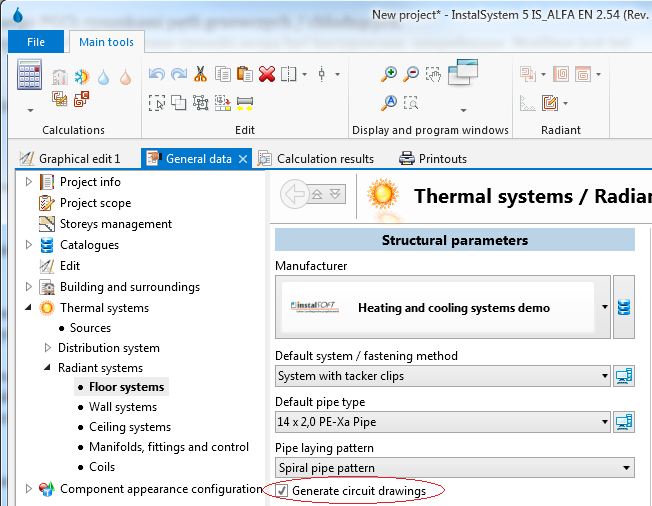
4. Domyślne generowanie rysunków pętli - Kierunek układania pętli - po zaznaczeniu Powierzchni grzewczo-chłodzącej możliwe jest określenie kierunku układania pętli, poprzez lokalizację graficznych wskaźników dla tego elementu. Aby zmienić lokalizację znacznika, należy kliknąć i przytrzymać LPM na znaczniku i przeciągnąć go wraz z fioletową strzałką w żądanym kierunku układania pętli ogrzewania płaszczyznowego.
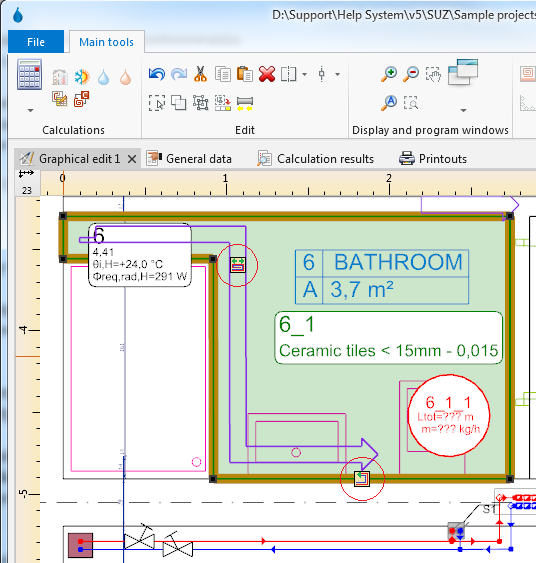
5. Znaczniki graficzne - Przeliczenie projektu - po przeliczeniu projektu
 , program automatycznie wygeneruje rysunki pętli.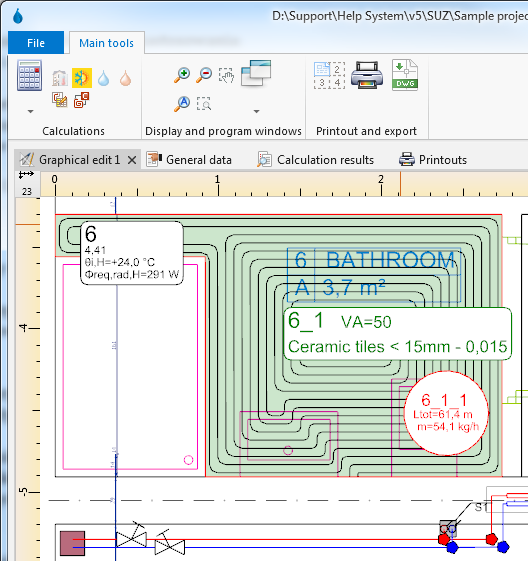
6. Rysunki pętli - Wyłączenie generowania rysunków pętli - dla wybranych powierzchni grzewczo-chłodzących można wyłączyć automatyczne generowanie rysunków pętli. W tym celu należy odznaczyć opcję Generuj rysunki pętli w Tabeli danych elementu.
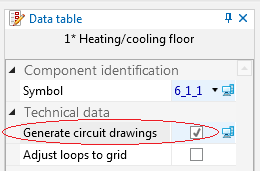
7. Wyłączenie generowania danej pętli - Korekta kierunku układania pętli - kierunek automatycznego układania pętli można skorygować poprzez zmianę lokalizacji znaczników graficznych i ponowne przeliczenie pliku projektu.
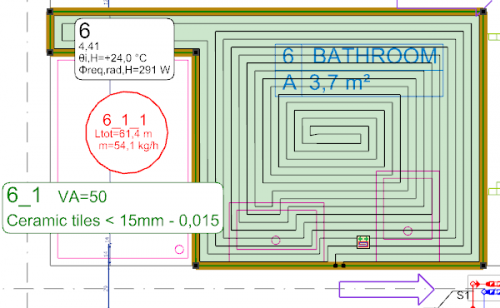
8. Przed korektą lokalizacji znaczników
Ponowne przeliczenie projektu ma na celu odświeżenie rysunków pętli i uwzględnienie wprowadzanych zmian.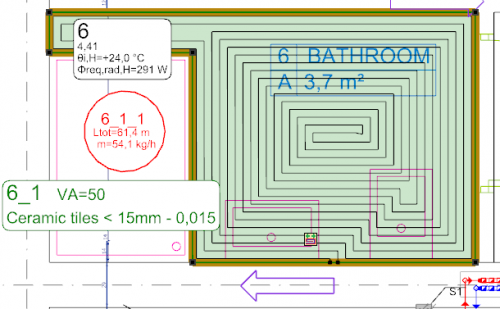
9. Po korekcie lokalizacji znaczników - Styl graficzny - zmiana sposobu prezentacji pętli jest możliwa dzięki zmianie stylu graficznego elementu. Zmian możemy dokonać w drzewie Dane ogólne/Konfiguracja wyglądu elementów/Style elementów/Wężownica OChP.
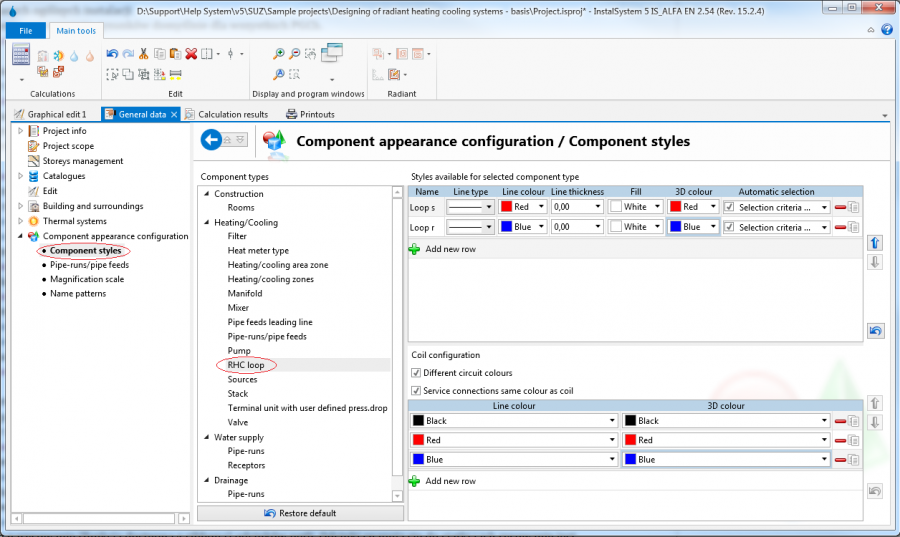
10. Style elementów


Ręczne edytowanie rysunków pętli
- Siatka rysunkowa - możliwe jest włączenie siatki rysunkowej (tryb SIAT) wspomagającej korektę przebiegu lub ręczne prowadzenie rysunków pętli. Siatka jest widoczna tylko na zakresach edycji odpowiednich dla systemów płaszczyznowych i pozostaje niewidoczna na wydrukach.
Węzły siatki są rozmieszczone w minimalnej odległości przewidzianej dla zastosowanego systemu układania. Węzeł symbolizowany jest przez dwukolorowy romb. Kolory powtarzają się dla obliczonego lub narzuconego odstępu układania ułatwiając ułożenie pętli z wymaganym odstępem.
Siatkę można ustawić równolegle do wskazanej krawędzi Strefy powierzchni grzewczo-chłodzących poprzez ustawienie na niej niebieskiego hot-pointa . Dostęp do niego jest możliwy po zaznaczeniu elementu Strefa powierzchni grzewczo-chłodzących.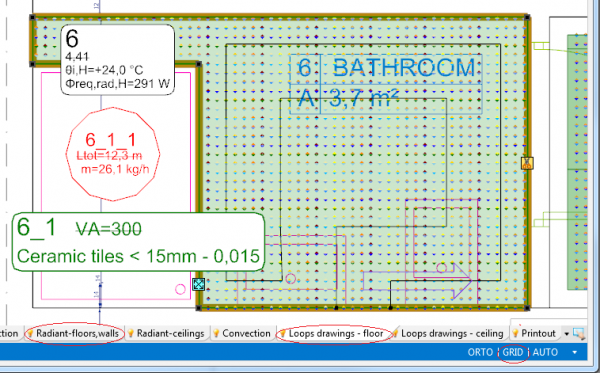
11. Siatka - Ręczna korekta pętli - w celu umożliwienia manualnej korekty automatycznie wygenerowanego rysunku pętli, należy w Tabeli danych elementu Powierzchnia grzewczo-chłodząca odznaczyć checkbox "Generuj rysunki pętli".
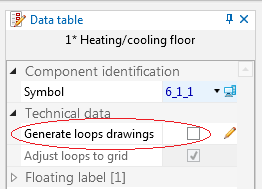
12. Ręczna korekta pętli - Ręczne rysowanie pętli - rysunki pętli można wstawiać ręcznie wykorzystując funkcję Wężownica OChP udostępnioną w postaci ikony na pasku narzędzi.
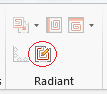
13. Ręczne rysowanie pętli
Jednoczesne włączenie trybu SIAT oraz trybu AUTO pozwoli na snapowanie węzłów wężownicy do punktów siatki w trakcie rysowania/korygowania rysunków pętli. - Wydruk/eksport rysunków - w celu przeprowadzenia wydruku rysunków należy przejść na zakres edycji Wydruk i wybrać opcję wydruku bądź eksportu z paska narzędzi.
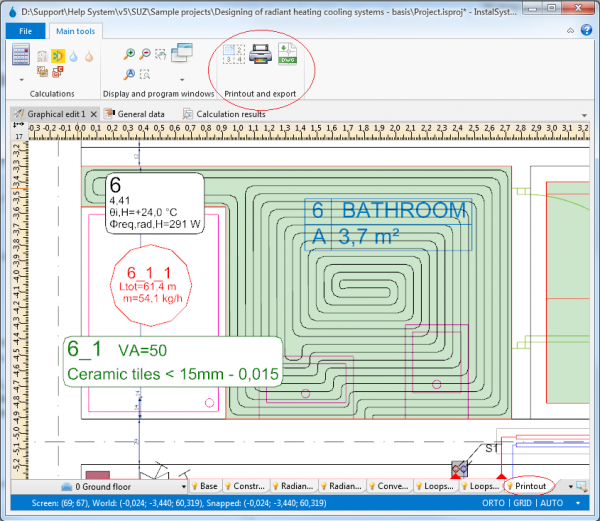
14. Wydruk/eksport


