Instalacja, aktywacja i aktualizacja pakietu InstalSystem 5: Różnice pomiędzy wersjami
Nie podano opisu zmian |
Nie podano opisu zmian |
||
| Linia 37: | Linia 37: | ||
Po zakończeniu instalacji ''InstalSystem Manager 5'', zostanie wyświetlony monit o automatycznej [[Instalacja,_aktywacja_i_aktualizacja_pakietu_InstalSystem_5#Aktualizacja|Aktualizacji]] (instalacja ''InstalSystem Editor''): | Po zakończeniu instalacji ''InstalSystem Manager 5'', zostanie wyświetlony monit o automatycznej [[Instalacja,_aktywacja_i_aktualizacja_pakietu_InstalSystem_5#Aktualizacja|Aktualizacji]] (instalacja ''InstalSystem Editor''): | ||
# Wybrać ''<IS_TS id=FromInternet/>'' w oknie ''<IS_TS id=StepUpdateSource/>''; | # Wybrać ''<IS_TS id=FromInternet/>'' w oknie ''<IS_TS id=StepUpdateSource/>''; | ||
# ''<IS_TS id=sManageVersions/>'' i wybrać którą wersję | # ''<IS_TS id=sManageVersions/>'' i wybrać którą wersję zainstalować; | ||
# Dokończyć proces instalacji. | # Dokończyć proces instalacji. | ||
<br/> | <br/> | ||
=== | ===Wysłanie zapytania o nadanie numeru licencji=== | ||
# Uruchomić ''InstalSystem Manager 5; | |||
# W zakładce ''<IS_TS id=strAutoryzacja/> / <IS_TS id=strDeaktywacja/>'' wybrać ''<IS_TS id=Aktywuj/>''; | |||
# Wybrać ''<IS_TS id=NowaLicencja/>''; | |||
# Wybrać wymaganą konfigurację z listy ''<IS_TS id=PossibleUpgradeToConfiguration/>''; | |||
# Wypełnić ''<IS_TS id=DaneUzytkownikaDlaNowejLicencji/>''; | |||
# Wysłać zapytanie o nadanie numeru licencji klikając ''<IS_TS id=rsNext/>''. | |||
{{#ev:youtube|uOzdbCO0-vA|900||||rel=0}} <br clear="all"/> | |||
'''Uwaga:''' Po przesłaniu wniosku, na adres e-mail użytkownika zostanie wysłana automatyczna wiadomość z potwierdzeniem.<br/> Ponadto, ze wskazaną we wniosku osobą skontaktuje się specjalista w celu wyjaśnienia szczegółów płatności. Po dokonaniu płatności, zostanie podany numer licencji, gotowy do aktywacji.<br/> Licencja w wybranej konfiguracji na określony okres jest przyznawana organizacji lub użytkownikowi, którego dane wprowadzono w polach formularza.<br/>Okres ważności licencji rozpoczyna się od momentu pierwszej aktywacji. | |||
{{#ev:youtube|YpCu7MzUklk|900||||rel=0}} | {{#ev:youtube|YpCu7MzUklk|900||||rel=0}} | ||
<!--# Uruchomić ''InstalSystem Manager 5''. | <!--# Uruchomić ''InstalSystem Manager 5''. | ||
Wersja z 14:33, 13 lis 2024
| Produkt | InstalSystem 5 EnergoSystem 5 |
| Typ artykułu | FUNKCJA I NARZĘDZIE |
| Ostatnia aktualizacja | 2024-10-31 |
Opis
Przeprowadzenie instalacji pakietu oraz uruchomienie aplikacji i wykonanie funkcji Aktywacja i Aktualizacja pozwalają na przygotowanie środowiska pracy. Artykuł opisuje również w jaki sposób można przesłać zapytanie o numer licencji z poziomu InstalSystem Manager 5 (funkcja ta jest dostępna dla wybranych konfiguracji pakietu).
Lokalizacja w programie
- Montaż - w trakcie instalacji należy postępować zgodnie z zaleceniami asystenta instalacji. Instalacja przebiega dwuetapowo. W pierwszym etapie jest wykonana instalacja InstalSystem Manager 5. Pozostała część aplikacji jest pobierana w ramach procesu Aktualizacja, która stanowi element procesu instalacji i której wykonanie jest niezbędne, aby instalacja była kompletna.
Uwaga: Przed wykonaniem instalacji należy sprawdzić, czy komputer spełnia wymagania systemowo-sprzętowe określone tutaj: techniczne]. - Aktywacja - stanowi weryfikację prawa do używania oprogramowania. Jej podstawą jest posiadanie numeru licencji pasującego do danej wersji pakietu. Można ją wykonać z poziomu InstalSystem Manager 5. Aktywacja może zostać przeprowadzona w sposób automatyczny lub ręczny. Aktywacja automatyczna wymaga połączenia z Internetem. Aktywacja ręczna również wymaga połączenia z Internetem, jednak wystarczy, że jest ono dostępne na dowolnym innym komputerze.
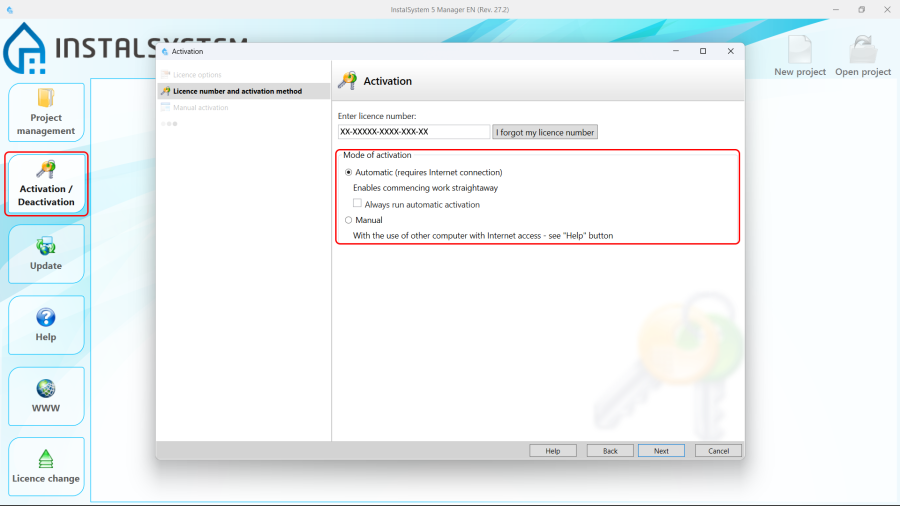
1. Aktywacja - Aktualizacja - pozwala na pobranie najnowszej wersji pakietu, a także wybranych starszych wersji. Programy i dane katalogowe są nieustannie rozwijane i aktualizowane, a zmiany są publikowane w postaci kolejnych wersji pakietu. Zalecana jest systematyczna Aktualizacja oprogramowania i praca z nowymi projektami na najnowszej dostępnej wersji. Aktualizacja jest uruchamiana z poziomu InstalSystem Manager 5 i jest bezpłatna.
InstalSystem Manager 5 ma opcję informowania użytkownika, czy dostępna jest nowsza wersja. W celu otrzymywania automatycznych informacji o nowych aktualizacjach, checkbox Automatycznie sprawdzaj dostępność aktualizacji powinien być zaznaczony. Po pojawieniu się nowszej aktualizacji, w zakładce Aktualizacja pojawi się Ostrzeżenie . Należy użyć funkcji Wykonaj aktualizację / Pobierz wersję archiwalną, żeby pobrać aktualizację.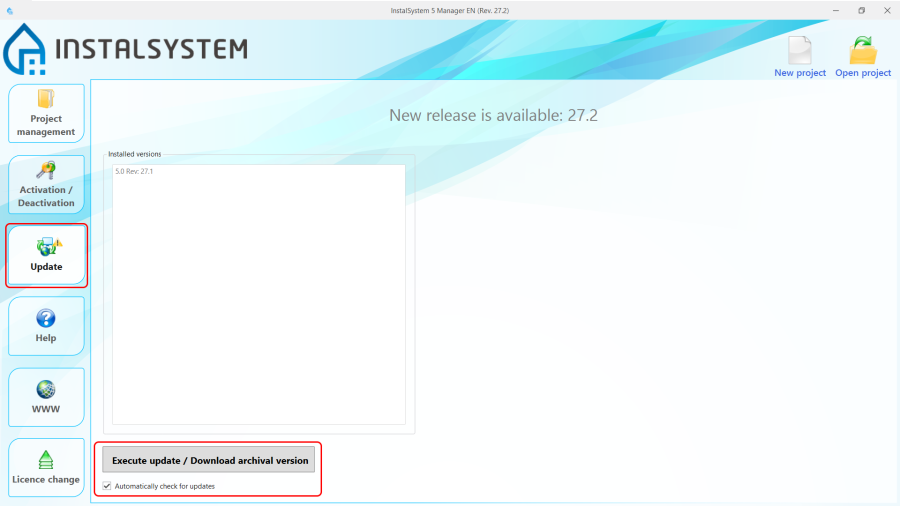
2. Aktualizacja.
Uwaga: trakcie procesu Aktualizacja istnieje możliwość wyboru i pobrania wielu wersji programu, również archiwalnych. Pakiet InstalSystem 5 jest wyposażony w unikalną możliwość pobrania i zapisania na komputerze użytkownika wielu różnych wersji pakietu jednocześnie i równoległego ich wykorzystywania do przetwarzania różnych projektów. W szczególności jest możliwość przetwarzania projektów archiwalnych z użyciem takiej wersji pakietu, w jakiej były opracowane, a równocześnie tworzenia nowych projektów na najnowszej dostępnej wersji. Zaleca się tworzenie projektów na najnowszej dostępnej wersji programu.
Informacje na temat zmian, jakie zostały wprowadzone w kolejnych wersjach, są dostępne w artykule Informacje o publikacjach.


Przykłady użycia
Montaż
- Pobrać plik instalacyjny programu ze strony: Pliki instalacyjne;
- Uruchomić instalatora;
- Zaakceptować umowę licencyjną;
- Przeprowadzić instalację zgodnie z krokami zalecanymi przez asystenta instalacji.
Po zakończeniu instalacji InstalSystem Manager 5, zostanie wyświetlony monit o automatycznej Aktualizacji (instalacja InstalSystem Editor):
- Wybrać Z Internetu w oknie Źródło aktualizacji;
- Zarządzaj wersjami i wybrać którą wersję zainstalować;
- Dokończyć proces instalacji.
Wysłanie zapytania o nadanie numeru licencji
- Uruchomić InstalSystem Manager 5;
- W zakładce Aktywacja / Dezaktywacja wybrać Aktywuj program;
- Wybrać Nie posiadam numeru licencji - chcę zamówić nową licencję;
- Wybrać wymaganą konfigurację z listy Dostępne konfiguracje licencji dla pakietu:;
- Wypełnić Dane użytkownika dla pozyskania licencji;
- Wysłać zapytanie o nadanie numeru licencji klikając Dalej.
Uwaga: Po przesłaniu wniosku, na adres e-mail użytkownika zostanie wysłana automatyczna wiadomość z potwierdzeniem.
Ponadto, ze wskazaną we wniosku osobą skontaktuje się specjalista w celu wyjaśnienia szczegółów płatności. Po dokonaniu płatności, zostanie podany numer licencji, gotowy do aktywacji.
Licencja w wybranej konfiguracji na określony okres jest przyznawana organizacji lub użytkownikowi, którego dane wprowadzono w polach formularza.
Okres ważności licencji rozpoczyna się od momentu pierwszej aktywacji.
Aktywacja automatyczna
Aktualizacja
Aktywacja ręczna
Informacja dodatkowe
Więcej informacji na ten temat: Jak wyeliminować komunikaty dotyczące problemów z aktywacją.