* Kontrola nad przebiegiem i rzędnymi działki jest możliwa przy pomocy wyspecjalizowanych edytorów widocznych po zaznaczeniu elementu w oknie ''<IS_TS id=GraphicalEdit/>'' i ''<IS_TS id=View3D/>'':
* Kontrola nad przebiegiem i rzędnymi działki jest możliwa przy pomocy wyspecjalizowanych edytorów widocznych po zaznaczeniu elementu w oknie ''<IS_TS id=GraphicalEdit/>'' i ''<IS_TS id=View3D/>'':
** [[File:Rzedna_konca_dzialki.png|40px|left|]] - prezentuje rzędną końca działki.
** [[File:Rzedna_konca_dzialki.png|40px|left|]] - prezentuje rzędną końca działki.
* [[File:Odleglosc-od-podlogi.png|40 px|left|]] - prezentuje odległość punktu/odcinka działki od podłogi. </br>SCREEN
* [[File:Odleglosc-od-podlogi.png|40 px|left|]] - prezentuje odległość punktu/odcinka działki od podłogi. </br>SCREEN
* Sposób wyznaczania pionowego przebiegu działki określa się w oknie w oknie ''<IS_TS id=DataEditorTable/>'' dla elementu ''<IS_TS id=iNameDzialka/>'':
* Sposób wyznaczania pionowego przebiegu działki określa się w oknie w oknie ''<IS_TS id=DataEditorTable/>'' dla elementu ''<IS_TS id=iNameDzialka/>'':
Działka jest elementem dostępnym we wszystkich zakresach projektu, stanowi fragment instalacji rurowej pomiędzy dwoma węzłami, w których mogłaby nastąpić zmiana przepływu. Działka może się składać z wielu odcinków (pionowych i poziomych), pomiędzy którymi znajdują punkty podziału działek. Może być rysowana pojedynczo lub jako Para działek/ Trójka działek - w przypadku instalacji wodociągowych z cyrkulacją. W programie istnieje możliwość zadeklarowania domyślnych wartości dla danej: Odległość od podłogi (z danych kondygn.). Dodatkowo użytkownik ma kontrolę nad przebiegiem działek przy pomocy wyspecjalizowanych edytorów dostępnych w oknach GraphicalEditEdytor 2D i Widok 3D.
Lokalizacja w programie
Wstawianie działek
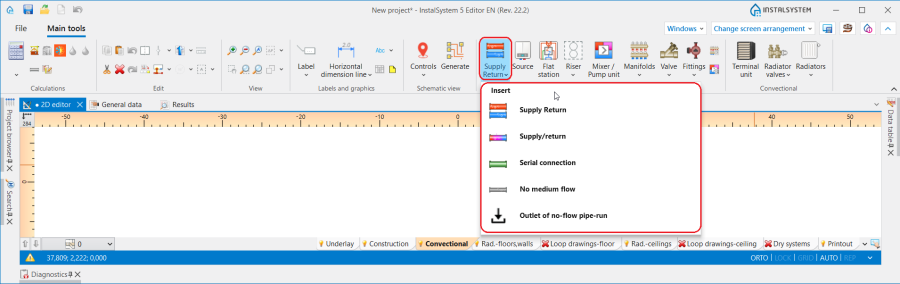
Ikony związane z elementem Działka, gdy aktywny jest Zakres projektu: Instalacje grzewcze lub Instalacje chłodnicze, dostępne są w oknie Edytor 2D na pasku Narzędzia główne w sekcji Rozprowadzenie - instalacje cieplne dla aktywnych zakresów edycji: Konwekcyjne, Podł./Ścienne lub Sufitowe. 1. Działka - Instalacje grzewcze lub Instalacje chłodnicze.
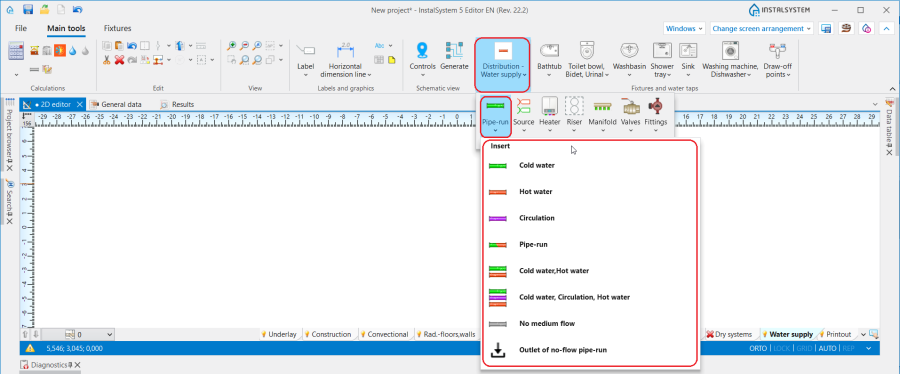
Ikony związane z elementem Działka dla aktywnego zakresu projektu: Instalacje wodociągowe dostępne są w oknie Edytor 2D na pasku Narzędzia główne w sekcji Rozprowadzenie - Wodociąg dla aktywnego zakresu edycji: Wodociąg. 2. Działka - Instalacje wodociągowe.
Przykład użycia
Punkt podziału i punkt pośredni działki
Jeden element Działka może składać się z wielu odcinków połączonych ze sobą punktami pośrednimi.
Pomiędzy dwoma elementami Działka występuje punkt podziału działek - węzeł.
Na element Działka można wstawić dowolną ilość dodatkowych punktów korzystając z menu kontekstowego i dostępnych w nim funkcji: Wstaw punkt pośredni i Wstaw punkt podziału.
Punkty pośrednie mogą być zamienianie na punkty podziału i na odwrót: FILM
Domyślna odległość działek od podłogi i sufitu
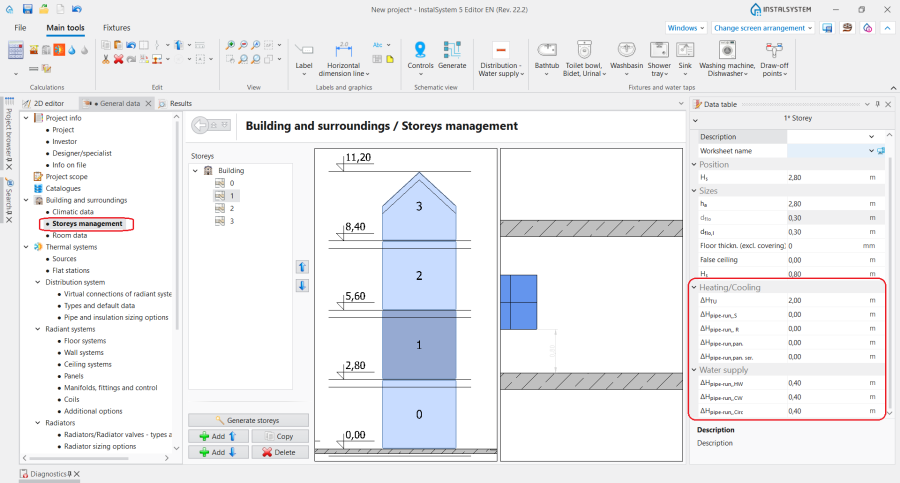
W oknie Tabela danych dla elementu Kondygnacja istnieje możliwość ustawienia domyślnej odległości od podłogi osobno dla każdego typu elementu Działka oraz domyślnej odległości od sufitu (dla rozprowadzenia paneli sufitowych) w polach:
dla zakresu Instalacje grzewcze:
ΔHdz,Z i ΔHdz, P - Domyślna odległość działek (poza zasilającymi panele sufitowe) od podłogi określonej w danych kondygnacji: Z - zasilanie, P - powrót.
ΔHdz, pan. - Odległość działek od sufitu - rozprowadzenie paneli sufitowych.
dla zakresu Instalacje wodociągowe:
ΔHdz,cwu - Domyślna odległość działek od podłogi określonej w danych kondygnacji dla elementu Działka: Zimna woda.
ΔHdz,ZW - Domyślna odległość działek od podłogi określonej w danych kondygnacji dla elementu Działka: Ciepła woda.
ΔHdz,Cyrk - Domyślna odległość działek od podłogi określonej w danych kondygnacjidla elementu Działka: Cyrkulacja. 3. Domyślna odległość działek.
Odstęp prowadzenia działek
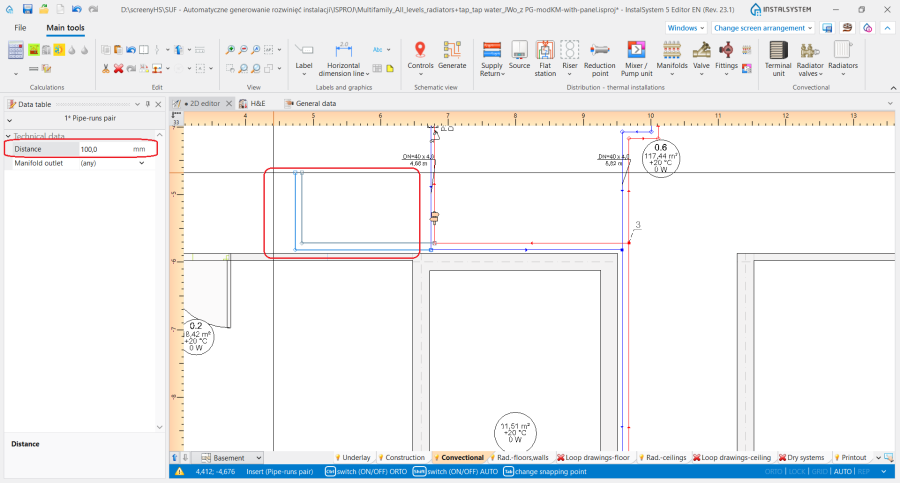
Odstęp pomiędzy prowadzonymi działkami można zadeklarować w oknie Tabela danych dla elementu Para działek/Trójka działek. Przy każdym kolejnym wstawieniu elementu zapamiętywany jest ostatnio narzucony Odstęp. 4. Odstęp dla elementu Odstęp.
Ustalanie pionowego przebiegu działek
Kontrola nad przebiegiem i rzędnymi działki jest możliwa przy pomocy wyspecjalizowanych edytorów widocznych po zaznaczeniu elementu w oknie Edytor 2D i Widok 3D:
- prezentuje rzędną końca działki.
- prezentuje rzędną odcinka.
- prezentuje odległość punktu/odcinka działki od podłogi. SCREEN
Sposób wyznaczania pionowego przebiegu działki określa się w oknie w oknie Tabela danych dla elementu Działka:
Uwaga! Każda zmiana rzędnych i modyfikacja przebiegu elementu Działka wymaga wykonania operacji Sprawdź połączenia dostępnej na pasku Narzędzia główne w sekcji Obliczenia.
Prowadzenie działek w ścianie
Odpowiednie ustawienia wartości w oknie Tabela danych dla elementu Kondygnacja dla danych: Domyślna odległość działek (poza zasilającymi panele sufitowe) od podłogi określonej w danych kondygnacji: Z - zasilanie, P - powrót oraz narzucenie minimalnej wartości w polu Odstęp w oknie Tabela danych elementu Para działek pozwalają na poprowadzenie działek w ścianie jedna nad drugą. FILM.
Działki skośne
Program dostarcza możliwość rysowania działek skośnych. Na filmie poniżej zaprezentowano podłączenie paneli na poddaszu budynku. FILM
Podłączenie działek z innymi elementami instalacji
1.8. Opisać sposób realizowania przez program podłączeń do odbiorników i innych elementów (grzejniki, oono, rozdzielacze, mieszacze, baterie czerpalne) i dać linki do odpowiednich artykułów dot. c.o. i wod. - patrz pkt. 2.1.( dla grzejników) - zgodnie z case 226015 (WP PROD 8.1., 8.2., 8.3 i pkt.9)
Pion
Mieszacz
Odbiorniki
Tryb auto
Sprawdzenie połączeń
Dodatkowe informacje
Sekcja opcjonalna, zawierająca dodatkowe informacje opisujące funkcję/element programu.