Jak wyeliminować komunikaty diagnostyki dotyczące struktury budynku: Różnice pomiędzy wersjami
Przejdź do nawigacji
Przejdź do wyszukiwania
Nie podano opisu zmian |
|||
| Linia 33: | Linia 33: | ||
* Użycie narzędzia ''<IS_TS id=CorrectWallGeometry/>''.<br/>[[File:TP-corr-wall-geometry.png|900 px|left|thumb|1. ''<IS_TS id=CorrectWallGeometry/>'']]<br clear="all"/> | * Użycie narzędzia ''<IS_TS id=CorrectWallGeometry/>''.<br/>[[File:TP-corr-wall-geometry.png|900 px|left|thumb|1. ''<IS_TS id=CorrectWallGeometry/>'']]<br clear="all"/> | ||
# | # W narzędziu ''<IS_TS id=CorrectWallGeometry/>'' wykonać ''<IS_TS id=CorrectWallConnections/>'',<br/>[[File:TP-corr-wall-connections-window.png|900 px|left|thumb|2. ''<IS_TS id=CorrectWallConnections/>'']]<br clear="all"/> | ||
# | # Wykonać ''<IS_TS id=BuildingStructureCalculation/>''. | ||
<br/> | <br/> | ||
* Usunięcie elementów ''<IS_TS id=rpOtworWstropie/>''.<br/>[[File:TP-openning-in-slab.png|900 px|left|thumb|3. ''<IS_TS id=rpOtworWstropie/>'']]<br clear="all"/> | * Usunięcie elementów ''<IS_TS id=rpOtworWstropie/>''.<br/>[[File:TP-openning-in-slab.png|900 px|left|thumb|3. ''<IS_TS id=rpOtworWstropie/>'']]<br clear="all"/> | ||
# | # W pomieszczeniach, które nie są tworzone automatycznie należy we wszystkich elementach ''<IS_TS id=Slab/>'' zamykających to pomieszczenie usunąć elementy ''<IS_TS id=rpOtworWstropie/>'', | ||
# | # W narzędziu ''<IS_TS id=CorrectWallGeometry/>'' wykonać ''<IS_TS id=CorrectWallConnections/>'', | ||
# | # Wykonać ''<IS_TS id=BuildingStructureCalculation/>'', | ||
# | # Ponownie wstawić elementy ''<IS_TS id=rpOtworWstropie/>'', | ||
# | # Wykonać ''<IS_TS id=BuildingStructureCalculation/>''. | ||
<br/> | <br/> | ||
* Prawidłowe połączenie elementów ''<IS_TS id=iNameKonstrSciana/>'' przez odwrócenie punktów bazowych.<br/>[[File:TP-flip-base-point.png|900 px|left|thumb|4. ''Punkt bazowych elementu <IS_TS id=iNameKonstrSciana/>'']]<br clear="all"/> | * Prawidłowe połączenie elementów ''<IS_TS id=iNameKonstrSciana/>'' przez odwrócenie punktów bazowych.<br/>[[File:TP-flip-base-point.png|900 px|left|thumb|4. ''Punkt bazowych elementu <IS_TS id=iNameKonstrSciana/>'']]<br clear="all"/> | ||
# | # W pomieszczeniu, które jest tworzone z szeregowo połączonych ze sobą elementów ''<IS_TS id=iNameKonstrSciana/>'' należy poodwracać ich punkty bazowe, aby wszystkie były usytuowane w tej samej linii, | ||
# | # W narzędziu ''<IS_TS id=CorrectWallGeometry/>'' wykonać ''<IS_TS id=CorrectWallConnections/>'', | ||
# | # Wykonać ''<IS_TS id=BuildingStructureCalculation/>''. | ||
<br/> | |||
* Redukcja ilość elementów ''<IS_TS id=iNameKonstrSciana/>'' o jednakowej grubości.<br/>[[File:TP-to-many-walls-1.png|900 px|left|thumb|5. ''Redukcja elementów <IS_TS id=iNameKonstrSciana/>'']]<br clear="all"/> | |||
<br/>[[File:TP-to-many-walls-1.png|900 px|left|thumb| | # W pomieszczeniu, które jest tworzone z szeregowo połączonych ze sobą ścian jednakowej grubości, należy zredukować ich ilość, | ||
# Skorygować ręcznie połączenia elementów ''<IS_TS id=iNameKonstrSciana/>'', | |||
# Wykonać ''<IS_TS id=BuildingStructureCalculation/>''. | |||
<br/> | |||
* Korekta wysokości elementów ''<IS_TS id=iNameKonstrSciana/>'' na kondygnacji.<br/>[[File:TP-wrong-hf.png|900 px|left|thumb|6. ''Korekta wysokości elementów <IS_TS id=iNameKonstrSciana/>'']]<br clear="all"/> | |||
<br/>[[File:TP-wrong-hf.png|900 px|left|thumb| | # Za pośrednictwem funkcji dostępnych w oknie "Wyszukaj" zaznacz wszystkie elementów ''<IS_TS id=iNameKonstrSciana/>'' na kondygnacji, | ||
# W tabeli danych zaznaczonych elementów ''<IS_TS id=iNameKonstrSciana/>'' zresetuj ich wysokość do wartości domyślnych na danej kondygnacji poprzez zmianę ze znaku zapytania lub ołówka na komputerek. | |||
[[Category:InstalSystem 5]] | [[Category:InstalSystem 5]] | ||
Wersja z 16:28, 1 lut 2021
| Produkt | InstalSystem 5 |
| Typ artykułu | TYPOWY PROBLEM |
| Ostatnia aktualizacja | WYDANIE Rev. 19.6 |
Opis problemu
Problemy związane z rozpoznaniem elementu Pomieszczenie (Automatyczne) są diagnozowane przez program za pośrednictwem komunikatu ostrzeżenia:
W projekcie istnieją pomieszczenia, które nie zostały wygenerowane automatycznie
Powyższy komunikat informuje, że program nie potrafił go rozpoznać ponieważ:
- Pomieszczenie (Ręczne) nachodzi na inne Pomieszczenie (Ręczne),
- Obliczenia struktury budynku kończą się błędem,
- elementy Ściana tworzące Pomieszczenie (Automatyczne) nie są ze sobą połączone,
- Strop lub Dach nie obejmuje całkowicie elementu Pomieszczenie (Automatyczne) w świetle,
- elementy Ściana są nieprawidłowo połączone,
- Otwór w stropie nachodzi elementy Ściana.
Sposób rozwiązania
- Użycie narzędzia Korekta geometrii ścian.

1. Korekta geometrii ścian

- W narzędziu Korekta geometrii ścian wykonać Regeneracja połączeń ścian,
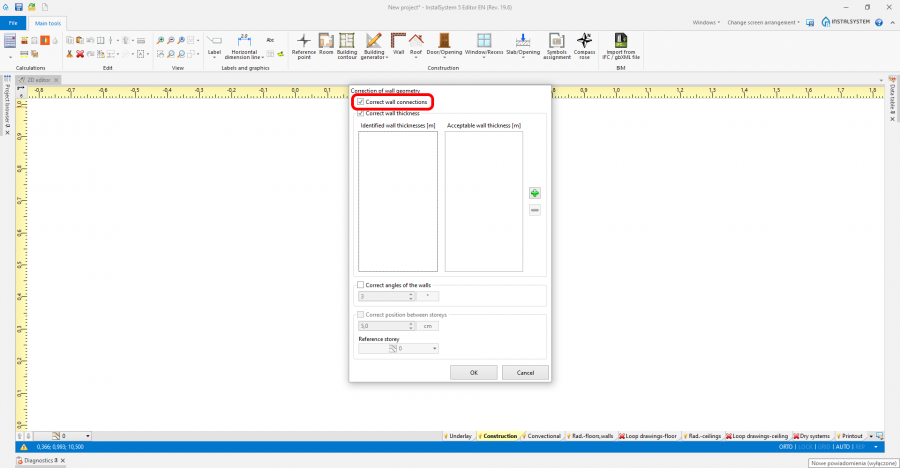
2. Regeneracja połączeń ścian - Wykonać Obliczenia struktury budynku.

- Usunięcie elementów Otwór w stropie.

3. Otwór w stropie

- W pomieszczeniach, które nie są tworzone automatycznie należy we wszystkich elementach Strop zamykających to pomieszczenie usunąć elementy Otwór w stropie,
- W narzędziu Korekta geometrii ścian wykonać Regeneracja połączeń ścian,
- Wykonać Obliczenia struktury budynku,
- Ponownie wstawić elementy Otwór w stropie,
- Wykonać Obliczenia struktury budynku.
- Prawidłowe połączenie elementów Ściana przez odwrócenie punktów bazowych.

4. Punkt bazowych elementu Ściana

- W pomieszczeniu, które jest tworzone z szeregowo połączonych ze sobą elementów Ściana należy poodwracać ich punkty bazowe, aby wszystkie były usytuowane w tej samej linii,
- W narzędziu Korekta geometrii ścian wykonać Regeneracja połączeń ścian,
- Wykonać Obliczenia struktury budynku.
- Redukcja ilość elementów Ściana o jednakowej grubości.

5. Redukcja elementów Ściana

- W pomieszczeniu, które jest tworzone z szeregowo połączonych ze sobą ścian jednakowej grubości, należy zredukować ich ilość,
- Skorygować ręcznie połączenia elementów Ściana,
- Wykonać Obliczenia struktury budynku.
- Korekta wysokości elementów Ściana na kondygnacji.

6. Korekta wysokości elementów Ściana

- Za pośrednictwem funkcji dostępnych w oknie "Wyszukaj" zaznacz wszystkie elementów Ściana na kondygnacji,
- W tabeli danych zaznaczonych elementów Ściana zresetuj ich wysokość do wartości domyślnych na danej kondygnacji poprzez zmianę ze znaku zapytania lub ołówka na komputerek.