Szybki projekt ogrzewania płaszczyznowego/chłodzenia płaszczyznowego: Różnice pomiędzy wersjami
Nie podano opisu zmian |
Nie podano opisu zmian |
||
| Linia 62: | Linia 62: | ||
==Krok 9 - ''Wywołanie obliczeń''== | ==Krok 9 - ''Wywołanie obliczeń''== | ||
# Przeprowadzamy obliczenia za pomocą ikony kalkulatora[[Plik:Kalkulator.png| | # Przeprowadzamy obliczenia za pomocą ikony kalkulatora[[Plik:Kalkulator.png|60 px]], który wywołuje obliczenia dla wszystkich zakresów obliczeniowych. | ||
==Krok 10 - ''Przegląd rezultatów''== | ==Krok 10 - ''Przegląd rezultatów''== | ||
Wersja z 16:42, 12 mar 2014
| Produkt | InstalSystem 5 |
| Typ artykułu | Zastosowanie - lekcja |
Zakres lekcji
W poniższej lekcji przedstawiono sposób wykonania szybkiego projektu o.p./ch.p., aby przy minimalnym nakładzie pracy i maksymalnym wykorzystaniu ustawień domyślnych i narzędzi automatycznych otrzymać szacunkowe rysunki, wyniki obliczeń i zestawienia materiałów.
Potrzebne moduły / konfiguracja
- InstalSystem 5 pozwalający na wykonanie projektu instalacji ogrzewania płaszczyznowego i chłodzenia płaszczyznowego.
- Instal-mat pozwalający na wycenę zaprojektowanej instalacji, wyposażony w odpowiednie katalogi: KTM - katalogi z materiałami, KTC - katalogi z cenami.
- szablon program posiada plik szablonu z kompletnymi danymi domyślnymi.
Stan początkowy
Opisane w artykule zastosowanie opracowano na bazie podkładów w rozszerzeniu dwg dla wszystkich kondygnacji budynku. Ground floor First floor Projekt obejmuje zakres instalacji ogrzewania oraz chłodzenia płaszczyznowego.
Projekt
SEKCJA OPCJONALNA.
Przykładowy plik lub pliki projektu obrazujące zastosowanie (np. plik w stanie początkowym i końcowym)
Plik powinien był mały, fragmentarycznie skupiony na opisywanym w lekcji zastosowaniu, edycji i obliczeniach związanych z tym zastosowaniem. Plik powinien spełniać wytyczne określone w PLQ Dokumentacja HS.
Plik w miarę możliwości utworzony przy użyciu katalogów neutralnych.
Pobieranie pliku
- Najechać myszą na nazwę pliku i kliknąć na niej.
- Po przejściu na stronę pliku, ponownie kliknąć na jego nazwę lewym klawiszem i wybrać zapis pliku, bądź prawym klawiszem i wybrać polecenie "Zapisze element docelowy jako..."
- Zapisać w dowolnej lokalizacji na dysku.
- Plik został utworzony w wersji pełnej InstalSoft, dlatego po wczytaniu do innej wersji może być konieczne wybranie innych katalogów niż użyto pierwotnie w projekcie do przeliczenia projektu.
- Po wybraniu innych katalogów wyniki uzyskanych obliczeń mogą się nieznacznie różnić.
Krok 1 - Uruchomienie aplikacji i otwarcie nowego projektu
- Uruchamiamy program InstalSystem 5.
- Otwieramy nowy projekt na bazie szablonu, w którym uzupełniono uprzednio komplet danych domyślnych.
- Uruchamiamy okienko zarządzania arkuszami i dodajemy odpowiednią liczbę arkuszy, tak aby odpowiadała ona liczbie kondygnacji w budynku.
Krok 2 - Wczytanie rysunków podkładów
- Dla każdej z kondygnacji wczytujemy podkład dwg.
- Jeżeli chcesz się dowiedzieć więcej o sposobie importowania podkładów do programów przeczytaj poniższe artykuły:
InstalSystem 5 - Import pliku dwg
InstalSystem 5 - Import pliku rastrowego
Krok 3 - Narysowanie pomieszczeń
- Na każdej z kondygnacji w uproszczony sposób wyznaczamy obszary pomieszczeń uwzględnianych w projekcie ogrzewania/chłodzenia.
Krok 4 - Wybór sposoby wyznaczania Qwym
- Zaznaczamy wszystkie pomieszczenia i w Tabeli danych narzucamy dla nich sposób obliczania Qwym jako "Obliczana wg wskaźnika".
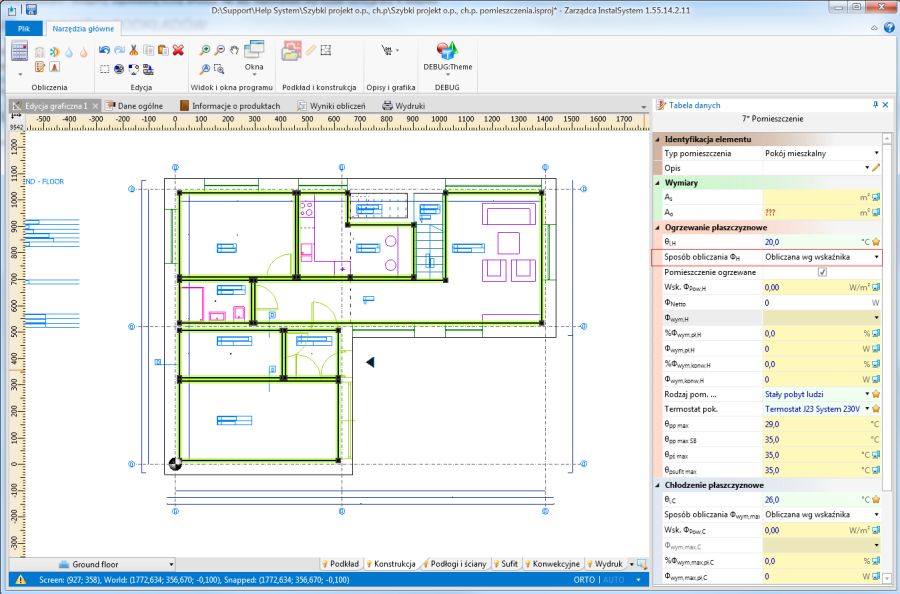
1. Obszary pomieszczeń

- Jeżeli chcesz się dowiedzieć więcej o sposobie importowania podkładów do programów przeczytaj poniższy artykuł:
InstalSystem 5 - Wstawianie pomieszczeń
Krok 5 - Wstawienie powierzchni grzewczo-chłodzących
- Wstawiamy powierzchnie grzewczo-chłodzące do wybranych pomieszczeń. Tam gdzie to możliwe wykorzystujemy funkcję automatycznego wstawiania powierzchni.
- Jeżeli chcesz się dowiedzieć więcej o sposobie wstawiania powierzchni grzewczo-chłodzących przeczytaj poniższy artykuł:
InstalSystem 5 - Wstawianie powierzchni grzewczo-chłodzących
Krok 6 - Podział powierzchni grzewczo-chłodzących
- W razie konieczności dokonujemy podziału powierzchni zgodnie z wymogami konstrukcyjnymi (dylatacje).
- Jeżeli chcesz się dowiedzieć więcej o sposobie podziału powierzchni grzewczo-chłodzących przeczytaj poniższy artykuł:
InstalSystem 5 - Podział powierzchni grzewczo-chłodzących
Krok 7 - Zorientowanie kierunków podziału powierzchni
- Po zaznaczeniu wybranej powierzchni grzewczo-chłodzącej będziemy mieli możliwość wybrania symbolu nożyczek i ustalenia kierunku, w którym zostanie przeprowadzony ewentualny podział powierzchni.
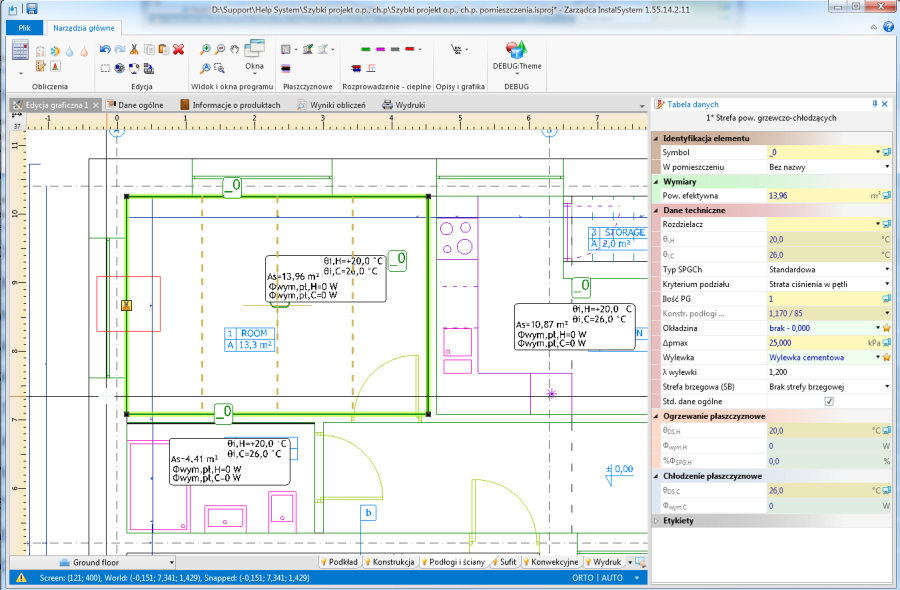
2. Kierunek podziału powierzchni grzewczo-chłodzącej

Krok 8 - Wstawienie rozdzielacza
- Przechodzimy na zakres edycji "Podłogi i ściany" i wstawiamy podwójny rozdzielacz mieszkaniowy.
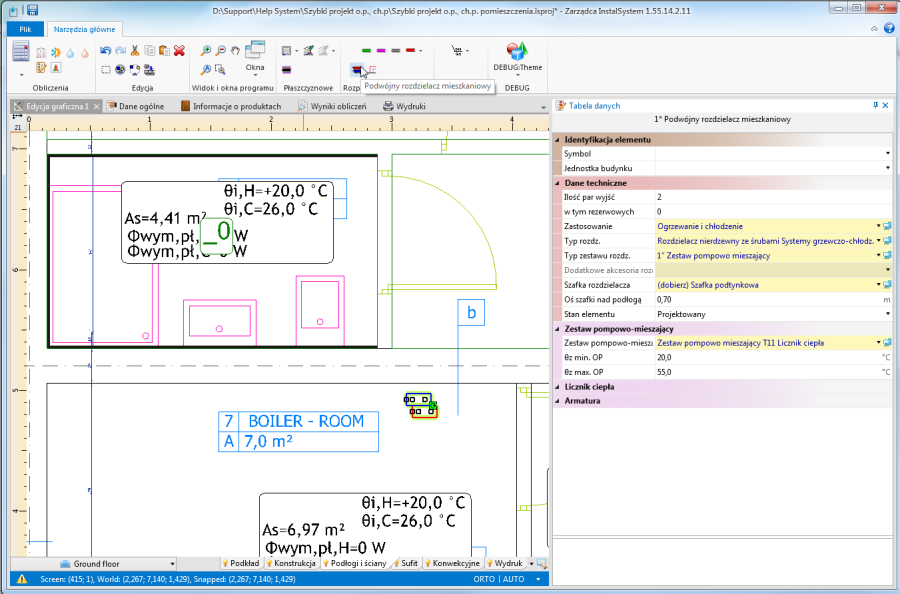
3. Podwójny rozdzielacz mieszkaniowy

Krok 9 - Wywołanie obliczeń
- Przeprowadzamy obliczenia za pomocą ikony kalkulatora
 , który wywołuje obliczenia dla wszystkich zakresów obliczeniowych.
