Tabelka projektu: Różnice pomiędzy wersjami
Przejdź do nawigacji
Przejdź do wyszukiwania
Nie podano opisu zmian |
Nie podano opisu zmian |
||
| Linia 112: | Linia 112: | ||
<!-- Do not write text below this tag --> | <!-- Do not write text below this tag --> | ||
<br class="iwlinks"/>[[en:Software configuration - Drawing chart|Software configuration - Drawing chart]][[de-at:Software configuration - Drawing chart|Software configuration - Drawing chart]][[bs | <br class="iwlinks"/>[[en:Software configuration - Drawing chart|Software configuration - Drawing chart]][[de-at:Software configuration - Drawing chart|Software configuration - Drawing chart]][[bs:Software configuration - Drawing chart|Software configuration - Drawing chart]][[da:Software configuration - Drawing chart|Software configuration - Drawing chart]][[et:Software configuration - Drawing chart|Software configuration - Drawing chart]][[es:Software configuration - Drawing chart|Software configuration - Drawing chart]][[fi:Software configuration - Drawing chart|Software configuration - Drawing chart]][[fr:Software configuration - Drawing chart|Software configuration - Drawing chart]][[grc:Software configuration - Drawing chart|Software configuration - Drawing chart]][[hr:Software configuration - Drawing chart|Software configuration - Drawing chart]][[hu:Software configuration - Drawing chart|Software configuration - Drawing chart]][[fa:Software configuration - Drawing chart|Software configuration - Drawing chart]][[it:Software configuration - Drawing chart|Software configuration - Drawing chart]][[lv:Software configuration - Drawing chart|Software configuration - Drawing chart]][[nl:Software configuration - Drawing chart|Software configuration - Drawing chart]][[nb:Software configuration - Drawing chart|Software configuration - Drawing chart]][[pt:Software configuration - Drawing chart|Software configuration - Drawing chart]][[ro:Software configuration - Drawing chart|Software configuration - Drawing chart]][[ru:Software configuration - Drawing chart|Software configuration - Drawing chart]][[sv:Software configuration - Drawing chart|Software configuration - Drawing chart]][[sl:Software configuration - Drawing chart|Software configuration - Drawing chart]][[sk:Software configuration - Drawing chart|Software configuration - Drawing chart]][[tr:Software configuration - Drawing chart|Software configuration - Drawing chart]][[uk:Software configuration - Drawing chart|Software configuration - Drawing chart]][[sr-el:Software configuration - Drawing chart|Software configuration - Drawing chart]] | ||
Wersja z 02:51, 14 paź 2019
| Produkt | InstalSystem 5 |
| Typ artykułu | FUNKCJA I NARZĘDZIE |
| Ostatnia aktualizacja | GOLD Rev. 14.2 |
Opis
Zawartość elementu Tabelka projektu:
- Treść pola może pochodzić z:
- z wybranych pól okna Dane ogólne, np.:
- Projekt,
- Inwestor,
- Projektant.
- z Tabeli danych elementu Tabelka projektu, np.:
- Skala,
- Autor projektu,
- Wykonał,
- Sprawdził,
- ze źródła zewnętrznego, np.:
- plik graficzny - logo.
- z wybranych pól okna Dane ogólne, np.:
Układ tabelki pochodzi z jednego z dostępnych w programie szablonów. Wybór szablonu następuje w Tabeli danych elementu.
Użytkownik może stworzyć własny szablon i zapisać go w szablonach programu (przykładowa lokalizacja: C:\Users\<user>\Documents\InstalSystem 5 PL\AppWindowSettings\Templates).
Formatem bazowym do utworzenia własnego szablonu elementu Tabelka projektu jest standardowy plik programu Microsoft Excel: *.xlsx (format xls nie jest obsługiwany).
Zakres danych uwzględnianych przy konwersji na Tabelkę projektu:
- krawędzie zewnętrzne i wewnętrzne tabelki,
- styl tekstu,
- formatowanie komórek.
Lokalizacja w programie
Wybór domyślnego szablonu Tabelki projektu dla programu
- Ustawienie Domyślny szablon tabelki projektu dostępne jest w oknie Ustawienia programu w sekcji Inne ustawienia.

1. Wybór domyślnego szablonu Tabelki projektu dla programu

Wybór predefiniowanego szablonu Tabelki projektu dla projektu
- Wybór szablonu dostępny jest w oknie Tabeli danych w polu Szablon tabelki.
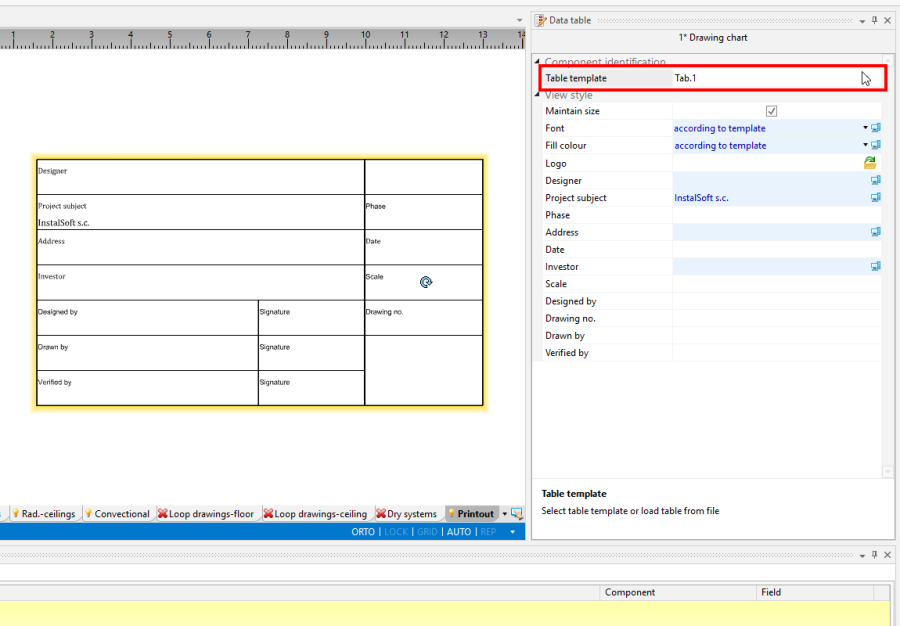
2. Wybór predefiniowanego szablonu Tabelki projektu dla projektu

Wybór własnego szablonu Tabelki projektu dla projektu
- Wybór własnego szablonu dostępny jest w oknie Tabeli danych z listy w polu Szablon tabelki.
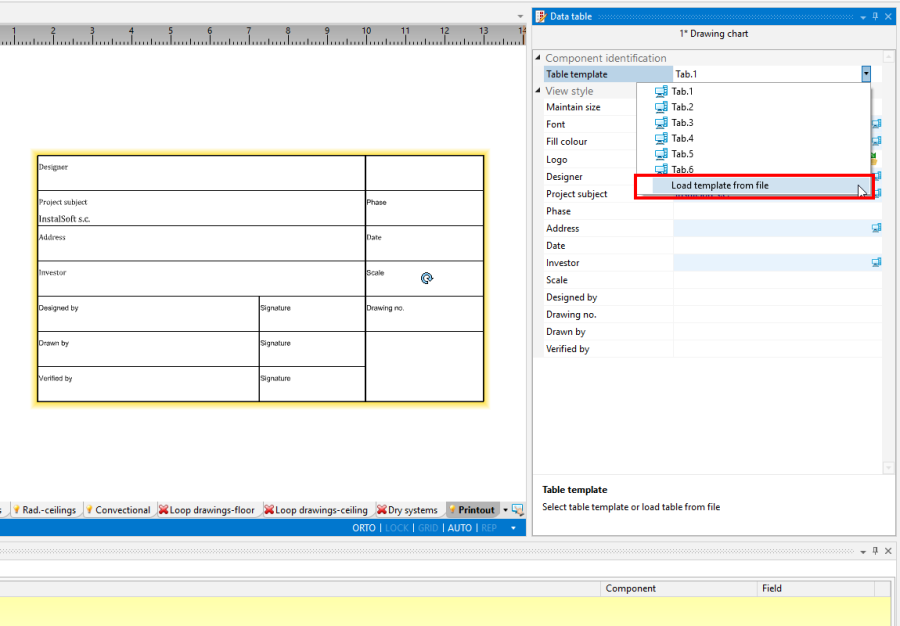
3. Wybór własnego szablonu Tabelki projektu dla projektu

Przykłady użycia
Tworzenie własnego szablonu elementu Tabelka projektu.
- Tworzenie ogólnego wyglądu z podziałem na poszczególne pola z zaznaczeniem krawędzi zewnętrznych i wewnętrznych tabelki.
Celem jest zdefiniowanie szablonu tabelki o takim układzie pól: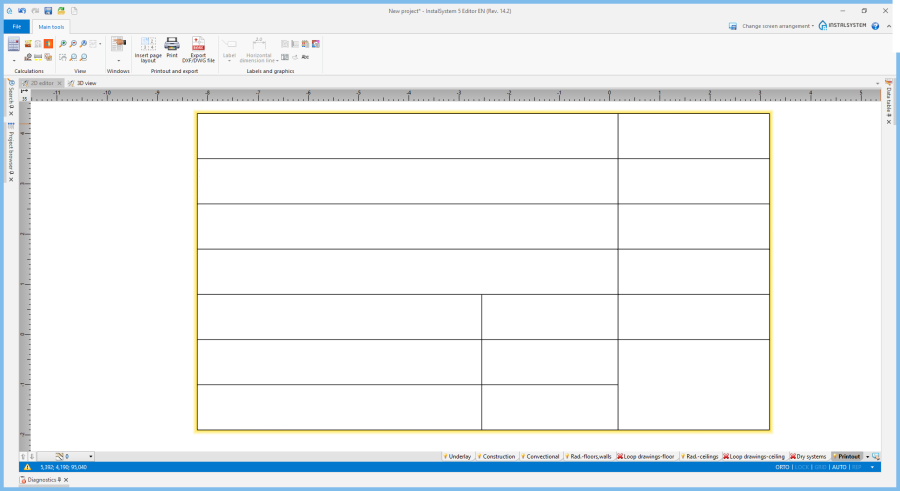
4. Wybór predefiniowanego szablonu Tabelki projektu dla projektu - Definiowanie pól tekstowych elementu Tabelka projektu.
- Pojedyncze pole w Tabelka projektu programu powinno składać się z dwóch komórek w pliku *.xlsx:
- tytuł pola w Tabelka projektu - tutaj należy wpisać tekst wprost w komórce,
- zawartość pola do wypełnienia w Tabelka projektu - tutaj należy wpisać tekst, ale jako komentarz do komórki.
- Pojedyncze pole w Tabelka projektu programu powinno składać się z dwóch komórek w pliku *.xlsx:
- Definiowanie pól elementu Tabelka projektu pobierających informacje automatycznie z Dane ogólne.
Definiowanie tych pól wygląda jak na filmie powyżej, ale z tą różnicą, że w polu tytułu należy wpisać ściśle określony znacznik pola z pola z Danych ogólnych.
Lista znaczników i ich składnia znajduje się poniżej filmu i aby uniknąć pomyłki, zaleca się, aby znaczniki pól wklejać do komórek korzystając z tej listy.

- Składnia znaczników:
- #<znacznik pola pojedynczego>#
- #<znacznik formatki>.<znacznik pola>#
- Znaczniki pól z Dane ogólne:
- Znacznik pola pojedynczego - określający pole pojedyncze (występują tylko dla projektu):
- NumerProjektu - [Numer projektu]
- WersjaProjektu - [Wersja projektu]
- Znacznik formatki - określający, z jakiej formatki mają być pobierane dane:
- Projekt - [Projekt]
- Inwestor - [Inwestor]
- Projektant - [Projektant]
- Znacznik pola - określający pole z konkretnej formatki (dla projektu, inwestora lub projektanta):
- Opis - [Nazwa]
- Ulica - [Ulica]
- Kod - [Kod pocztowy]
- Miasto - [Miasto]
- StanRegion - [Stan \ Region]
- Kraj - [Kraj]
- Tel - [Telefon]
- Fax - [Fax]
- WWW - [WWW]
- Email - [E-mail]
- NIP - [NIP]
- Komentarz - [Komentarz]
- Przykłady definicji pól szablonu w pliku *.xlsx:
- #NumerProjektu#
- #Projektant.Opis#
- #Inwestor.Opis#
- #Inwestor.Fax#
- #Projektant.Email#
- Znacznik pola pojedynczego - określający pole pojedyncze (występują tylko dla projektu):
Zmiana wyglądu i formatowanie pól tabelki w szablonie.
- Czcionki oraz formatowanie pól w tabelce projektu można zmieniać z poziomu Tabeli danych.
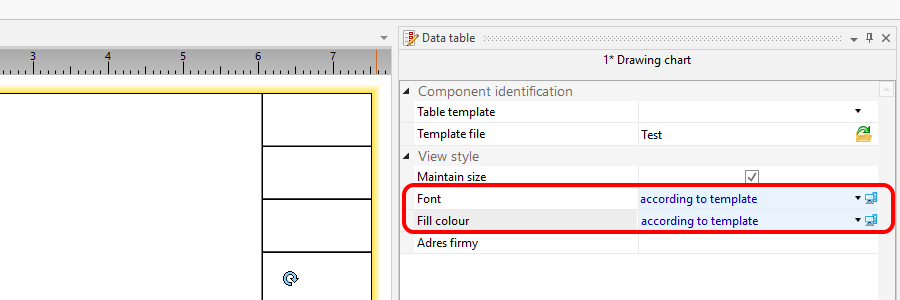
5. Zmiana wyglądu i formatowanie pól tabelki w szablonie

Ustawienie własnego szablonu elementu Tabelka projektu jako domyślnego dla programu.
Wstawienie własnego szablonu elementu Tabelka projektu do projektu.
Dodatkowe informacje
- Niepoprawnie wykonany szablon elementu Tabelka projektu lub próba wczytania niepoprawnego formatu jest sygnalizowana przez program komunikatem diagnostyki:
- Błąd wczytywania pliku %s - niepoprawny format lub zawartość.