Przeglądanie projektu, wyszukiwanie i zaznaczanie elementów: Różnice pomiędzy wersjami
Przejdź do nawigacji
Przejdź do wyszukiwania
Nie podano opisu zmian |
|||
| Linia 20: | Linia 20: | ||
==Lokalizacja w programie== | ==Lokalizacja w programie== | ||
Zaznaczenie wielu elementów jednocześnie może odbywać się z poziomu różnych obszarów programu, opisanych poniżej: | Zaznaczenie wielu elementów jednocześnie może odbywać się z poziomu różnych obszarów programu, opisanych poniżej: | ||
# | # Edytor graficzny (Edytor 2D oraz Edytor 3D) | ||
#* Zaznaczenie wielu elementów pojedynczo | #* Zaznaczenie wielu elementów pojedynczo | ||
#*:- przytrzymanie klawisza Ctrl i kliknięcie na poszczególne elementy lewym przyciskiem myszy | #*:- przytrzymanie klawisza Ctrl i kliknięcie na poszczególne elementy lewym przyciskiem myszy | ||
| Linia 28: | Linia 28: | ||
#*::- w menu kontekstowym uruchamianym poprzez kliknięcie prawym przyciskiem myszy w dowolnym miejscu obszaru graficznego | #*::- w menu kontekstowym uruchamianym poprzez kliknięcie prawym przyciskiem myszy w dowolnym miejscu obszaru graficznego | ||
#*::- na pasku Narzędzia główne w sekcji Edycja po rozwinięciu ikony Zaznacz | #*::- na pasku Narzędzia główne w sekcji Edycja po rozwinięciu ikony Zaznacz | ||
#* Zaznaczenie wszystkich elementów znajdujących się w wybranym | #* Zaznaczenie wszystkich elementów znajdujących się w wybranym edytorze graficznym i równocześnie należących do aktywnych zakresów edycji | ||
#*:- skorzystanie z kombinacji klawiszy Ctrl+A | #*:- skorzystanie z kombinacji klawiszy Ctrl+A | ||
#*:- wykonanie operacji "Zaznacz wszystko" dostępnej na pasku Narzędzia główne w sekcji Edycja po rozwinięciu ikony Zaznacz <br><br> [[File:Select-components-in-rectangle-location.jpg|none|thumb|900px|1. Zaznacz elementy z obszaru/Zaznacz wszystko]] | #*:- wykonanie operacji "Zaznacz wszystko" dostępnej na pasku Narzędzia główne w sekcji Edycja po rozwinięciu ikony Zaznacz <br><br> [[File:Select-components-in-rectangle-location.jpg|none|thumb|900px|1. Zaznacz elementy z obszaru/Zaznacz wszystko]] | ||
| Linia 42: | Linia 42: | ||
#* Zaznaczenie wszystkich elementów, dla których został wyświetlony dany komunikat diagnostyki | #* Zaznaczenie wszystkich elementów, dla których został wyświetlony dany komunikat diagnostyki | ||
#*:- kliknięcie lewym przyciskiem myszy w komunikat diagnostyki | #*:- kliknięcie lewym przyciskiem myszy w komunikat diagnostyki | ||
==Przykład użycia== | ==Przykład użycia== | ||
===Zaznaczenie działek powrotnych z obszaru poprzez okno "Wyszukaj"=== | ===Zaznaczenie działek powrotnych z obszaru poprzez okno "Wyszukaj"=== | ||
Wersja z 14:05, 6 lis 2017
| Produkt | InstalSystem 5 |
| Typ artykułu | FUNKCJONALNOŚĆ |
| Ostatnia aktualizacja | IS 5.0 Beta 2.0.B6 |
Opis
Podczas pracy w programie istnieje możliwość zaznaczania w projekcie wielu elementów jednocześnie, w celu ich wspólnej analizy lub edycji.
Lokalizacja w programie
Zaznaczenie wielu elementów jednocześnie może odbywać się z poziomu różnych obszarów programu, opisanych poniżej:
- Edytor graficzny (Edytor 2D oraz Edytor 3D)
- Zaznaczenie wielu elementów pojedynczo
- - przytrzymanie klawisza Ctrl i kliknięcie na poszczególne elementy lewym przyciskiem myszy
- Zaznaczenie wielu elementów z obszaru
- - przytrzymanie lewego przycisku myszy i przeciągnięcie wskaźnika myszy w celu wskazania obszaru zaznaczenia
- - wykonanie operacji "Zaznacz elementy z obszaru" dostępnej:
- - w menu kontekstowym uruchamianym poprzez kliknięcie prawym przyciskiem myszy w dowolnym miejscu obszaru graficznego
- - na pasku Narzędzia główne w sekcji Edycja po rozwinięciu ikony Zaznacz
- Zaznaczenie wszystkich elementów znajdujących się w wybranym edytorze graficznym i równocześnie należących do aktywnych zakresów edycji
- - skorzystanie z kombinacji klawiszy Ctrl+A
- - wykonanie operacji "Zaznacz wszystko" dostępnej na pasku Narzędzia główne w sekcji Edycja po rozwinięciu ikony Zaznacz
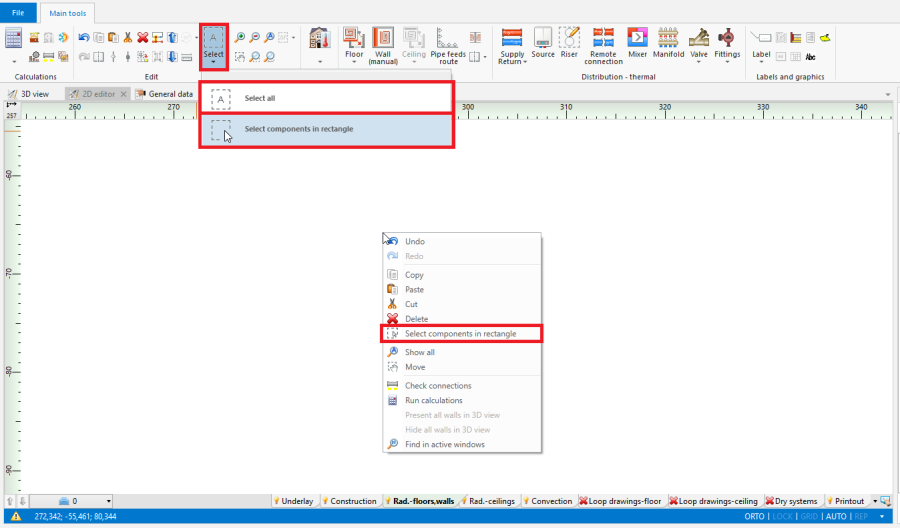
1. Zaznacz elementy z obszaru/Zaznacz wszystko
- Zaznaczenie wielu elementów pojedynczo
- Okno "Przeglądarka Projektu"
- Zaznaczenie jedynie elementów wybranego typu przynależnych do wybranej gałęzi okna
- - Przycisk "Zaznacz elementy z obszaru określonego typu" zlokalizowany z prawej strony gałęzi poszczególnych typów elementów
- - Przycisk "Zaznacz wszystkie" zlokalizowany z prawej strony gałęzi poszczególnych typów elementów
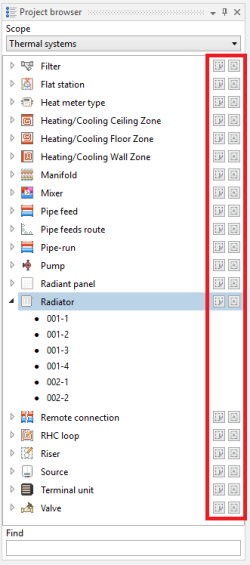
2.Zaznaczanie elementów danego typu w oknie "Przeglądarka Projektu"
- Zaznaczenie jedynie elementów wybranego typu przynależnych do wybranej gałęzi okna
- Okno "Wyszukaj"
- Zaznaczenie jedynie elementów wybranego typu spełniających dodatkowe kryteria selekcji (możliwość własnoręcznej konfiguracji kryteriów)
- - Przycisk "Zaznacz elementy z obszaru określonego typu" zlokalizowany z prawej strony gałęzi poszczególnych typów elementów
- - Przycisk "Zaznacz wszystkie" zlokalizowany z prawej strony gałęzi poszczególnych typów elementów
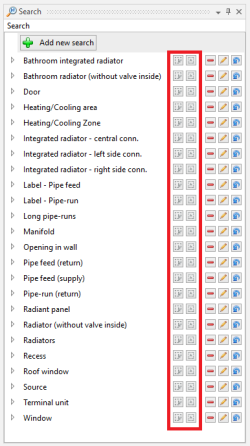
3. Zaznaczanie elementów spełniających dodatkowe kryteria w oknie "Wyszukaj"
- Zaznaczenie jedynie elementów wybranego typu spełniających dodatkowe kryteria selekcji (możliwość własnoręcznej konfiguracji kryteriów)
- Okno "Diagnostyka"
- Zaznaczenie wszystkich elementów, dla których został wyświetlony dany komunikat diagnostyki
- - kliknięcie lewym przyciskiem myszy w komunikat diagnostyki
- Zaznaczenie wszystkich elementów, dla których został wyświetlony dany komunikat diagnostyki


Przykład użycia
Zaznaczenie działek powrotnych z obszaru poprzez okno "Wyszukaj"
Nadanie dodatkowych kryteriów selekcji dla działek i zaznaczenie wszystkich elementów spełniających te kryteria
Dodatkowe informacje
- Korekta wykonanej selekcji:
- Istnieje możliwość odznaczenia pojedynczych elementów poprzez przytrzymanie klawisza Ctrl i kliknięcie lewym przyciskiem myszy na wcześniej zaznaczony element
[[Category:<podać kategorię z [http://pl.help.instalsoft.com/Kategorie]>]]