Asystent rysowania: Różnice pomiędzy wersjami
Nie podano opisu zmian |
mNie podano opisu zmian |
||
| Linia 9: | Linia 9: | ||
== Ilustracja użycia== | == Ilustracja użycia== | ||
Poniżej przedstawiono | Poniżej przedstawiono możliwości wykorzystania asystenta rysowania. | ||
# Należy wybrać z pasku narzędzi "Widok / Pokaż/schowaj asystenta rysowania" [[Plik:Ikona asystenta.png]]. <br \>[[Plik:Wybranie asystena z menu.png|700px|Wybór asystenta rysowania z menu]]<br/> | # Należy wybrać z pasku narzędzi "Widok / Pokaż/schowaj asystenta rysowania" [[Plik:Ikona asystenta.png]]. <br \>[[Plik:Wybranie asystena z menu.png|700px|Wybór asystenta rysowania z menu]]<br/> | ||
# Pojawi się okno Asystenta rysowania. <br \>[[Plik: | # Pojawi się okno Asystenta rysowania. <br \>[[Plik:Drawing_asistant_window.png|250px|Okno asystenta rysowania]]<br/> | ||
# W trakcie rysowania, w oknie asystenta rysowania pokazują się informacje na temat aktualnej pozycji kursora, przyrostu Dx i Dy od punktu początkowego odcinka sieci, aktualnej długości prowadzonego odcinka, oraz kąta przecięcia się z osią x. | # W trakcie rysowania, w oknie asystenta rysowania pokazują się informacje na temat aktualnej pozycji kursora, przyrostu Dx i Dy od punktu początkowego odcinka sieci, aktualnej długości prowadzonego odcinka, oraz kąta przecięcia się z osią x. <br \>[[Plik:Drawing with drawing asistent.png|500px|Rysowanie z asystentem]]<br/> W oknie „Pozycja kursora” istnieje również możliwość ustalenia długości i kąta odejścia kolejnego odcinka. W tym celu należy w polu „L [m]” określić jaką długość ma mieć kolejny docinek sieci, natomiast w polu „Kąt [°] określić pod jakim kątem ma być poprowadzony kolejny odcinek sieci w stosunku do odcinka poprzedzającego. Poprzez wprowadzenie danych do dwóch powyższych pół mamy możliwość w bardzo precyzyjny sposób ustalić parametry konkretnego odcinka sieci. | ||
# Po uzupełnieniu wartości kąta lub/i odległości dodatkowych linii, a następnie najechaniu kursorem myszki na dowolny element podkładu DWG/DXF lub element sieci, automatycznie wyświetlone zostaną linie pomocnicze, które ułatwią precyzyjne rysowanie. | |||
# Przykładowo, aby narysować odcinek pod kątem 175º do odcinka poprzedzającego, należy w oknie asystenta rysowania w polu „Kąt dod. przecinającej linii pomocniczej [º]” wpisać podany kąt. W trakcie rysowania pojawiają się przerywane linie pomocnicze odchylone pod zadanym kątem. <br \>[[Plik:Drawing with drawing asistant.png|650px|Rysowanie z asystentem]]<br/> | |||
Chcąc natomiast narysować odcinek np. pod kątem 90° do innego odcinka należy, po wpisaniu wartości kąta i rozpoczęciu rysowania, najechać kursorem myszki na odcinek do którego rysowany ma być prostopadły. Pojawią się linie pomocnicze, odchylone dokładnie pod kątem 90°. <br \>[[Plik:Drawing assistant.png|700px|Okno asystenta rysowania]]<br/> | |||
[[en: Drawing assistant]] | [[en: Drawing assistant]] | ||
Wersja z 10:42, 13 lut 2014
Opis
Asystent rysowania jest funkcjonalnością dostępną w pakiecie InstalSystem 4 i NetSystem 4.
Wspomaga precyzyjne planowanie instalacji i sieci, umożliwia rysowanie lub wstawianie elementów do projektu w zadanej odległości i pod zadanym kątem w odniesieniu do elementu zaimportowanego podkładu, konstrukcji budynku lub innego elementu instalacji. Pozwala również na narzucenie długości rysowanej działki lub odcinka sieci.
Lokalizacja w programie
Asystent rysowania może zostać wywołany poprzez:
- klawisz funkcyjny F6,
- pasek narzędzi Widok / Pokaż/schowaj asystenta rysowania.
Ilustracja użycia
Poniżej przedstawiono możliwości wykorzystania asystenta rysowania.
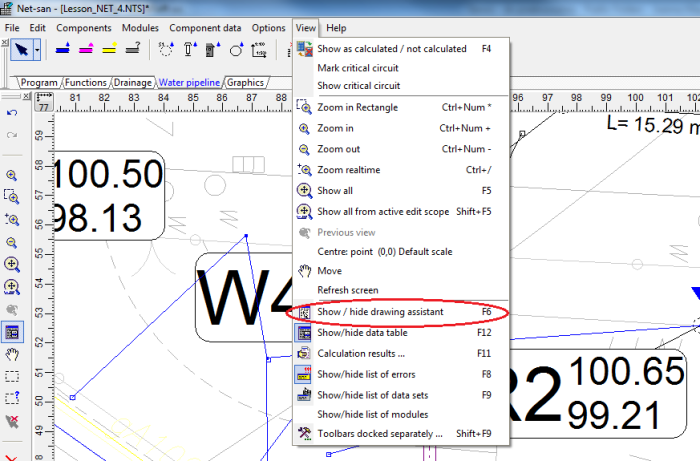
- Należy wybrać z pasku narzędzi "Widok / Pokaż/schowaj asystenta rysowania"
 .
. 
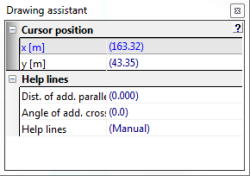
- Pojawi się okno Asystenta rysowania.
- W trakcie rysowania, w oknie asystenta rysowania pokazują się informacje na temat aktualnej pozycji kursora, przyrostu Dx i Dy od punktu początkowego odcinka sieci, aktualnej długości prowadzonego odcinka, oraz kąta przecięcia się z osią x.
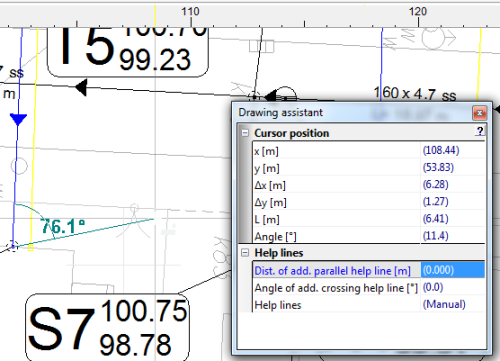
W oknie „Pozycja kursora” istnieje również możliwość ustalenia długości i kąta odejścia kolejnego odcinka. W tym celu należy w polu „L [m]” określić jaką długość ma mieć kolejny docinek sieci, natomiast w polu „Kąt [°] określić pod jakim kątem ma być poprowadzony kolejny odcinek sieci w stosunku do odcinka poprzedzającego. Poprzez wprowadzenie danych do dwóch powyższych pół mamy możliwość w bardzo precyzyjny sposób ustalić parametry konkretnego odcinka sieci. - Po uzupełnieniu wartości kąta lub/i odległości dodatkowych linii, a następnie najechaniu kursorem myszki na dowolny element podkładu DWG/DXF lub element sieci, automatycznie wyświetlone zostaną linie pomocnicze, które ułatwią precyzyjne rysowanie.
- Przykładowo, aby narysować odcinek pod kątem 175º do odcinka poprzedzającego, należy w oknie asystenta rysowania w polu „Kąt dod. przecinającej linii pomocniczej [º]” wpisać podany kąt. W trakcie rysowania pojawiają się przerywane linie pomocnicze odchylone pod zadanym kątem.
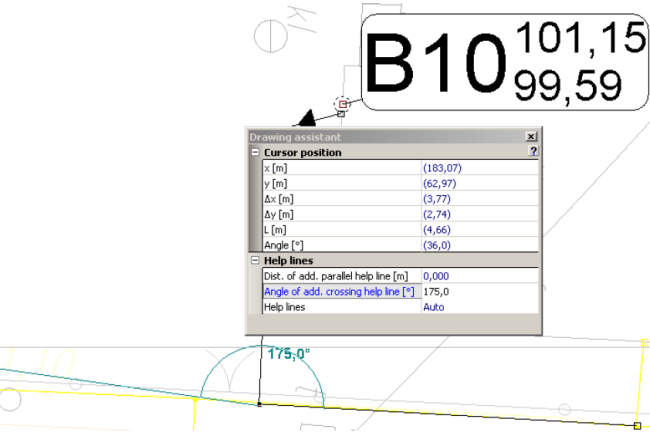


Chcąc natomiast narysować odcinek np. pod kątem 90° do innego odcinka należy, po wpisaniu wartości kąta i rozpoczęciu rysowania, najechać kursorem myszki na odcinek do którego rysowany ma być prostopadły. Pojawią się linie pomocnicze, odchylone dokładnie pod kątem 90°. 