Instalacja, aktywacja i aktualizacja pakietu InstalSystem 5: Różnice pomiędzy wersjami
Przejdź do nawigacji
Przejdź do wyszukiwania
Nie podano opisu zmian |
|||
| Linia 31: | Linia 31: | ||
{{#ev:youtube|YpCu7MzUklk|900||||rel=0}} | {{#ev:youtube|YpCu7MzUklk|900||||rel=0}} | ||
<!--# Uruchomić ''InstalSystem Manager 5''. | <!--# Uruchomić ''InstalSystem Manager 5''. | ||
# Wybrać pole '' | # Wybrać pole ''<IS_TS id="strAutoryzacja"/>/Dezaktywacja''. | ||
# Wskazać opcję ''Aktywuj program''. | # Wskazać opcję ''Aktywuj program''. | ||
# Wybrać opcję ''Nie posiadam numeru licencji - jestem zainteresowany jego pozyskaniem''. | # Wybrać opcję ''Nie posiadam numeru licencji - jestem zainteresowany jego pozyskaniem''. | ||
| Linia 42: | Linia 42: | ||
# Zaakceptować umowę licencyjną. | # Zaakceptować umowę licencyjną. | ||
# Przeprowadzić instalację zgodnie z krokami zalecanymi przez asystenta instalacji.--> | # Przeprowadzić instalację zgodnie z krokami zalecanymi przez asystenta instalacji.--> | ||
=== | ===<IS_TS id="strAutoryzacja"/> automatyczna=== | ||
{{#ev:youtube|JHbsQMCNXKM|900||||rel=0}} | {{#ev:youtube|JHbsQMCNXKM|900||||rel=0}} | ||
<!--# Uruchomić ''InstalSystem Manager 5''. | <!--# Uruchomić ''InstalSystem Manager 5''. | ||
# Wybrać pole '' | # Wybrać pole ''<IS_TS id="strAutoryzacja"/>/Dezaktywacja''. | ||
# Wybrać opcję ''Aktywuj program''/''Dezaktywuj program''. W przypadku dezaktywacji przejść do punktu 6. | # Wybrać opcję ''Aktywuj program''/''Dezaktywuj program''. W przypadku dezaktywacji przejść do punktu 6. | ||
# Wybrać opcję ''Posiadam numer licencji - aktywuj program''. | # Wybrać opcję ''Posiadam numer licencji - aktywuj program''. | ||
| Linia 51: | Linia 51: | ||
# Wybrać sposób aktywacji/dezaktywacji: ''Automatyczna - wymagająca dostępu do internetu'' i zatwierdzić przyciskiem ''Dalej''.--> | # Wybrać sposób aktywacji/dezaktywacji: ''Automatyczna - wymagająca dostępu do internetu'' i zatwierdzić przyciskiem ''Dalej''.--> | ||
=== | ===<IS_TS id="sAktualizacja"/>=== | ||
{{#ev:youtube|HUreqXPY0to|900||||rel=0}} | {{#ev:youtube|HUreqXPY0to|900||||rel=0}} | ||
<!--# Uruchomić ''InstalSystem Manager 5''. | <!--# Uruchomić ''InstalSystem Manager 5''. | ||
# Wybrać pole '' | # Wybrać pole ''<IS_TS id="sAktualizacja"/>''. | ||
# Wskazać źródło aktualizacji: ''Z Internetu'' lub ''Z dysku''. W przypadku aktualizacji z dysku należy wskazać folder, z którego mają być pobierane pliki aktualizacyjne. Zatwierdzić przyciskiem ''Dalej''. | # Wskazać źródło aktualizacji: ''Z Internetu'' lub ''Z dysku''. W przypadku aktualizacji z dysku należy wskazać folder, z którego mają być pobierane pliki aktualizacyjne. Zatwierdzić przyciskiem ''Dalej''. | ||
# Zaznaczyć checkbox ''Zaawansowane'' w celu wyświetlenia dostępnych wersji do aktualizowania/zdeaktualizowania. | # Zaznaczyć checkbox ''Zaawansowane'' w celu wyświetlenia dostępnych wersji do aktualizowania/zdeaktualizowania. | ||
# Wybrać wersję do której ma być aktualizowany program lub odznaczyć checkbox dla wersji w przypadku jej deaktualizacji i zatwierdzić przyciskiem ''Dalej''.--> | # Wybrać wersję do której ma być aktualizowany program lub odznaczyć checkbox dla wersji w przypadku jej deaktualizacji i zatwierdzić przyciskiem ''Dalej''.--> | ||
=== | ===<IS_TS id="strAutoryzacja"/> ręczna=== | ||
{{#ev:youtube|l7hF7gjbhvs|900||||rel=0}} | {{#ev:youtube|l7hF7gjbhvs|900||||rel=0}} | ||
<!--# Uruchomić ''InstalSystem Manager 5''. | <!--# Uruchomić ''InstalSystem Manager 5''. | ||
# Wybrać pole '' | # Wybrać pole ''<IS_TS id="strAutoryzacja"/>/Dezaktywacja''. | ||
# Wybrać opcję ''Aktywuj program''/''Dezaktywuj program''. W przypadku dezaktywacji przejść do punktu 6. | # Wybrać opcję ''Aktywuj program''/''Dezaktywuj program''. W przypadku dezaktywacji przejść do punktu 6. | ||
# Wybrać opcję ''Posiadam numer licencji - aktywuj program''. | # Wybrać opcję ''Posiadam numer licencji - aktywuj program''. | ||
Wersja z 17:35, 10 gru 2015
| Produkt | InstalSystem 5 |
| Typ artykułu | FUNKCJONALNOŚĆ |
| Ostatnia aktualizacja | IS 5.0 Beta 22 |
Opis
Przeprowadzenie instalacji pakietu oraz uruchomienie aplikacji i wykonanie funkcji Aktywacja i Aktualizacja pozwalają na przygotowanie środowiska pracy. Artykuł opisuje również w jaki sposób można przesłać zapytanie o numer licencji z poziomu InstalSystem Manager 5 (funkcja ta jest dostępna dla wybranych konfiguracji pakietu).
Lokalizacja w programie
- Instalacja - w trakcie instalacji należy postępować zgodnie zaleceniami asystenta instalacji. Po zakończeniu instalacji zarządzanie pakietem odbywa się z poziomu InstalSystem Manager 5.
Uwaga: Przed wykonaniem instalacji należy sprawdzić, czy komputer spełnia wymagania systemowo-sprzętowe określone tutaj: Wymagania techniczne. - Aktywacja - stanowi weryfikację prawa do używania oprogramowania. Jej podstawą jest posiadanie numeru licencji pasującego do danej wersji pakietu. Można ją wykonać z poziomu InstalSystem Manager 5. Aktywacja może zostać przeprowadzona w sposób automatyczny lub ręczny. Aktywacja automatyczna wymaga połączenia z Internetem. Aktywacja ręczna również wymaga połączenia z Internetem, jednak wystarczy, że jest ono dostępne na dowolnym innym komputerze.
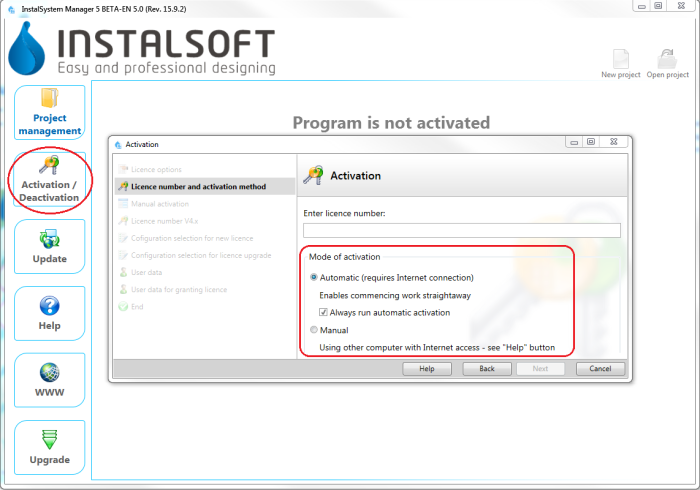
1. Aktywacja - Aktualizacja - pozwala na pobranie najnowszej wersji pakietu, a także wybranych starszych wersji. Programy i dane katalogowe są nieustannie rozwijane i aktualizowane, a zmiany są publikowane w postaci kolejnych wersji pakietu. Zalecana jest systematyczna Aktualizacja oprogramowania i praca z nowymi projektami na najnowszej dostępnej wersji. Aktualizacja jest uruchamiana z poziomu InstalSystem Manager 5 i jest bezpłatna. InstalSystem Manager 5 ma opcję informowania użytkownika, czy dostępna jest nowsza wersja. W trakcie procesu Aktualizacja istnieje możliwość wyboru i pobrania wielu wersji programu, również archiwalnych. Pakiet InstalSystem 5 jest wyposażony w unikalną możliwość pobrania i zapisania na komputerze użytkownika wielu różnych wersji pakietu jednocześnie i równoległego ich wykorzystywania do przetwarzania różnych projektów. W szczególności jest możliwość przetwarzania projektów archiwalnych z użyciem takiej wersji pakietu, w jakiej były opracowane, a równocześnie tworzenia nowych projektów na najnowszej dostępnej wersji.
Informacje na temat zmian, jakie zostały wprowadzone w kolejnych wersjach, są dostępne w artykule Informacje o publikacjach InstalSystem 5.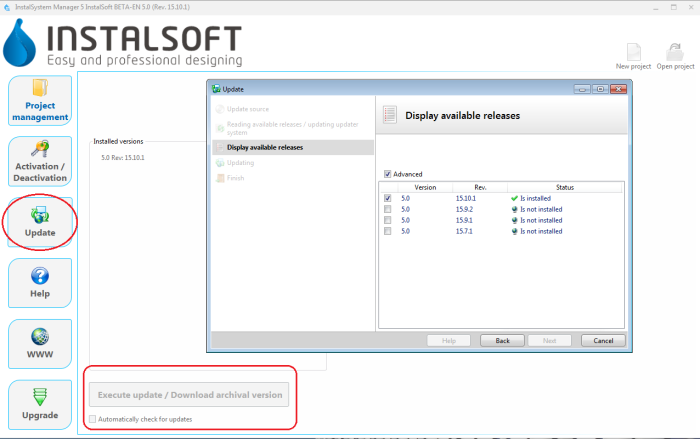
2. Aktualizacja

