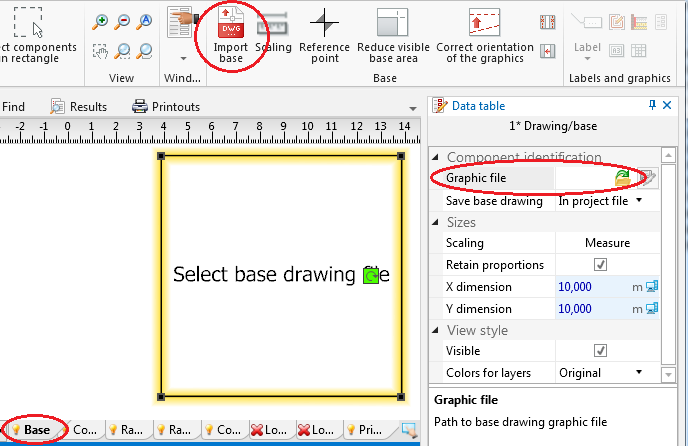
- może znacznie usprawnić pracę, gdy są dostępne pliki z rysunkami poszczególnych kondygnacji budynku. W takim przypadku należy zacząć od zdefiniowania struktury budynku w sekcji ''Kondygnacje'' ''Danych ogólnych''. Następnie należy zaimportować rzuty poszczególnych kondygnacji z plików w jednym z wielu obsługiwanych formatów, m.in.: DWG, DXF, PDF, BMP, JPG i wiele innych. Szczególnie korzystna jest możliwość importu podkładu w formacie DWG, gdyż podczas późniejszej edycji konstrukcji będzie dostępna opcja przyciągania kursora do elementów zlokalizowanych na wskazanych warstwach podkładu (funkcja snap'owania).<br/>W celu wykonania importu podkładu należy przejść na zakładkę ''Podkład'', a następnie wstawić do projektu element "Rysunek/podkład". Po wstawieniu tego elementu należy przejść do jego danych dostępnych w ''Tabeli danych'' i w polu ''Plik graficzny'' wskazać plik, który chcemy importować.<br>Warto zwrócić uwagę, że w przypadku posiadania wydrukowanych rysunków rzutów można je zeskanować lub sfotografować i tak uzyskany plik zaimportować.<br/>[[File:Import-base-pl.png|900 px|left|thumb|19. Import podkładu]]<br clear="all"/> Zaimportowany rysunek należy wyskalować wybierając odpowiednią jednostkę w polu "Jednostka miary rysunku" w ''Tabeli danych''. Po wykonaniu importu i skalowania dla wszystkich kondygnacji należy zweryfikować, czy rysunki są umieszczone odpowiednio względem siebie. W celu korekty tego położenia można użyć elementu ''Punkt referencyjny'' [[File:Reference-point.png|20 px|]]. Następnie należy wprowadzić na zakładce ''Konstrukcja'' wymagane elementy konstrukcji budynku, zgodnie z opisem poniżej w ''Ręczna edycja konstrukcji'', z tym, że wczytane podkłady stanowią tło, które ułatwia i przyspiesza edycję konstrukcji.
# Wybrać funkcję '''Importuj podkład'''.
===Ręczna edycja konstrukcji===
# Wskazać obraz do zaimportowania.
- program umożliwia narysowanie wymaganych elementów konstrukcji budynku, w szczególności pomieszczeń, które będą podstawą dalszego projektowania.<br/>Również w tym przypadku należy zacząć od zdefiniowania struktury budynku w sekcji ''Kondygnacje'' ''Danych ogólnych''. W celu wyznaczenia obszaru pomieszczenia należy przejść na zakładkę ''Konstrukcja'' i wybrać funkcję ''Pomieszczenie'' dostępną na pasku narzędzi. W ten sposób można kolejno wskazać obszar wszystkich pomieszczeń.<br/>[[File:Room-scope-pl.png|900 px|left|thumb|20. Pomieszczenie]]<br clear="all"/>
Istnieje kilka alternatywnych sposobów przygotowania konstrukcji budynku na potrzeby projektu. Wybór konkretnej z nich będzie zależał od tego, jakimi danymi źródłowymi w zakresie konstrukcji i rzutów poszczególnych kondygnacji dysponujemy w danym przypadku oraz od zakresu projektu, który ma być opracowany. Artykuł opisuje dostępne sposoby importowania plików do programu.
Lokalizacja w programie
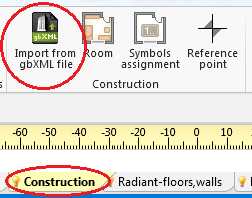
Funkcja Importuj z pliku GBXML dostępna jest na Pasku narzędzi przy włączonym zakresie edycji Konstrukcja. 1. Import pliku gbxml
Funkcja Importuj podkład dostępna jest na Pasku narzędzi przy włączonym zakresie edycji Podkład. Dane wczytanego podkładu można edytować w Tabeli danych tego elementu. 2. Import podkładu