Uzupełnienie rysunków o pętle instalacji płaszczyznowej: Różnice pomiędzy wersjami
Przejdź do nawigacji
Przejdź do wyszukiwania
Nie podano opisu zmian |
Nie podano opisu zmian |
||
| Linia 27: | Linia 27: | ||
# '''Wyłączenie generowania rysunków pętli''' - Dla wybranych powierzchni grzewczo-chłodzących możemy wyłączyć automatyczne generowanie rysunków pętli. W tym celu należy odznaczyć checkbox ''Generuj rysunki pętli'' w ''Tabeli danych'' elementu.<br/>[[Plik:Generate-circuit-drawing-dem.png|700 px|left|thumb|6. Wyłączenie generowania danej pętli]]<br clear="all"/> | # '''Wyłączenie generowania rysunków pętli''' - Dla wybranych powierzchni grzewczo-chłodzących możemy wyłączyć automatyczne generowanie rysunków pętli. W tym celu należy odznaczyć checkbox ''Generuj rysunki pętli'' w ''Tabeli danych'' elementu.<br/>[[Plik:Generate-circuit-drawing-dem.png|700 px|left|thumb|6. Wyłączenie generowania danej pętli]]<br clear="all"/> | ||
# '''Korekta kierunku układania pętli''' - Kierunek układania pętli można skorygować poprzez zmianę lokalizacji znaczników graficznych i ponowne przeliczenie pliku projektu.<br/>[[Plik:Uklad-przed.png|500 px|left|thumb|7. Przed korektą lokalizacji znaczników]]<br clear="all"/>Ponowne przeliczenie projektu ma na celu odświeżenie rysunków pętli i uwzględnienie wprowadzanych zmian.<br/>[[Plik:Uklad-po.png|500 px|left|thumb|8. Po korekcie lokalizacji znaczników]]<br clear="all"/> | # '''Korekta kierunku układania pętli''' - Kierunek układania pętli można skorygować poprzez zmianę lokalizacji znaczników graficznych i ponowne przeliczenie pliku projektu.<br/>[[Plik:Uklad-przed.png|500 px|left|thumb|7. Przed korektą lokalizacji znaczników]]<br clear="all"/>Ponowne przeliczenie projektu ma na celu odświeżenie rysunków pętli i uwzględnienie wprowadzanych zmian.<br/>[[Plik:Uklad-po.png|500 px|left|thumb|8. Po korekcie lokalizacji znaczników]]<br clear="all"/> | ||
# '''Styl graficzny''' - Zmiana sposobu prezentacji pętli jest możliwa dzięki zmianie stylu graficznego elementu. Zmian możemy dokonać w drzewie ''Dane ogólne''/''Konfiguracja wyglądu elementów''/''Style elementów''/''Wężownica OChP''.<br/>[[Plik:Loops_component_styles.png|900 px|left|thumb| | # '''Styl graficzny''' - Zmiana sposobu prezentacji pętli jest możliwa dzięki zmianie stylu graficznego elementu. Zmian możemy dokonać w drzewie ''Dane ogólne''/''Konfiguracja wyglądu elementów''/''Style elementów''/''Wężownica OChP''.<br/>[[Plik:Loops_component_styles.png|900 px|left|thumb|9. Style elementów]]<br clear="all"/> | ||
===Ręczna korekta/uzupełnienie rysunków pętli=== | ===Ręczna korekta/uzupełnienie rysunków pętli=== | ||
# | # '''Siatka rysunkowa''' - Możliwe jest włączenie siatki wspomagającej ręczne rysowanie/korygowanie położenia elementów, poprzez włączenie trybu pracy ''SIAT''. Siatka jest widoczna tylko na zakresach edycji odpowiednich dla edycji ogrzewania płaszczyznowego i pozostaje niewidoczna na wydrukach.<br/>[[Plik:Grid-loops.png|700 px|left|thumb|10. Siatka]]<br clear="all"/> | ||
# | # '''Ręczna korekta pętli''' - | ||
# Ręczne | # '''Ręczne rysowanie pętli''' - | ||
# Włączenie generowania rysunków dla wybranych powierzchni grzewczo-chłodzących | # Włączenie generowania rysunków dla wybranych powierzchni grzewczo-chłodzących | ||
# Ponowne przeliczenie projektu w celu ponownego wygenerowania rysunków | # Ponowne przeliczenie projektu w celu ponownego wygenerowania rysunków | ||
# Wydruk/eksport rysunków | # '''Wydruk/eksport rysunków''' - | ||
===Ręczne tworzenie we wszystkich/wybranych powierzchniach grzewczo-chłodzących rysunków pętli=== | ===Ręczne tworzenie we wszystkich/wybranych powierzchniach grzewczo-chłodzących rysunków pętli=== | ||
Wersja z 17:11, 3 mar 2015
| Produkt | InstalSystem 5 |
| Typ artykułu | Funkcjonalność |
| Treść aktualna dla wersji | Beta EU |
Opis
Uzupełnienie rysunków o pętle instalacji płaszczyznowej pozwala na wypełnienie obszaru rysunkowego Powierzchni grzewczo-chłodzących rysunkami przedstawiającymi pętle grzewcze lub chłodzące.
Rysunki mogą być generowane ręcznie oraz automatycznie. Wygenerowane rysunki są automatycznie odświeżane, mogą być korygowane oraz uzupełniane.
Lokalizacja w programie
Rysunek pętli można wstawić manualnie po wybraniu opcji "Wężownica OChP (Ręcznie)" udostępnionej na pasku narzędzi, pozostając w aktywnym oknie Edycja graficzna w zakresie edycji Rys. pętli - podłogowe/sufitowe.

Przykłady użycia
Automatyczne generowanie przez program rysunków pętli
- Zakres edycji - Wybór zakresu edycji przeznaczonego do rysowania pętli jest możliwy wśród zakładek udostępnionych u dołu ekranu w oknie Edycja graficzna. Zarówno rysunki pętli ogrzewania podłogowego jak i sufitowego zlokalizowane są na odrębnych zakładkach.

3. Zakres edycji - Domyślne generowanie rysunków pętli - Włączenie generowania rysunków pętli domyślnie dla wszystkich powierzchni grzewczo-chłodzących możliwe jest w lokalizacji Dane ogólne/Instalacje cieplne/Systemy płaszczyznowe/Systemy podłogowe/ścienne.
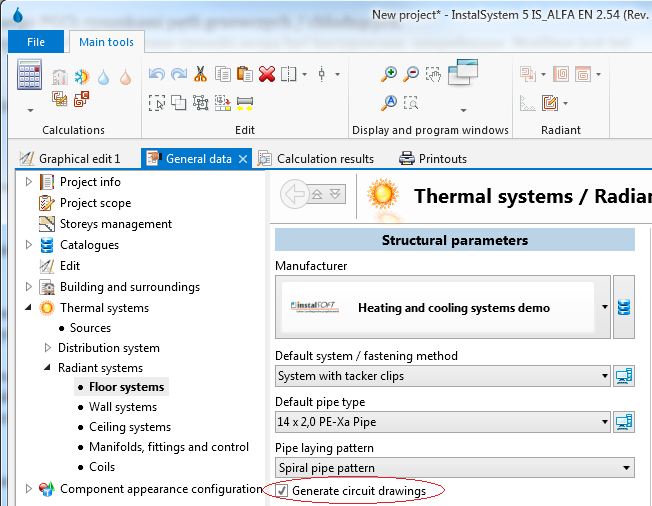
2. Domyślne generowanie rysunków pętli - Kierunek układania pętli - Wskazanie kierunku układania pętli możliwe jest poprzez lokalizację graficznych znaczników. Po zaznaczeniu Powierzchni grzewczo-chłodzącej należy kliknąć i przytrzymać LPM na znaczniku i przeciągnąć go wraz z fioletową strzałką w kierunku układania pętli ogrzewania płaszczyznowego.
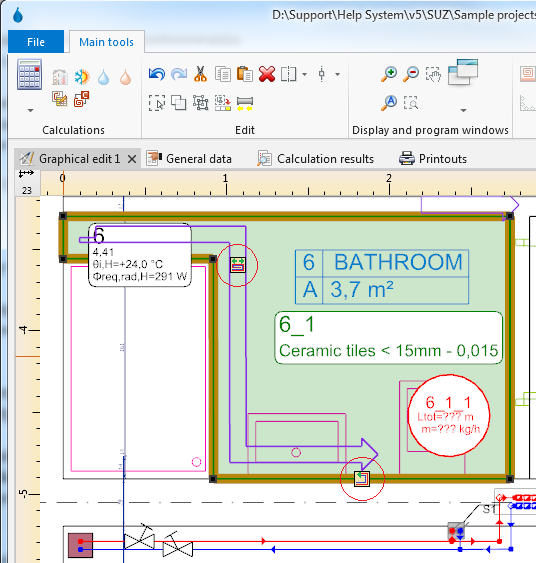
4. Znaczniki graficzne - Przeliczenie projektu - Po przeliczeniu projektu
 , program automatycznie wygeneruje rysunki pętli.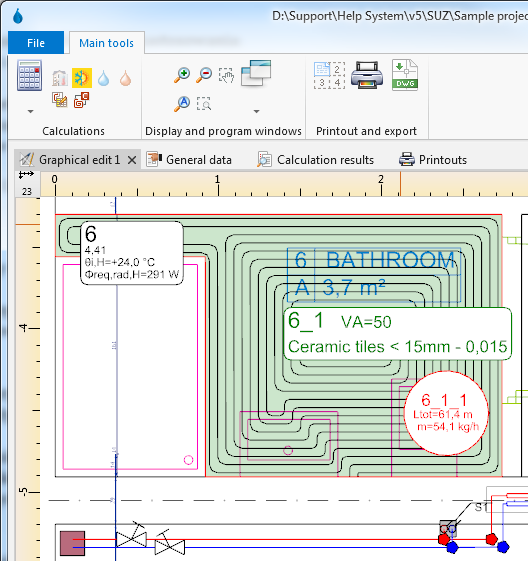
5. Rysunki pętli - Wyłączenie generowania rysunków pętli - Dla wybranych powierzchni grzewczo-chłodzących możemy wyłączyć automatyczne generowanie rysunków pętli. W tym celu należy odznaczyć checkbox Generuj rysunki pętli w Tabeli danych elementu.
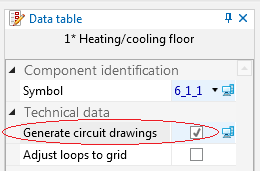
6. Wyłączenie generowania danej pętli - Korekta kierunku układania pętli - Kierunek układania pętli można skorygować poprzez zmianę lokalizacji znaczników graficznych i ponowne przeliczenie pliku projektu.
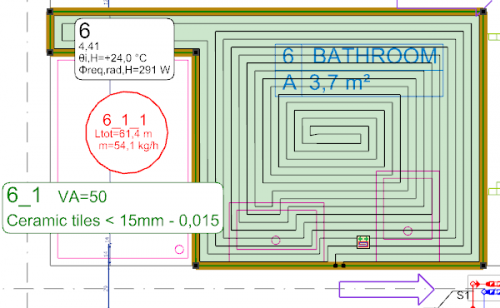
7. Przed korektą lokalizacji znaczników
Ponowne przeliczenie projektu ma na celu odświeżenie rysunków pętli i uwzględnienie wprowadzanych zmian.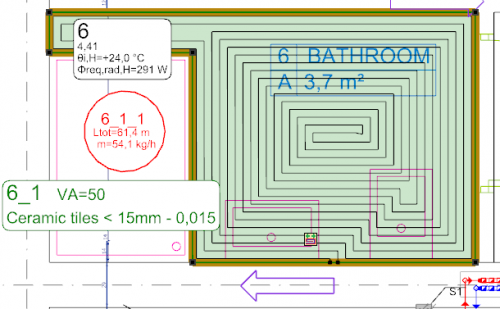
8. Po korekcie lokalizacji znaczników - Styl graficzny - Zmiana sposobu prezentacji pętli jest możliwa dzięki zmianie stylu graficznego elementu. Zmian możemy dokonać w drzewie Dane ogólne/Konfiguracja wyglądu elementów/Style elementów/Wężownica OChP.
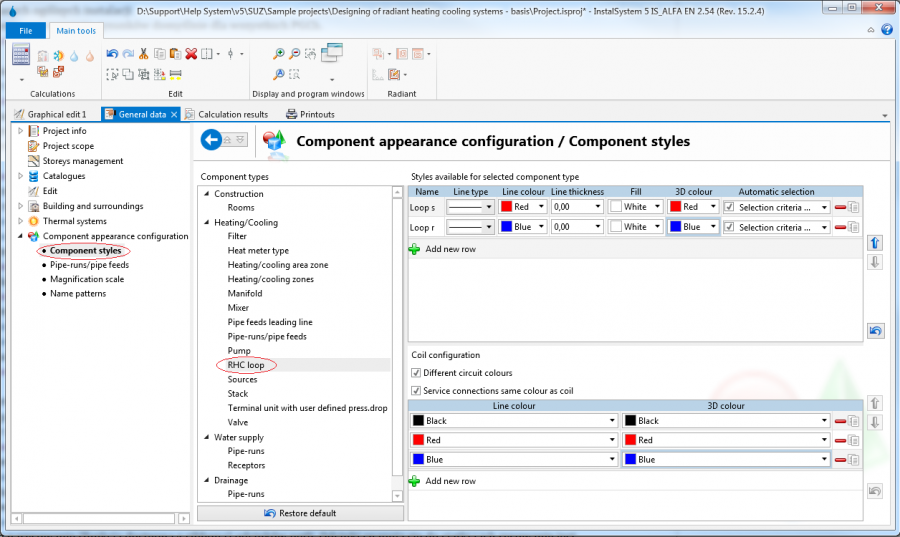
9. Style elementów


Ręczna korekta/uzupełnienie rysunków pętli
- Siatka rysunkowa - Możliwe jest włączenie siatki wspomagającej ręczne rysowanie/korygowanie położenia elementów, poprzez włączenie trybu pracy SIAT. Siatka jest widoczna tylko na zakresach edycji odpowiednich dla edycji ogrzewania płaszczyznowego i pozostaje niewidoczna na wydrukach.
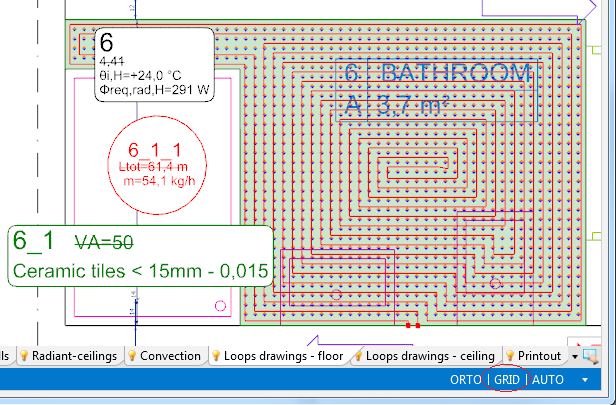
10. Siatka - Ręczna korekta pętli -
- Ręczne rysowanie pętli -
- Włączenie generowania rysunków dla wybranych powierzchni grzewczo-chłodzących
- Ponowne przeliczenie projektu w celu ponownego wygenerowania rysunków
- Wydruk/eksport rysunków -

Ręczne tworzenie we wszystkich/wybranych powierzchniach grzewczo-chłodzących rysunków pętli
- Wybór zakresu edycji przeznaczonego do rysowania pętli
- Włączenie i edycja cech siatki rysunkowej
- Ręczne narysowanie odcinków pętli