Jak uzyskać lepszą jakość wynikowych plików PDF: Różnice pomiędzy wersjami
Przejdź do nawigacji
Przejdź do wyszukiwania
Nie podano opisu zmian |
Nie podano opisu zmian |
||
| Linia 18: | Linia 18: | ||
==Opis problemu== | ==Opis problemu== | ||
''Artykuł został opracowany na bazie pakietu '''InstalSystem''', natomiast analogiczne funkcje są dostępne w pozostałych pakietach wymienionych w polu "Produkt" w tabelce powyżej.'' | |||
Zapis wydruków graficznych do pliku PDF z wykorzystaniem wbudowanego narzędzia służącego do generowania plików PDF, w pewnych przypadkach tworzy pliki wynikowe, w których elementy grafiki mają rozdzielczość pogorszoną w stosunku do oryginalnej. | Zapis wydruków graficznych do pliku PDF z wykorzystaniem wbudowanego narzędzia służącego do generowania plików PDF, w pewnych przypadkach tworzy pliki wynikowe, w których elementy grafiki mają rozdzielczość pogorszoną w stosunku do oryginalnej. | ||
Aktualna wersja na dzień 14:39, 6 paź 2026
| Produkt | InstalSystem 5 EnergoSystem 5 NetSystem 5 |
| Typ artykułu | PORADA I WSKAZÓWKA |
| Ostatnia aktualizacja | 2018-10-03 |
Opis problemu
Artykuł został opracowany na bazie pakietu InstalSystem, natomiast analogiczne funkcje są dostępne w pozostałych pakietach wymienionych w polu "Produkt" w tabelce powyżej.
Zapis wydruków graficznych do pliku PDF z wykorzystaniem wbudowanego narzędzia służącego do generowania plików PDF, w pewnych przypadkach tworzy pliki wynikowe, w których elementy grafiki mają rozdzielczość pogorszoną w stosunku do oryginalnej.
Sposób rozwiązania
Wysoka jakość wydruków graficznych zapisywanych do formatu PDF może zostać osiągnięta poprzez skorzystanie z jednego z zainstalowanych w systemie operacyjnym sterowników, tworzących pliki w formacie PDF, na przykład Microsoft print to PDF. W tym celu należy wykonać następujące czynności:
- Przejść na okno Wydruki i z listy dostępnej po lewej stronie okna wybrać znajdującą się w podgrupie Wydruki graficzne, pozycję która ma zostać zapisana.
- Z opcji dostępnych dla wybranego wydruku należy wybrać Drukuj.
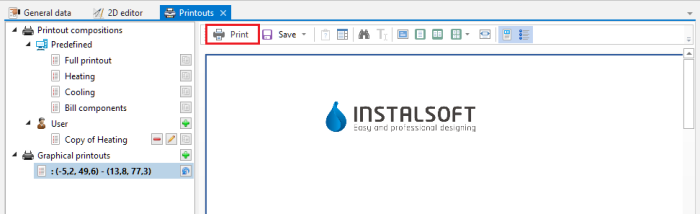
1. Drukuj - Wyświetlone zostanie okno drukowania, w którym na liście wyboru drukarki należy zaznaczyć sterownik towrzący pliki w formacie PDF, przykładowo Microsoft print to PDF. Wybór należy potwierdzić przyciskiem Drukuj.
- Ostatnią czynnością jest wpisanie w pojawiającym się oknie nazwy dla tworzonego pliku PDF oraz ostateczne potwierdzenie poprzez wybranie Zapisz.

| W przypadku uwag do tego artykułu zachęcamy do przesłania krótkiej informacji na info@instalsoft.com. |
|---|