InstalSmart Desktop: Różnice pomiędzy wersjami
(→/) |
|||
| Linia 72: | Linia 72: | ||
** automatyczne wyznaczanie wartości ''<IS_TS id=DomThetaDsH/>'' (''<IS_TS id=strTempDSOgrzewanie/>''), więc wartość ta może być tylko narzucona.<br/> | ** automatyczne wyznaczanie wartości ''<IS_TS id=DomThetaDsH/>'' (''<IS_TS id=strTempDSOgrzewanie/>''), więc wartość ta może być tylko narzucona.<br/> | ||
* ''<IS_TS id=RozdzielaczeSystemowPlaszczyznowychIAutomatyka/>'': | * ''<IS_TS id=RozdzielaczeSystemowPlaszczyznowychIAutomatyka/>'': | ||
** | ** Określić parametry dla elementu ''<IS_TS id=iNameRozdzielaczPure/>''; | ||
** | ** Określić parametry dla ''<IS_TS id=strAutomatykaOP/>''.<br/>[[File:ISmart Manifolds.png |900 px|left|thumb|9.<IS_TS id=InstalacjeCieplne/> / <IS_TS id=SystemyPlaszczyznowe/> / <IS_TS id=RozdzielaczeSystemowPlaszczyznowychIAutomatyka/>.]]<br clear="all"/> | ||
====Editing the installation and its data==== | ====Editing the installation and its data==== | ||
Wersja z 14:55, 28 paź 2024
| Produkt | InstalSmart |
| Typ artykułu | LEKCJA PROJEKTOWANIA |
| Ostatnia aktualizacja | 2024-09-09 |
Zakres lekcji
W artykule przedstawiono podstawową ścieżkę szybkiego i łatwego projektowania instalacji ogrzewania podłogowego.
Projekty utworzone w InstalSmart można kontynuować w aplikacji InstalSystem. Jednak projektów utworzonych w InstalSystem nie można otworzyć w InstalSmart.
Aplikacja InstalSmart jest ograniczona do pięciu okien: Dane ogólne, Edytor 2D, Wyniki, Diagnostyka i Tabela danych i ma stały układ okien. Aplikacja posiada jedną wspólną wstążkę ze wszystkimi ikonami/funkcjami dla wszystkich zakresów edycji. InstalSmart opiera się na pełnej aplikacji InstalSystem i umożliwia przygotowanie uproszczonych projektów, które mogą stanowić podstawę do wstępnej oceny instalacji ogrzewania podłogowego.
Potrzebne moduły i konfiguracja programów
- InstalSmart wyposażony jest w dwa podstawowe moduły:
- Moduł bazowy
- Systemy płaszczyznowe
Filmy powiązane z tematyką artykułu
Wskazane filmy poruszają tematykę omawianą w tym artykule, nie stanowią natomiast nagrania przebiegu lekcji.
Kroki do wykonania
Przygotowanie środowiska roboczego
Uzyskanie dostępu do aplikacji
Plik instalacyjny należy pobrać ze strony internetowej: Pliki instalacyjne.
Instalacja, aktywacja, aktualizacja
Zainstalować aplikację za pomocą przycisku "Instaluj".

Do aktywacji darmowej neutralnej wersji programu użyć multi-aktywacyjnej licencji SM-ISFPL-2432-001-PU.

Tworzenie pliku projektu
Utworzyć projekt używając funkcji Nowy projekt.

Praca z projektem
Edycja danych ogólnych
Dane klimatyczne
- Określić lokalizację projektowanego obiektu, aby automatycznie pobrać wartość danej Projektowa temperatura zewnętrzna na podstawie danych klimatycznych.
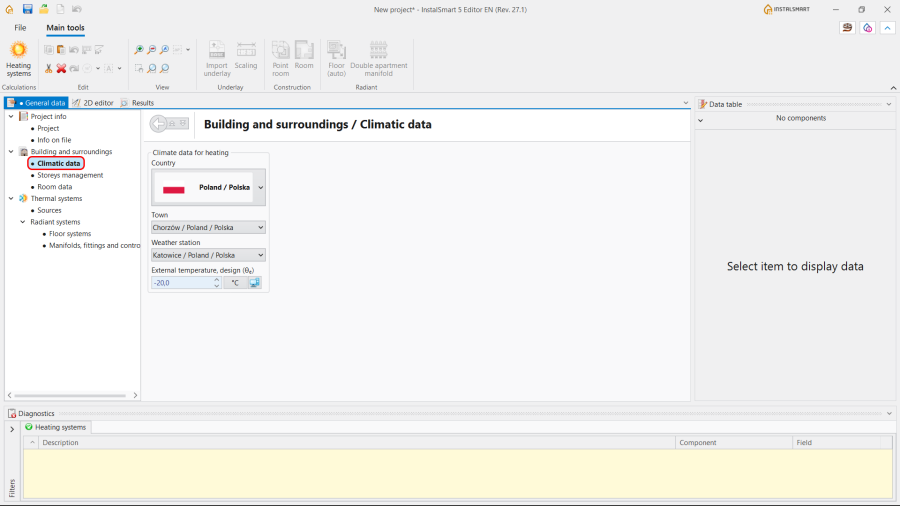
4.Dane klimatyczne.

Zarządzanie kondygnacjami
- Utworzyć wymaganą liczbę kondygnacji;
- Określić Symbol i Opis dla każdego elementu Kondygnacja;
- Uzupełnić sekcję Położenie i Wymiary.
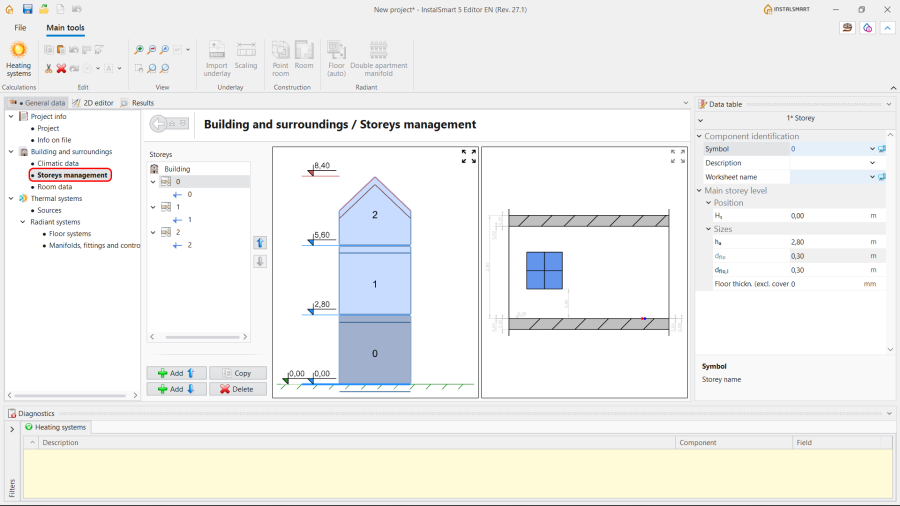
5.Zarządzanie kondygnacjami.

Dane pomieszczeń
- Wybrać Sposób obliczania Φ - Obliczana wg wskaźnika lub Narzucona przez użytkownika;
- (Opcjonalnie) Dostosować Wskaźnik ΦPow,H.
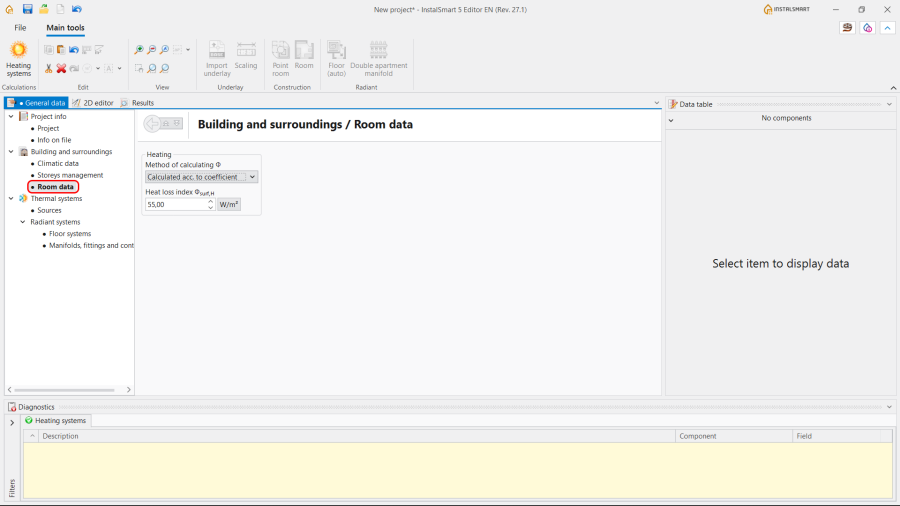
6.Dane pomieszczeń.

Instalacje cieplne / Źródła
Wybrać metodę wyznaczania temperatury zasilania:
- Optymalizowana przez program w oparciu o Min. kosztów inwestycji lub Cieplnie i hydraulicznie;
- Narzuć temperaturę zasilania ręcznie.
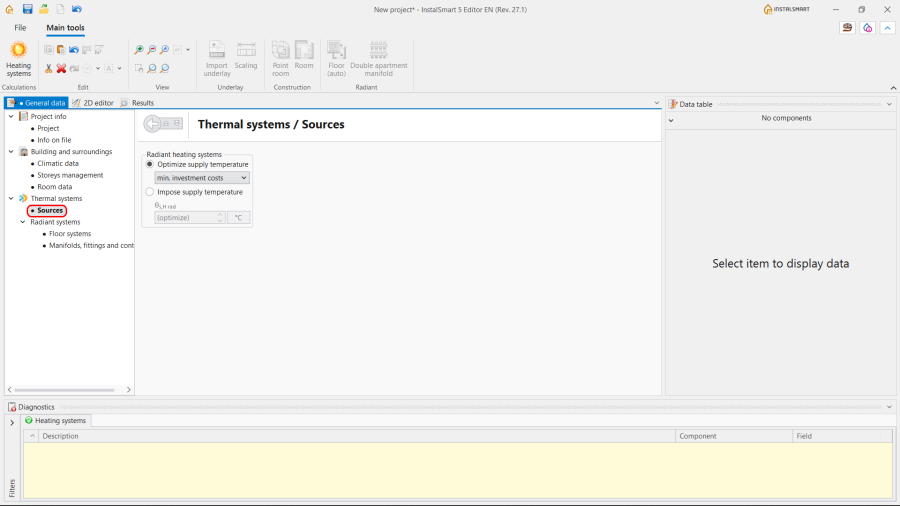
7.Instalacje cieplne / Źródła.

Instalacje cieplne / Systemy płaszczyznowe
- Systemy podłogowe:
- Określić Parametry konstrukcyjne;
- Określić Parametry eksploatacyjne.
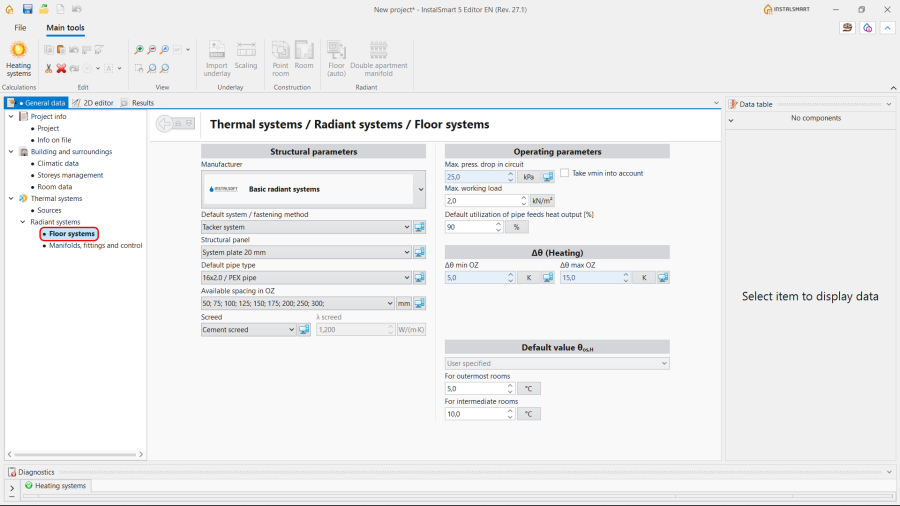
8.Instalacje cieplne / Systemy płaszczyznowe / Systemy podłogowe.
Uwaga: Aplikacja InstalSmart nie oferuje następujących opcji: - generowanie pętli wężownic, więc nie ma tu możliwości wyboru funkcji Wariant ułożenia i Generuj rysunki pętli;
- wstawianie Strefy brzegowej, więc wybór jakie mają być Dostępne odstępy układania w SB jest niemożliwe;
- ustawienie wartości Odstęp PG/Ch od ściany;
- prowadzenie przyłączy, więc nie można określić ustawień dla funkcji Prowadzenie przyłączy;
- automatyczne wyznaczanie wartości Domyślna wartość θDS,H (Temperatura po drugiej stronie dla okresu ogrzewania), więc wartość ta może być tylko narzucona.
- Rozdzielacze, ich osprzęt i automatyka:
- Określić parametry dla elementu Rozdzielacz;
- Określić parametry dla Automatyka ogrzewania płaszczyznowego.
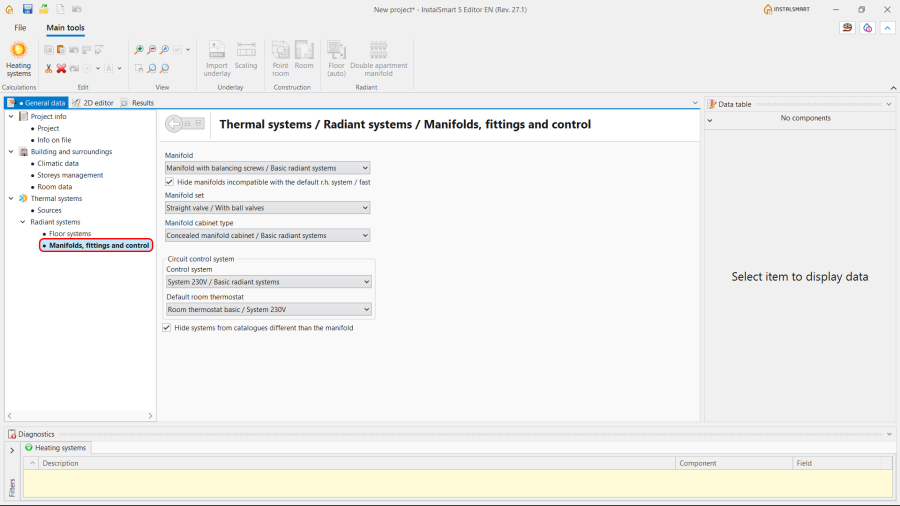
9.Instalacje cieplne / Systemy płaszczyznowe / Rozdzielacze, ich osprzęt i automatyka.


Editing the installation and its data
Podkład scope
- Importuj podkład;
- Make Skalowanie of the Podkład.
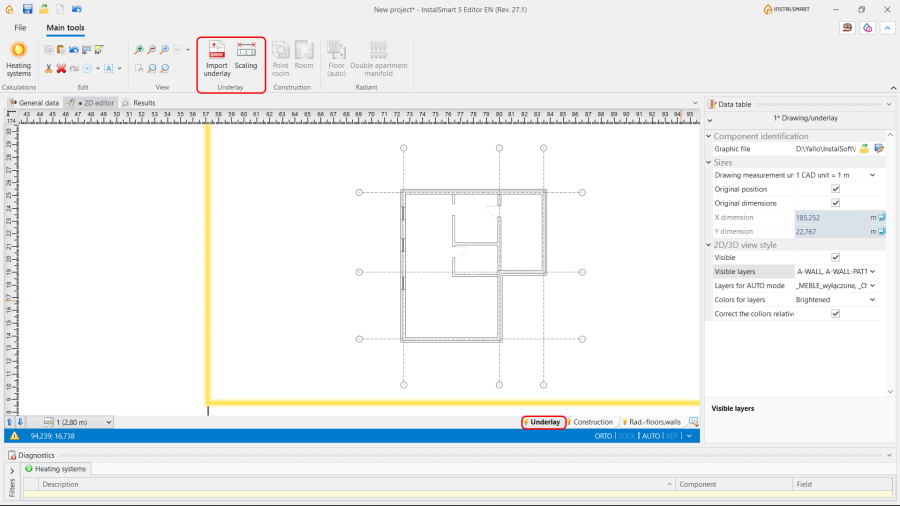
10. Importuj podkład.
Więcej informacji na ten temat: Import underlay files.
Note: The usage of IFC format files is not possible in the InstalSmart application.

Zakres Konstrukcja
- Insert the Pomieszczenie. InstalSmart provides the possibility to insert 2 types of this element:
- Pomieszczenie punktowe - the label of the Pomieszczenie that is placed together with the label of the Strefa podłóg grzewczych/chłodzących. In this case the area of the room needs to be specified manually. The area of the Strefa podłóg grzewczych/chłodzących will be automatically determined accordingly.
- Pomieszczenie - Umożliwia utworzenie obrysów pomieszczeń. In this case the area of the room is indicated automatically.
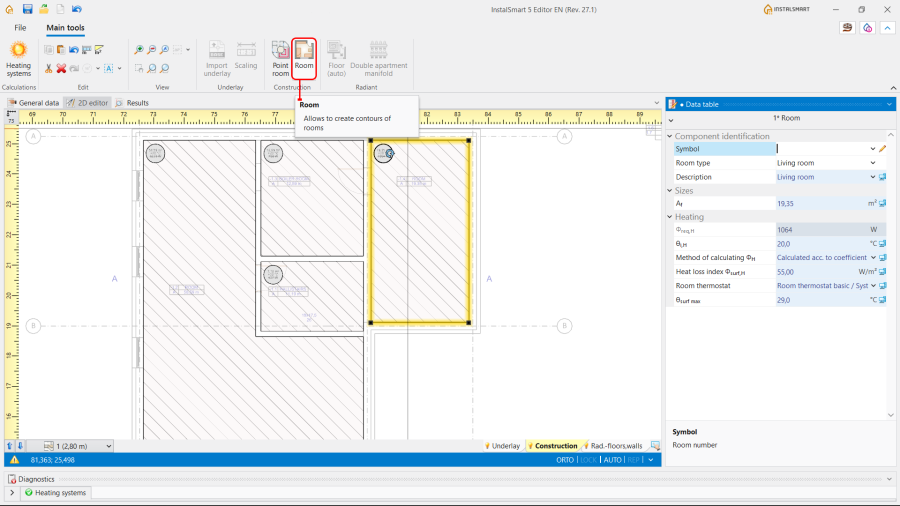
11. Inserting Pomieszczenie.
Więcej informacji na ten temat: Inserting a room.
- Pomieszczenie punktowe - the label of the Pomieszczenie that is placed together with the label of the Strefa podłóg grzewczych/chłodzących. In this case the area of the room needs to be specified manually. The area of the Strefa podłóg grzewczych/chłodzących will be automatically determined accordingly.
- In the Tabela danych specify the Symbol of the Pomieszczenie, Typ pomieszczenia and, where needed, correct the value of θi,H - Projektowa temperatura pomieszczenia.

Zakres Radiant - floors and walls
- Insert Strefa podłóg grzewczych/chłodzących for the Pomieszczenie using the Podłoga (auto) function;
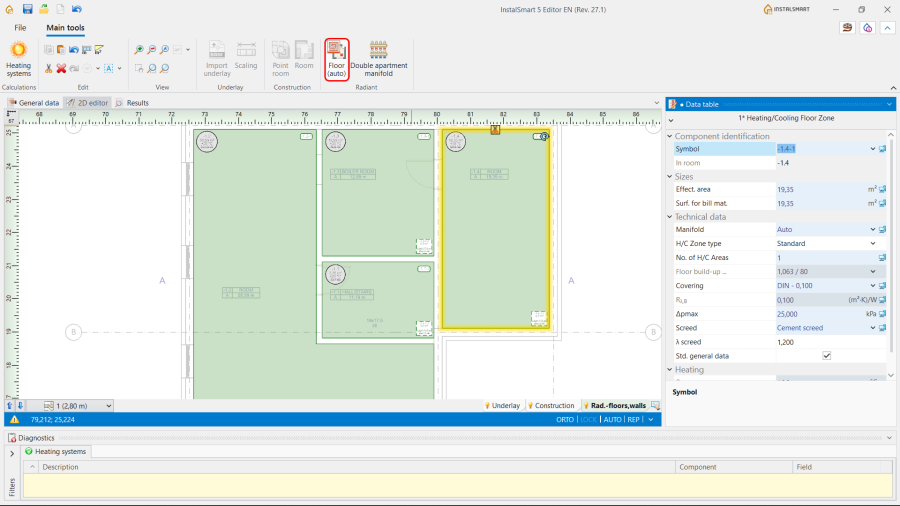
12. Inserting Podłoga (auto). - If necessary, correct the parameters of the Strefa podłóg grzewczych/chłodzących in the Tabela danych:
- Typ Strefy PG/Ch: Standardowa or Ogrzewana / chłodzona przyłączami;
- Okładzina.
- (Optionally) The checkbox Std. dane ogólne is turned ON by default. Checkbox zaznaczony - program użyje ustawień domyślnych z okna "Dane ogólne".
Checkbox odznaczony - program umożliwi indywidualne określenie parametrów.
- (Optionally) Insert Podwójny rozdzielacz mieszkaniowy and if necessary to account for correct the data in the Tabela danych:
- design length of pipe feeds in the Zestawienie materiałów - ogrzewanie / chłodzenie;
- pressure losses in pipe feeds in hydraulic calculations;
- Rozdzielacze, Szafki rozdzielaczy, Kształtki and Typ zest. zaworów rozdziel. in the Zestawienie materiałów - ogrzewanie / chłodzenie and hydraulic calculations.
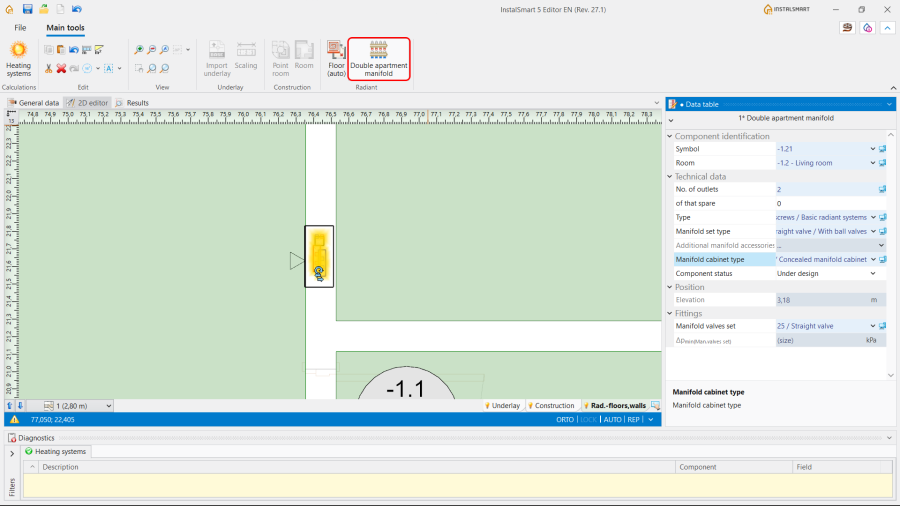
13. Inserting Podwójny rozdzielacz mieszkaniowy.
.png)

Obliczenia i diagnostyka
- Launch calculations by clicking the
 icon in the Obliczenia section of the toolbar;
 - Сheck messages the Diagnostyka window. First of all, eliminate Błędy;
- Verify calculation results in the Wyniki window:
- Wyniki ogólne ogrzewania płaszczyznowego;
- Wyniki szczegółowe ogrzewania płaszczyznowego;
- Lista pomieszczeń - ogrzewanie;
- Zestawienie materiałów - ogrzewanie / chłodzenie.
Every item of the installation presented in the result table can be found in active windows by using icon.
icon.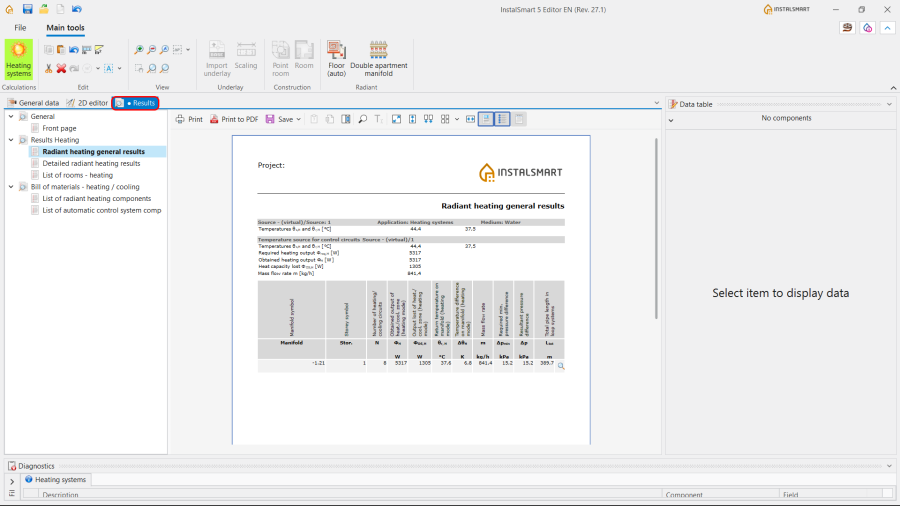
14. Wyniki window.
- If required, adjust the input parameters (e.g. Temperatura zasilania) and recalculate the project to obtain a satisfactory result.


Edytor 2D - dodatkowe zaawansowane opcje
Zakres Konstrukcja
- InstalSmart allows to convert Pomieszczenie punktowe into Pomieszczenie by simple imposition. In this case the program will automatically determine the area of the Pomieszczenie and insert the Strefa podłóg grzewczych/chłodzących in accordance with the data of the Pomieszczenie punktowe. The same operation can be done in InstalSystem application.
Attention: If the area of the Pomieszczenie is to be set according to the drawing, switch the As (Powierzchnia pomieszczenia w świetle) field to the automatic mode. - In the case of necessity to improve the shape of the Pomieszczenie, use Wstaw punkt podziału function from the right mouse button context menu.
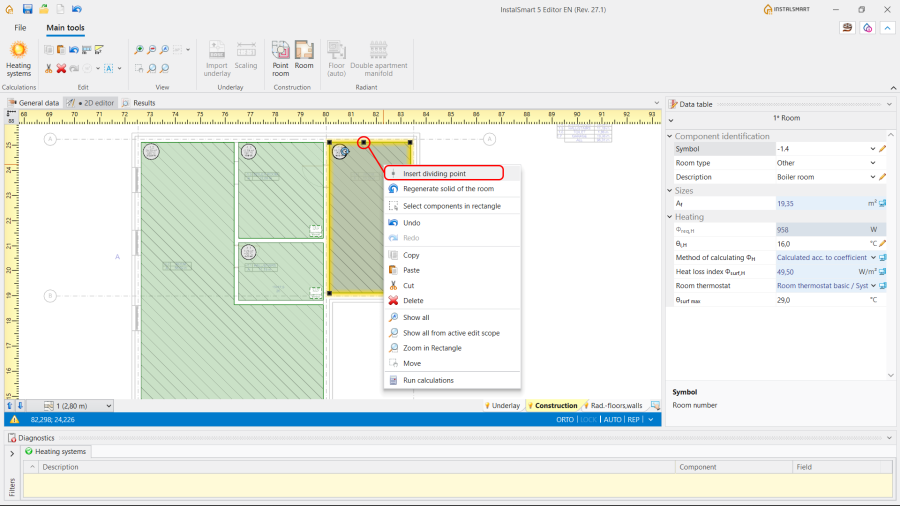
15. Wstaw punkt podziału.

Zakres Radiant - floors and walls
InstalSmart provides the opportunity to divide Strefa podłóg grzewczych/chłodzących into a defined number of parts or along a drawn line without or with Listwa dylatacyjna using the functions from the the right mouse button context menu.

Printing of the results tables
Print or save at any convenient format the tables with calculation Wyniki.
Note: InstalSmart doesn't allow to print and export the drawings.

Zapisanie projektu i kontynuowanie pracy w aplikacji InstalSystem
Proceed to save the project and, if necessary, continue working on it in InstalSystem application in accordance with Designing of radiant heating installation on the basis of data from the Smart application.