Działka instalacji: Różnice pomiędzy wersjami
Pszczolkam (dyskusja | edycje) |
Pszczolkam (dyskusja | edycje) |
||
| Linia 21: | Linia 21: | ||
* Ikony związane z elementem ''<IS_TS id=iNameDzialka/>'', gdy aktywny jest ''<IS_TS id='ZakresProjektu/>'': ''<IS_TS id=InstalacjeGrzewcze/>'' lub ''<IS_TS id=InstalacjeChlodnicze/>'', dostępne są w oknie ''<IS_TS id=GraphicalEdit/>'' na pasku ''<IS_TS id=NarzedziaGlowne/>'' w sekcji ''<IS_TS id=RozprowadzenieCieplne/>'' dla aktywnych zakresów edycji: ''<IS_TS id=ScopeInstalacjeKonwekcyjneShort/>'', ''<IS_TS id=ScopeInstalacjePodlogoweIScienneShort/>'' lub ''<IS_TS id=ScopeInstalacjeSufitoweShort/>''.</br>[[File:Toolbar_heatingcooling.png|900 px|left|thumb|1. <IS_TS id=iNameDzialka/> - <IS_TS id=InstalacjeGrzewcze/> lub <IS_TS id=InstalacjeChlodnicze/>.]]<br clear="all"/> | * Ikony związane z elementem ''<IS_TS id=iNameDzialka/>'', gdy aktywny jest ''<IS_TS id='ZakresProjektu/>'': ''<IS_TS id=InstalacjeGrzewcze/>'' lub ''<IS_TS id=InstalacjeChlodnicze/>'', dostępne są w oknie ''<IS_TS id=GraphicalEdit/>'' na pasku ''<IS_TS id=NarzedziaGlowne/>'' w sekcji ''<IS_TS id=RozprowadzenieCieplne/>'' dla aktywnych zakresów edycji: ''<IS_TS id=ScopeInstalacjeKonwekcyjneShort/>'', ''<IS_TS id=ScopeInstalacjePodlogoweIScienneShort/>'' lub ''<IS_TS id=ScopeInstalacjeSufitoweShort/>''.</br>[[File:Toolbar_heatingcooling.png|900 px|left|thumb|1. <IS_TS id=iNameDzialka/> - <IS_TS id=InstalacjeGrzewcze/> lub <IS_TS id=InstalacjeChlodnicze/>.]]<br clear="all"/> | ||
* Ikony związane z elementem ''<IS_TS id=iNameDzialka/>'' dla aktywnego zakresu projektu: ''<IS_TS id=InstalacjeWodociagowe/>'' dostępne są w oknie ''<IS_TS id=GraphicalEdit/>'' na pasku ''<IS_TS id=NarzedziaGlowne/>'' w sekcji ''<IS_TS id=RozprowadzenieInstalacjaWodociag/>'' dla aktywnego zakresu edycji: ''<IS_TS id=strInstalacjaWodociag/>''. </br>[[File:Toolbar_watersupply.png|900 px|left|thumb|2. <IS_TS id=iNameDzialka/> - <IS_TS id=InstalacjeWodociagowe/>.]]<br clear="all"/> | * Ikony związane z elementem ''<IS_TS id=iNameDzialka/>'' dla aktywnego zakresu projektu: ''<IS_TS id=InstalacjeWodociagowe/>'' dostępne są w oknie ''<IS_TS id=GraphicalEdit/>'' na pasku ''<IS_TS id=NarzedziaGlowne/>'' w sekcji ''<IS_TS id=RozprowadzenieInstalacjaWodociag/>'' dla aktywnego zakresu edycji: ''<IS_TS id=strInstalacjaWodociag/>''. </br>[[File:Toolbar_watersupply.png|900 px|left|thumb|2. <IS_TS id=iNameDzialka/> - <IS_TS id=InstalacjeWodociagowe/>.]]<br clear="all"/> | ||
==Przykład użycia== | ==Przykład użycia== | ||
Wersja z 13:48, 13 lip 2022
| Produkt | InstalSystem 5 |
| Typ artykułu | FUNKCJA I NARZĘDZIE |
| Ostatnia aktualizacja | 2022-03-24 |
Opis
Działka jest elementem dostępnym we wszystkich zakresach projektu, stanowi fragment instalacji rurowej pomiędzy dwoma węzłami, w których mogłaby nastąpić zmiana przepływu. Działka może się składać z wielu odcinków (pionowych i poziomych), pomiędzy którymi znajdują punkty podziału działek. Może być rysowana pojedynczo lub jako Para działek/ Trójka działek - w przypadku instalacji wodociągowych z cyrkulacją. W programie istnieje możliwość zadeklarowania domyślnych wartości dla danej: Odległość od podłogi (z danych kondygn.). Dodatkowo użytkownik ma kontrolę nad przebiegiem działek przy pomocy wyspecjalizowanych edytorów dostępnych w oknach GraphicalEditEdytor 2D i Widok 3D.
Lokalizacja w programie
Wstawianie działek
- Ikony związane z elementem Działka, gdy aktywny jest Zakres projektu: Instalacje grzewcze lub Instalacje chłodnicze, dostępne są w oknie Edytor 2D na pasku Narzędzia główne w sekcji Rozprowadzenie - instalacje cieplne dla aktywnych zakresów edycji: Konwekcyjne, Podł./Ścienne lub Sufitowe.
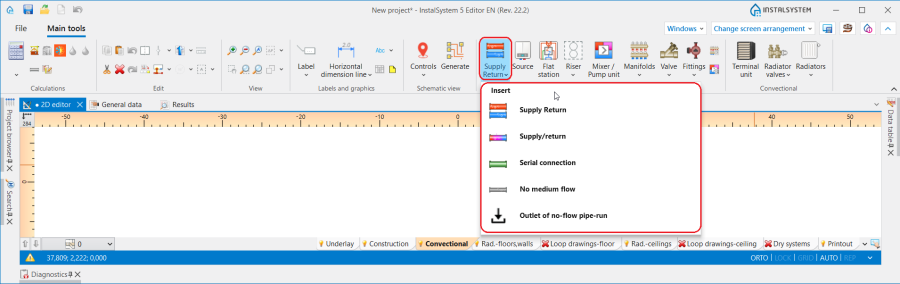
1. Działka - Instalacje grzewcze lub Instalacje chłodnicze. - Ikony związane z elementem Działka dla aktywnego zakresu projektu: Instalacje wodociągowe dostępne są w oknie Edytor 2D na pasku Narzędzia główne w sekcji Rozprowadzenie - Wodociąg dla aktywnego zakresu edycji: Wodociąg.
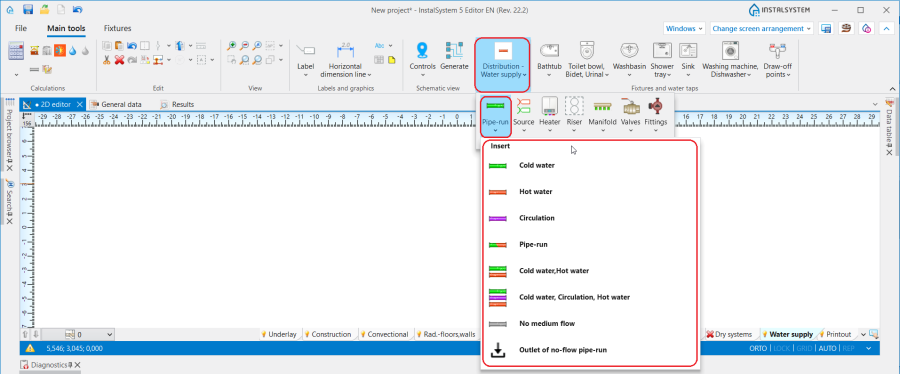
2. Działka - Instalacje wodociągowe.


Przykład użycia
Punkt podziału i punkt pośredni działki
- Jeden element Działka może składać się z wielu odcinków połączonych ze sobą punktami pośrednimi.
- Pomiędzy dwoma elementami Działka występuje punkt podziału działek - węzeł.
- Na element Działka można wstawić dowolną ilość dodatkowych punktów korzystając z menu kontekstowego i dostępnych w nim funkcji: Wstaw punkt pośredni i Wstaw punkt podziału.
- Punkty pośrednie mogą być zamienianie na punkty podziału i na odwrót:
FILM
Deklaracja domyślnej odległości od podłogi
W oknie tabela danych elementu kondygnacja istnieje możliwość ustawienia domyślnej odległości od podłogi osobno dla wszystkich typów elementów
Pionowy przebieg działki
Włączenie innych działek do działki pionowej
Prowadzenie działek w ścianie
Działki skośne
Podłączenie działek z innymi elementami instalacji
Pion
Mieszacz
Odbiorniki
Tryb auto
Sprawdzenie połączeń
Dodatkowe informacje
Sekcja opcjonalna, zawierająca dodatkowe informacje opisujące funkcję/element programu.