Jak uzyskać lepszą jakość wynikowych plików PDF: Różnice pomiędzy wersjami
Przejdź do nawigacji
Przejdź do wyszukiwania
Pszczolkam (dyskusja | edycje) (powiązanie HC case 133023) |
Nie podano opisu zmian |
||
| Linia 30: | Linia 30: | ||
[[Category:InstalSystem 5]] | [[Category:InstalSystem 5]] | ||
[[Category:PORADA I WSKAZÓWKA]] | [[Category:PORADA I WSKAZÓWKA]] | ||
<!-- Do not write text below this tag --> | |||
<br class="iwlinks"/>[[en:How to get better quality of resultant PDF files|How to get better quality of resultant PDF files]][[bg:Как да получите PDF файлове с по-добро качество?|Как да получите PDF файлове с по-добро качество?]] | |||
Wersja z 23:47, 7 lut 2022
| Produkt | InstalSystem 5 |
| Typ artykułu | PORADA I WSKAZÓWKA |
| Ostatnia aktualizacja | 2018-10-03 |
Opis problemu
Zapis wydruków graficznych do pliku PDF z wykorzystaniem wbudowanego narzędzia służącego do generowania plików PDF, w pewnych przypadkach tworzy pliki wynikowe, w których elementy grafiki mają rozdzielczość pogorszoną w stosunku do oryginalnej.
Sposób rozwiązania
Wysoka jakość wydruków graficznych zapisywanych do formatu PDF może zostać osiągnięta poprzez skorzystanie z jednego z zainstalowanych w systemie operacyjnym sterowników, tworzących pliki w formacie PDF, na przykład Microsoft print to PDF. W tym celu należy wykonać następujące czynności:
- Przejść na okno Wydruki i z listy dostępnej po lewej stronie okna wybrać znajdującą się w podgrupie Wydruki graficzne, pozycję która ma zostać zapisana.
- Z opcji dostępnych dla wybranego wydruku należy wybrać Drukuj.
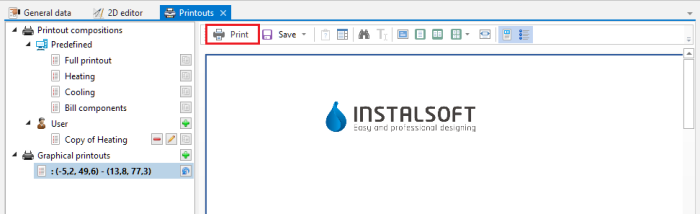
1. Drukuj - Wyświetlone zostanie okno drukowania, w którym na liście wyboru drukarki należy zaznaczyć sterownik towrzący pliki w formacie PDF, przykładowo Microsoft print to PDF. Wybór należy potwierdzić przyciskiem Drukuj.
- Ostatnią czynnością jest wpisanie w pojawiającym się oknie nazwy dla tworzonego pliku PDF oraz ostateczne potwierdzenie poprzez wybranie Zapisz.
