Asystent rysowania: Różnice pomiędzy wersjami
Przejdź do nawigacji
Przejdź do wyszukiwania
Nie podano opisu zmian |
Nie podano opisu zmian |
||
| (Nie pokazano 69 wersji utworzonych przez 6 użytkowników) | |||
| Linia 1: | Linia 1: | ||
{{Tabelka artykułu | |||
|commercial_product1=InstalSystem 4 | |||
|commercial_product2=NetSystem 4 | |||
|p3= | |||
|p4= | |||
|category1=FUNKCJONALNOŚĆ | |||
|c2= | |||
|version1=IS 4.13 | |||
|version2=NS 4.7 | |||
|v3= | |||
|v4= | |||
}} | |||
==Opis== | ==Opis== | ||
Asystent rysowania jest funkcjonalnością dostępną w pakiecie [[InstalSystem 4]] i [[NetSystem 4]]. <br/> | Asystent rysowania jest funkcjonalnością dostępną w pakiecie [[InstalSystem 4]] i [[NetSystem 4]]. <br/> | ||
| Linia 5: | Linia 17: | ||
==Lokalizacja w programie== | ==Lokalizacja w programie== | ||
Asystent rysowania może zostać wywołany poprzez: | Asystent rysowania może zostać wywołany poprzez: | ||
* klawisz funkcyjny F6 | |||
* pasek narzędzi ''Widok / Pokaż/schowaj asystenta rysowania'' [[Plik:Ikona asystenta.png]]. <br \> | |||
:[[Plik:Drawing-assistant-menu.png|700px|left|thumb|1. Wybór asystenta rysowania z menu]]<br clear="all"/> | |||
Pojawi się okno Asystenta rysowania, które zawiera następujące informacje: | |||
* Δx, Δy - przyrost od początkowego odcinka sieci | |||
# | * L - aktualna długość prowadzonego odcinka | ||
# | * Kąt - kąt przecięcia z osią x | ||
* Linie pomocnicze - są widoczne po wybraniu trybu "Auto". | |||
==Przykład użycia== | |||
===Wstawianie odcinka sieci o określonej długości w Net-san=== | |||
# Wyłączamy tryb AUTO. | |||
# Wybieramy odpowiedni rodzaj sieci i rozpoczynamy rysowanie odcinka w wybranym miejscu. | |||
# W celu narysowania odcinka o długości np. 5 m wpisujemy żądaną długość odcinka w Asystencie rysowania w polu „L [m]”. | |||
# Kończymy rysowanie odcinka. | |||
:[[Plik:Narzucona-dlugosc.png|700px|left|thumb|2. Rysowanie odcinka o określonej długości]]<br clear="all"/> | |||
:'''''Uwaga!''''' Aby odcinek zachował narzuconą długość należy wyłączyć tryb AUTO. | |||
===Wstawianie odcinka pod zadanym kątem do istniejącego odcinka sieci w Net-san=== | |||
# Włączamy tryb AUTO. | |||
# Wybieramy odpowiedni rodzaj sieci i rozpoczynamy rysowanie odcinka w wybranym miejscu. | |||
# W celu narysowania odcinka pod kątem np. 90º należy wpisać wartość kąta w Asystencie rysowania w polu „Kąt dod. przecinającej linii pomocniczej [º]”. | |||
# Korzystając z pojawiających się linii pomocniczych odchylonych pod zadanym kątem, kończymy rysowanie odcinka. | |||
:[[Plik:Zadany-kat.png|700px|left|thumb|3. Rysowanie odcinka pod zadanym kątem]]<br clear="all"/> | |||
:'''''Uwaga!''''' Aby linie pomocnicze były widoczne należy włączyć tryb AUTO. | |||
===Wstawianie odcinka równoległego do ściany budynku w Instal-therm=== | |||
# Włączamy tryb AUTO. | |||
# W celu narysowania działek równolegle od istniejącej ściany o odległość np. 0,2 m należy wpisać żądaną odległość w Asystencie rysowania w polu „Odl. dod. równoległej linii pomocniczej [m]”. | |||
# Wybieramy odpowiedni rodzaj działki i przed rozpoczęciem rysowania najeżdżamy kursorem na odcinek do którego rysowana działka ma być równoległa (bez zaznaczania). | |||
# Rozpoczynamy rysowanie odcinka w wybranym miejscu, korzystając z wyświetlonych linii pomocniczych. | |||
# Kończymy rysowanie odcinka. | |||
:[[Plik:Rownolegly.png|700px|left|thumb|4. Rysowanie działek równolegle do ściany o odpowiednią odległość]]<br clear="all"/> | |||
:'''''Uwaga!''''' Aby linie pomocnicze były widoczne należy włączyć tryb AUTO. | |||
===Film - Rysowanie odcinka pod zadanym kątem i równoległego=== | |||
{{#ev:youtube|ov9ebIht8Ec|800}} | |||
[[en: Drawing assistant]] | [[en: Drawing assistant]] | ||
[[Category:FUNKCJONALNOŚĆ]] | [[Category:FUNKCJONALNOŚĆ]] | ||
[[Category:InstalSystem 4]] | [[Category:InstalSystem 4]] | ||
[[Category: NetSystem 4]] | [[Category: NetSystem 4]] | ||
[[Category:IS 4.13]] | |||
[[Category: NS 4.7]] | |||
[[Category:Instal-san S]] | [[Category:Instal-san S]] | ||
[[Category:Instal-san T]] | [[Category:Instal-san T]] | ||
Wersja z 15:44, 25 sie 2015
| Produkt | InstalSystem 4 NetSystem 4 |
| Typ artykułu | {{{category_name1}}} [[{{{category3}}}|{{{category_name3}}}]] |
| Ostatnia aktualizacja | IS 4.13 |
Opis
Asystent rysowania jest funkcjonalnością dostępną w pakiecie InstalSystem 4 i NetSystem 4.
Wspomaga precyzyjne planowanie instalacji i sieci, umożliwia rysowanie lub wstawianie elementów do projektu w zadanej odległości i pod zadanym kątem w odniesieniu do elementu zaimportowanego podkładu, konstrukcji budynku lub innego elementu instalacji. Pozwala również na narzucenie długości rysowanej działki lub odcinka sieci.
Lokalizacja w programie
Asystent rysowania może zostać wywołany poprzez:
- klawisz funkcyjny F6
- pasek narzędzi Widok / Pokaż/schowaj asystenta rysowania
 .
.

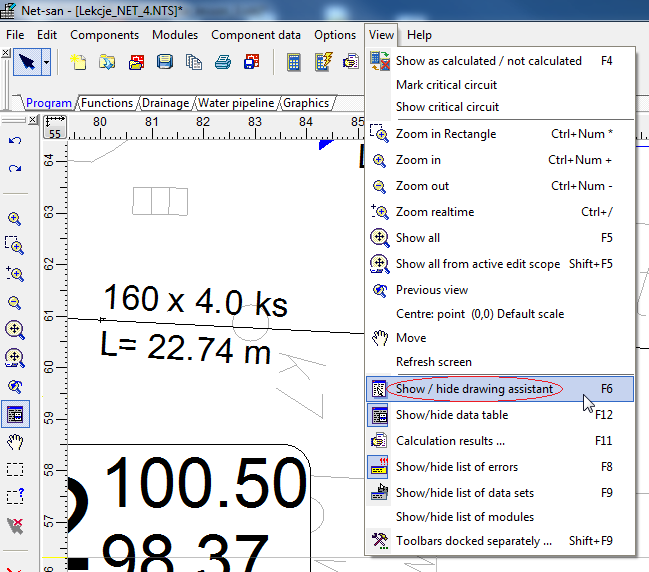
1. Wybór asystenta rysowania z menu

Pojawi się okno Asystenta rysowania, które zawiera następujące informacje:
- Δx, Δy - przyrost od początkowego odcinka sieci
- L - aktualna długość prowadzonego odcinka
- Kąt - kąt przecięcia z osią x
- Linie pomocnicze - są widoczne po wybraniu trybu "Auto".
Przykład użycia
Wstawianie odcinka sieci o określonej długości w Net-san
- Wyłączamy tryb AUTO.
- Wybieramy odpowiedni rodzaj sieci i rozpoczynamy rysowanie odcinka w wybranym miejscu.
- W celu narysowania odcinka o długości np. 5 m wpisujemy żądaną długość odcinka w Asystencie rysowania w polu „L [m]”.
- Kończymy rysowanie odcinka.
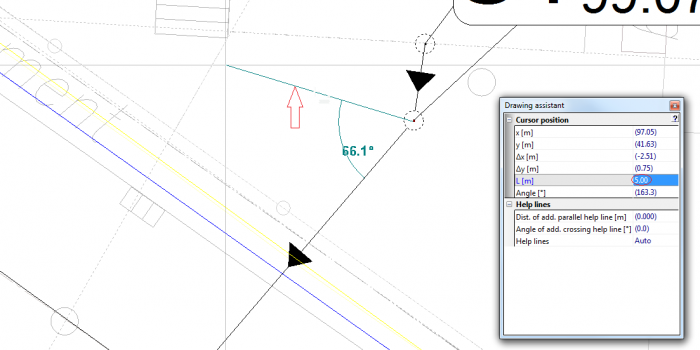
2. Rysowanie odcinka o określonej długości - Uwaga! Aby odcinek zachował narzuconą długość należy wyłączyć tryb AUTO.

Wstawianie odcinka pod zadanym kątem do istniejącego odcinka sieci w Net-san
- Włączamy tryb AUTO.
- Wybieramy odpowiedni rodzaj sieci i rozpoczynamy rysowanie odcinka w wybranym miejscu.
- W celu narysowania odcinka pod kątem np. 90º należy wpisać wartość kąta w Asystencie rysowania w polu „Kąt dod. przecinającej linii pomocniczej [º]”.
- Korzystając z pojawiających się linii pomocniczych odchylonych pod zadanym kątem, kończymy rysowanie odcinka.

3. Rysowanie odcinka pod zadanym kątem - Uwaga! Aby linie pomocnicze były widoczne należy włączyć tryb AUTO.

Wstawianie odcinka równoległego do ściany budynku w Instal-therm
- Włączamy tryb AUTO.
- W celu narysowania działek równolegle od istniejącej ściany o odległość np. 0,2 m należy wpisać żądaną odległość w Asystencie rysowania w polu „Odl. dod. równoległej linii pomocniczej [m]”.
- Wybieramy odpowiedni rodzaj działki i przed rozpoczęciem rysowania najeżdżamy kursorem na odcinek do którego rysowana działka ma być równoległa (bez zaznaczania).
- Rozpoczynamy rysowanie odcinka w wybranym miejscu, korzystając z wyświetlonych linii pomocniczych.
- Kończymy rysowanie odcinka.

4. Rysowanie działek równolegle do ściany o odpowiednią odległość - Uwaga! Aby linie pomocnicze były widoczne należy włączyć tryb AUTO.
