Instalacja, aktywacja i aktualizacja pakietu InstalSystem 5: Różnice pomiędzy wersjami
Nie podano opisu zmian Znacznik: Ręczne wycofanie zmian |
|||
| (Nie pokazano 156 wersji utworzonych przez 13 użytkowników) | |||
| Linia 1: | Linia 1: | ||
<IS_HELP id="HS156"/> | |||
<!--Case 116857--> | |||
{{Article table | |||
|commercial_product1=InstalSystem 5 | |||
|commercial_product2=EnergoSystem 5 | |||
|p3 =<!--gdy jest kolejny produkt handlowy, zamienić na->"produkt_handlowy3="--> | |||
|p4 =<!--gdy jest kolejny produkt handlowy, zamienić na->"produkt_handlowy3="--> | |||
|category1 =InstalSystem 5#Funkcjonalności | |||
|category_name1 =FUNKCJA I NARZĘDZIE | |||
|c2 =<!--Jest kategoria -> zamienić na: "category2=" i uzupełnić link do sekcji kategorii na stronie głównej produktu--> | |||
|category_name2 =<!--podać nazwę kategorii, np.: ZASTOSOWANIE/FUNKCJONALNOŚĆ/...--> | |||
|c3 =<!--Jest kategoria -> zamienić na: "category3=" i uzupełnić link do sekcji kategorii na stronie głównej produktu--> | |||
|category_name3 =<!--podać nazwę kategorii, np.: ZASTOSOWANIE/FUNKCJONALNOŚĆ/...--> | |||
|version1 =2026-06-09 | |||
|v2 =<!--Jest wersja -> zamienić na: "version2=" i uzupełnić link: | |||
IS4 -> "[https://instalsoft.com/pl/produkty/informacje-o-zmianach-w-instalsystem.html IS 4.13]" / | |||
NS4 -> "[https://instalsoft.com/pl/produkty/informacje-o-zmianach-w-netsystem.html NS 4.7]" / | |||
IS5 -> "[[Release notes InstalSystem 5#Wersja BETA 21 Rev. 15.9.2|IS 5.0 Beta 21]]"--> | |||
|v3 = | |||
|v4 = | |||
}} | |||
==Opis== | ==Opis== | ||
Przeprowadzenie instalacji pakietu oraz uruchomienie aplikacji i wykonanie ''Aktywacji'' i ''Aktualizacji'' pozwalają na przygotowanie środowiska pracy. Artykuł opisuje również w jaki sposób można przesłać zapytanie o numer licencji z poziomu ''InstalSystem Manager 5'' (funkcja ta jest dostępna dla wybranych konfiguracji pakietu). | |||
==Lokalizacja w programie== | ==Lokalizacja w programie== | ||
* '''Instalacja''' - w | * '''Instalacja''' - w trakcie instalacji należy postępować zgodnie z zaleceniami asystenta instalacji. Instalacja przebiega dwuetapowo. W pierwszym etapie jest wykonana instalacja ''InstalSystem Manager 5''. Pozostała część aplikacji jest pobierana w ramach procesu ''<IS_TS id="sAktualizacja"/>'', która stanowi element procesu instalacji i której wykonanie jest niezbędne, aby instalacja była kompletna.<br/>''Uwaga:'' Przed wykonaniem instalacji należy sprawdzić, czy komputer spełnia wymagania systemowo-sprzętowe określone tutaj: [https://instalsoft.com/pl/wsparcie/specyfikacja-techniczna-pakietu Wymagania techniczne]].<br/> ''Uwaga:'' Oprogramowanie musi być zainstalowane na dysku twardym komputera (program nie jest przeznaczony do instalacji w lokalizacji sieciowej). | ||
* ''' | * '''<IS_TS id="strAutoryzacja"/>''' - stanowi weryfikację prawa do używania oprogramowania. Jej podstawą jest posiadanie numeru licencji pasującego do danej wersji pakietu. Można ją wykonać z poziomu ''InstalSystem Manager 5''. ''<IS_TS id="strAutoryzacja"/>'' może zostać przeprowadzona w sposób automatyczny lub ręczny. ''<IS_TS id="strAutoryzacja"/>'' automatyczna wymaga połączenia z Internetem. ''<IS_TS id="manualActivation"/>'' również wymaga połączenia z Internetem, jednak wystarczy, że jest ono dostępne na dowolnym innym komputerze.<br>[[File:Activation InstalSystem.png|900 px|left|thumb|1. ''<IS_TS id="strAutoryzacja"/>]]<br clear="all"/> | ||
* ''' | * '''<IS_TS id="sAktualizacja"/>''' - pozwala na pobranie najnowszej wersji pakietu, a także wybranych starszych wersji. Programy i dane katalogowe są nieustannie rozwijane i aktualizowane, a zmiany są publikowane w postaci kolejnych wersji pakietu. Zalecana jest systematyczna ''<IS_TS id="sAktualizacja"/>'' oprogramowania i praca z nowymi projektami na najnowszej dostępnej wersji. ''<IS_TS id="sAktualizacja"/>'' jest uruchamiana z poziomu ''InstalSystem Manager 5'' i jest bezpłatna.<br/>''InstalSystem Manager 5'' ma opcję informowania użytkownika, czy dostępna jest nowsza wersja. W celu otrzymywania automatycznych informacji o nowych aktualizacjach, należy zaznaczyć checkbox ''<IS_TS id="AutoCheckUpdates"/>''. Po pojawieniu się nowszej aktualizacji, w zakładce ''<IS_TS id="Update"/>'' pojawi się ''<IS_TS id=cWarningString/>'' [[File:Diagnostics-warnings-ikon.png|18 px|]]. Należy użyć funkcji ''<IS_TS id="AktualizujLubPobierzStarszaWersje"/>'', żeby pobrać aktualizację.<br/>[[File:Installation InstalSystem.png|900 px|left|thumb|2. Aktualizacja.]]<br clear="all"/>'''Uwaga:''' trakcie procesu ''<IS_TS id="sAktualizacja"/>'' istnieje możliwość wyboru i pobrania wielu wersji programu, również archiwalnych. Pakiet ''InstalSystem 5'' jest wyposażony w unikalną możliwość pobrania i zapisania na komputerze użytkownika wielu różnych wersji pakietu jednocześnie i równoległego ich wykorzystywania do przetwarzania różnych projektów. W szczególności jest możliwość przetwarzania projektów archiwalnych z użyciem takiej wersji pakietu, w jakiej były opracowane, a równocześnie tworzenia nowych projektów na najnowszej dostępnej wersji. Zaleca się tworzenie projektów na najnowszej dostępnej wersji programu.<br/>Informacje na temat zmian, jakie zostały wprowadzone w kolejnych wersjach, są dostępne w artykule [https://instalsoft.com/pl/wsparcie/informacje-o-publikacjach/ Informacje o publikacjach].<br/> | ||
==Przykłady użycia== | ==Przykłady użycia== | ||
===Instalacja=== | ===Instalacja=== | ||
# Uruchomić instalatora | # Pobrać plik instalacyjny programu ze strony: [https://instalsoft.com/pl/do-pobrania/pliki-instalacyjne-programow/ Pliki instalacyjne]; | ||
# Zaakceptować umowę licencyjną | # Uruchomić instalatora; | ||
# Zaakceptować umowę licencyjną; | |||
# Przeprowadzić instalację zgodnie z krokami zalecanymi przez asystenta instalacji. | # Przeprowadzić instalację zgodnie z krokami zalecanymi przez asystenta instalacji. | ||
=== | Po zakończeniu instalacji ''InstalSystem Manager 5'', zostanie wyświetlony monit o automatycznej [[Instalacja,_aktywacja_i_aktualizacja_pakietu_InstalSystem_5#Aktualizacja|Aktualizacji]] (instalacja ''InstalSystem Editor''): | ||
# Uruchomić ''InstalSystem Manager 5'' | # Wybrać opcję ''<IS_TS id=FromInternet/>'' w oknie ''<IS_TS id=StepUpdateSource/>''; | ||
# Wybrać | # Wybrać ''<IS_TS id=sManageVersions/>'' i wybrać którą wersję zainstalować; | ||
# | # Dokończyć proces instalacji. | ||
# Wybrać | <br/> | ||
# | |||
# Wybrać | ===Wysłanie zapytania o nadanie numeru licencji=== | ||
=== | # Uruchomić ''InstalSystem Manager 5; | ||
# Uruchomić ''InstalSystem Manager 5'' | # W zakładce ''<IS_TS id=strAutoryzacja/> / <IS_TS id=strDeaktywacja/>'' wybrać ''<IS_TS id=Aktywuj/>''; | ||
# | # Wybrać ''<IS_TS id=NowaLicencja/>''; | ||
# Wybrać wymaganą konfigurację z listy ''<IS_TS id=PossibleUpgradeToConfiguration/>''; | |||
# Wybrać | # Wypełnić ''<IS_TS id=DaneUzytkownikaDlaNowejLicencji/>''; | ||
# | # Wysłać zapytanie o nadanie numeru licencji klikając ''<IS_TS id=rsNext/>''. | ||
# Wybrać | {{#ev:youtube|uOzdbCO0-vA|900||||rel=0}} <br clear="all"/> | ||
# | '''Uwaga:''' Po przesłaniu wniosku, na adres e-mail użytkownika zostanie wysłana automatyczna wiadomość z potwierdzeniem.<br/> Ponadto, ze wskazaną we wniosku osobą skontaktuje się specjalista w celu wyjaśnienia szczegółów płatności. Po dokonaniu płatności, na adres e-mail użytkownika zostanie wysłany numer licencji, gotowy do aktywacji.<br/> Licencja w wybranej konfiguracji na określony okres jest przyznawana organizacji lub użytkownikowi, którego dane wprowadzono w polach formularza.<br/>Okres ważności licencji rozpoczyna się od momentu pierwszej aktywacji.<br/> | ||
# | |||
===Automatyczna <IS_TS id=strAutoryzacja/> / <IS_TS id=strDeaktywacja/>=== | |||
# Zapisać | # Uruchomić ''InstalSystem Manager 5''; | ||
# | # W zakładce ''<IS_TS id=strAutoryzacja/> / <IS_TS id=strDeaktywacja/>'' wybrać ''<IS_TS id=Aktywuj/>'' lub ''<IS_TS id=Dezaktywuj/>''. W przypadku opcji ''<IS_TS id=strDeaktywacja/>'', przejść do punktu 5; | ||
=== | # Wybrać ''<IS_TS id=AktywujProgram/>''; | ||
# ''<IS_TS id=PodajNrLicencji/>''; | |||
# Wybrać tryb aktywacji ''<IS_TS id=strAutoryzacja/> / <IS_TS id=strDeaktywacja/>'': ''<IS_TS id=strAutoryzacjaBezposrednia/>'' i potwierdzić klikając ''<IS_TS id=rsNext/>''. | |||
{{#ev:youtube|_JeTtORt7mA|900||||rel=0}} | |||
<br/> | |||
===<IS_TS id=manualActivation/> / <IS_TS id=strDeaktywacja/>=== | |||
''<IS_TS id=manualActivation/> / <IS_TS id=strDeaktywacja/>'' może być przydatna, gdy komputer na którym ma być zainstalowany program (lub już jest zainstalowany), nie ma połączenia z Internetem. W tym przypadku wykorzystywane jest inne urządzenie z dostępem do Internetu i przeglądarki internetowej. | |||
# Uruchomić ''InstalSystem Manager 5'' na komputerze, na którym będzie używany program; | |||
# W zakładce ''<IS_TS id=strAutoryzacja/> / <IS_TS id=strDeaktywacja/>'' wybrać ''<IS_TS id=Aktywuj/>'' lub ''<IS_TS id=Dezaktywuj/>''. W przypadku ''<IS_TS id=strDeaktywacja/>'', przejść do punktu 5; | |||
# Wybrać ''<IS_TS id=AktywujProgram/>''; | |||
# ''<IS_TS id=PodajNrLicencji/>''; | |||
# Wybrać tryb ''<IS_TS id=strAutoryzacja/> / <IS_TS id=strDeaktywacja/>'': ''<IS_TS id=strAutoryzacjaReczna/>'' i potwierdzić klikając ''<IS_TS id=rsNext/>''; | |||
# ''<IS_TS id=CopyToClipboard/>'' ''<IS_TS id=activationCode/> / <IS_TS id=deactivationCode/>''; | |||
# Na urządzeniu z dostępem do Internetu otworzyć link https://activationv5.instalsoft.com/, wkleić kod i zatwierdzić ''Kontynuuj''. W przypadku ''Dezaktywacji'' proces jest zakończony. Proces aktywacji wymaga przejścia do następnego punktu; | |||
# Zapisać ''<IS_TS id=activationCode/>'' w pliku; | |||
# Na komputerze gdzie zainstalowano program, w oknie ''<IS_TS id=manualActivation/>'' wybrać przycisk ''<IS_TS id=stractOpenCaption/>'' i wczytać plik z kodem aktywacyjnym wygenerowany na stronie internetowej, następnie zatwierdzić klikając ''<IS_TS id=rsNext/>''.<br/>{{#ev:youtube|7Go9nwnwDps|900||||rel=0}} | |||
<br/> | |||
===<IS_TS id="sAktualizacja"/>=== | |||
# Uruchomić ''InstalSystem Manager 5''; | |||
# W zakładce ''<IS_TS id=Update/>'' wybrać ''<IS_TS id=AktualizujLubPobierzStarszaWersje/>''; | |||
# Wskazać ''<IS_TS id=StepUpdateSource/>'' - ''<IS_TS id=FromInternet/>''; | |||
# Zaznaczyć pole ''<IS_TS id=sManageVersions/>'' w ''<IS_TS id=StepReleases/>''; | |||
# Wybrać wersję która ''<IS_TS id=RevStatusToBeInstalled/>''/''<IS_TS id=RevStatusToBeUninstalled/>''; | |||
# Rozpocząć ''<IS_TS id=StepUpdateExecute/>'' klikając ''<IS_TS id=rsNext/>''. | |||
{{#ev:youtube|4OaiGTV6VNo|900||||rel=0}} | |||
<br/> | |||
==Informacja dodatkowe== | |||
{{Info}} [[Jak wyeliminować komunikaty dotyczące problemów z aktywacją]].<br/> | |||
'''Uwaga!''' Przed aktualizacją BIOS-u lub systemu operacyjnego zaleca się dezaktywowanie numeru licencji w celu uniknięcia zablokowania. | |||
{|class="wikitable" style="width: 800px; margin: 0 auto;" | |||
!W przypadku uwag do tego artykułu zachęcamy do przesłania krótkiej informacji na ''info@instalsoft.com.'' | |||
|} | |||
[[Category:InstalSystem 5]] | |||
[[Category:FUNKCJA I NARZĘDZIE]] | |||
= | <!-- Do not write text below this tag --> | ||
<br class="iwlinks"/>[[en:Installation, activation and update InstalSystem 5 package|Installation, activation and update InstalSystem 5 package]][[zh-cn:安装、激活、更新InstalSystem 5 软件包|安装、激活、更新InstalSystem 5 软件包]] | |||
Aktualna wersja na dzień 07:46, 18 sie 2026
| Produkt | InstalSystem 5 EnergoSystem 5 |
| Typ artykułu | FUNKCJA I NARZĘDZIE |
| Ostatnia aktualizacja | 2026-06-09 |
Opis
Przeprowadzenie instalacji pakietu oraz uruchomienie aplikacji i wykonanie Aktywacji i Aktualizacji pozwalają na przygotowanie środowiska pracy. Artykuł opisuje również w jaki sposób można przesłać zapytanie o numer licencji z poziomu InstalSystem Manager 5 (funkcja ta jest dostępna dla wybranych konfiguracji pakietu).
Lokalizacja w programie
- Instalacja - w trakcie instalacji należy postępować zgodnie z zaleceniami asystenta instalacji. Instalacja przebiega dwuetapowo. W pierwszym etapie jest wykonana instalacja InstalSystem Manager 5. Pozostała część aplikacji jest pobierana w ramach procesu Aktualizacja, która stanowi element procesu instalacji i której wykonanie jest niezbędne, aby instalacja była kompletna.
Uwaga: Przed wykonaniem instalacji należy sprawdzić, czy komputer spełnia wymagania systemowo-sprzętowe określone tutaj: Wymagania techniczne].
Uwaga: Oprogramowanie musi być zainstalowane na dysku twardym komputera (program nie jest przeznaczony do instalacji w lokalizacji sieciowej). - Aktywacja - stanowi weryfikację prawa do używania oprogramowania. Jej podstawą jest posiadanie numeru licencji pasującego do danej wersji pakietu. Można ją wykonać z poziomu InstalSystem Manager 5. Aktywacja może zostać przeprowadzona w sposób automatyczny lub ręczny. Aktywacja automatyczna wymaga połączenia z Internetem. Aktywacja ręczna również wymaga połączenia z Internetem, jednak wystarczy, że jest ono dostępne na dowolnym innym komputerze.
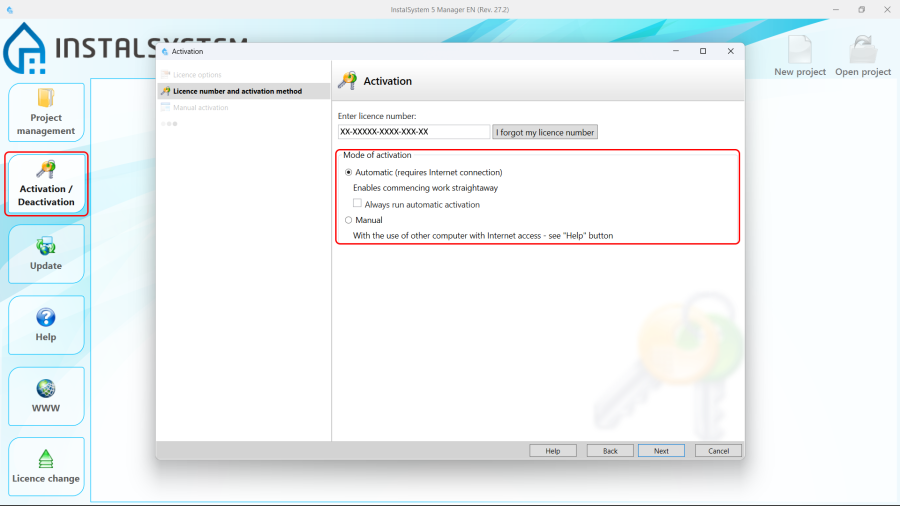
1. Aktywacja - Aktualizacja - pozwala na pobranie najnowszej wersji pakietu, a także wybranych starszych wersji. Programy i dane katalogowe są nieustannie rozwijane i aktualizowane, a zmiany są publikowane w postaci kolejnych wersji pakietu. Zalecana jest systematyczna Aktualizacja oprogramowania i praca z nowymi projektami na najnowszej dostępnej wersji. Aktualizacja jest uruchamiana z poziomu InstalSystem Manager 5 i jest bezpłatna.
InstalSystem Manager 5 ma opcję informowania użytkownika, czy dostępna jest nowsza wersja. W celu otrzymywania automatycznych informacji o nowych aktualizacjach, należy zaznaczyć checkbox Automatycznie sprawdzaj dostępność aktualizacji. Po pojawieniu się nowszej aktualizacji, w zakładce Aktualizacja pojawi się Ostrzeżenie . Należy użyć funkcji Wykonaj aktualizację / Pobierz wersję archiwalną, żeby pobrać aktualizację.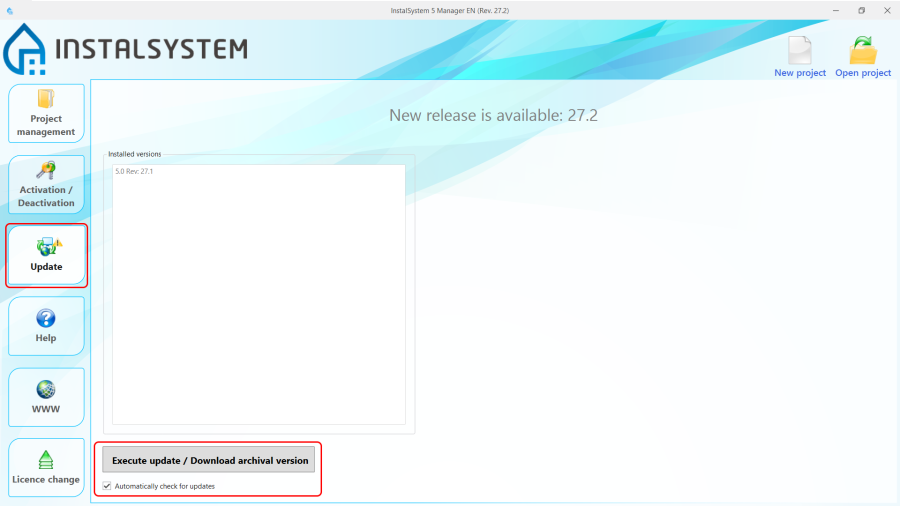
2. Aktualizacja.
Uwaga: trakcie procesu Aktualizacja istnieje możliwość wyboru i pobrania wielu wersji programu, również archiwalnych. Pakiet InstalSystem 5 jest wyposażony w unikalną możliwość pobrania i zapisania na komputerze użytkownika wielu różnych wersji pakietu jednocześnie i równoległego ich wykorzystywania do przetwarzania różnych projektów. W szczególności jest możliwość przetwarzania projektów archiwalnych z użyciem takiej wersji pakietu, w jakiej były opracowane, a równocześnie tworzenia nowych projektów na najnowszej dostępnej wersji. Zaleca się tworzenie projektów na najnowszej dostępnej wersji programu.
Informacje na temat zmian, jakie zostały wprowadzone w kolejnych wersjach, są dostępne w artykule Informacje o publikacjach.


Przykłady użycia
Instalacja
- Pobrać plik instalacyjny programu ze strony: Pliki instalacyjne;
- Uruchomić instalatora;
- Zaakceptować umowę licencyjną;
- Przeprowadzić instalację zgodnie z krokami zalecanymi przez asystenta instalacji.
Po zakończeniu instalacji InstalSystem Manager 5, zostanie wyświetlony monit o automatycznej Aktualizacji (instalacja InstalSystem Editor):
- Wybrać opcję Z Internetu w oknie Źródło aktualizacji;
- Wybrać Zarządzaj wersjami i wybrać którą wersję zainstalować;
- Dokończyć proces instalacji.
Wysłanie zapytania o nadanie numeru licencji
- Uruchomić InstalSystem Manager 5;
- W zakładce Aktywacja / Dezaktywacja wybrać Aktywuj program;
- Wybrać Nie posiadam numeru licencji - chcę zamówić nową licencję;
- Wybrać wymaganą konfigurację z listy Dostępne konfiguracje licencji dla pakietu:;
- Wypełnić Dane użytkownika dla pozyskania licencji;
- Wysłać zapytanie o nadanie numeru licencji klikając Dalej.
Uwaga: Po przesłaniu wniosku, na adres e-mail użytkownika zostanie wysłana automatyczna wiadomość z potwierdzeniem.
Ponadto, ze wskazaną we wniosku osobą skontaktuje się specjalista w celu wyjaśnienia szczegółów płatności. Po dokonaniu płatności, na adres e-mail użytkownika zostanie wysłany numer licencji, gotowy do aktywacji.
Licencja w wybranej konfiguracji na określony okres jest przyznawana organizacji lub użytkownikowi, którego dane wprowadzono w polach formularza.
Okres ważności licencji rozpoczyna się od momentu pierwszej aktywacji.
Automatyczna Aktywacja / Dezaktywacja
- Uruchomić InstalSystem Manager 5;
- W zakładce Aktywacja / Dezaktywacja wybrać Aktywuj program lub Dezaktywuj program. W przypadku opcji Dezaktywacja, przejść do punktu 5;
- Wybrać Posiadam numer licencji - aktywuj program;
- Wpisz numer licencji:;
- Wybrać tryb aktywacji Aktywacja / Dezaktywacja: Automatyczna (wymaga, aby ten komputer miał połączenie z Internetem) i potwierdzić klikając Dalej.
Aktywacja ręczna / Dezaktywacja
Aktywacja ręczna / Dezaktywacja może być przydatna, gdy komputer na którym ma być zainstalowany program (lub już jest zainstalowany), nie ma połączenia z Internetem. W tym przypadku wykorzystywane jest inne urządzenie z dostępem do Internetu i przeglądarki internetowej.
- Uruchomić InstalSystem Manager 5 na komputerze, na którym będzie używany program;
- W zakładce Aktywacja / Dezaktywacja wybrać Aktywuj program lub Dezaktywuj program. W przypadku Dezaktywacja, przejść do punktu 5;
- Wybrać Posiadam numer licencji - aktywuj program;
- Wpisz numer licencji:;
- Wybrać tryb Aktywacja / Dezaktywacja: Ręczna i potwierdzić klikając Dalej;
- Kopiuj do schowka Kod aktywacji / Kod deaktywacji;
- Na urządzeniu z dostępem do Internetu otworzyć link https://activationv5.instalsoft.com/, wkleić kod i zatwierdzić Kontynuuj. W przypadku Dezaktywacji proces jest zakończony. Proces aktywacji wymaga przejścia do następnego punktu;
- Zapisać Kod aktywacji w pliku;
- Na komputerze gdzie zainstalowano program, w oknie Aktywacja ręczna wybrać przycisk Otwórz i wczytać plik z kodem aktywacyjnym wygenerowany na stronie internetowej, następnie zatwierdzić klikając Dalej.
Aktualizacja
- Uruchomić InstalSystem Manager 5;
- W zakładce Aktualizacja wybrać Wykonaj aktualizację / Pobierz wersję archiwalną;
- Wskazać Źródło aktualizacji - Z Internetu;
- Zaznaczyć pole Zarządzaj wersjami w Przegląd dostępnych wersji;
- Wybrać wersję która Zostanie zainstalowana/Zostanie odinstalowana;
- Rozpocząć Wykonywanie aktualizacji klikając Dalej.
Informacja dodatkowe
Więcej informacji na ten temat: Jak wyeliminować komunikaty dotyczące problemów z aktywacją.
Uwaga! Przed aktualizacją BIOS-u lub systemu operacyjnego zaleca się dezaktywowanie numeru licencji w celu uniknięcia zablokowania.
| W przypadku uwag do tego artykułu zachęcamy do przesłania krótkiej informacji na info@instalsoft.com. |
|---|