Zarządzanie projektami: Różnice pomiędzy wersjami
Przejdź do nawigacji
Przejdź do wyszukiwania
MPł edytor (dyskusja | edycje) |
Nie podano opisu zmian |
||
| (Nie pokazano 107 wersji utworzonych przez 7 użytkowników) | |||
| Linia 1: | Linia 1: | ||
{| | <!--Case 104715--> | ||
<IS_HELP id="HS94"/> | |||
{{Tabelka artykułu | |||
|commercial_product1=InstalSystem 5 | |||
|- | |commercial_product2=EnergoSystem 5 | ||
| | |p3 =<!--gdy jest kolejny produkt handlowy, zamienić na->"produkt_handlowy3="--> | ||
|p4 =<!--gdy jest kolejny produkt handlowy, zamienić na->"produkt_handlowy3="--> | |||
|category1 =InstalSystem 5#Funkcjonalności | |||
|category_name1 =FUNKCJA I NARZĘDZIE | |||
|c2 =<!--Jest kategoria -> zamienić na: "category2=" i uzupełnić link do sekcji kategorii na stronie głównej produktu--> | |||
|category_name2 =<!--podać nazwę kategorii--> | |||
|c3 =<!--Jest kategoria -> zamienić na: "category3=" i uzupełnić link do sekcji kategorii na stronie głównej produktu--> | |||
|category_name3 =<!--podać nazwę kategorii "ZASTOSOWANIE"/"FUNKCJONALNOŚĆ"/...--> | |||
|version1 =2018-01-03 | |||
|v2 =<!--Jest wersja -> zamienić na: "version2=" i uzupełnić link do sekcji RN danego produktu--> | |||
|v3 =<!--Jest wersja -> zamienić na: "version2=" i uzupełnić link do sekcji RN danego produktu--> | |||
|v4 =<!--Jest wersja -> zamienić na: "version2=" i uzupełnić link do sekcji RN danego produktu--> | |||
}} | |||
==Opis== | ==Opis== | ||
Artykuł opisuje zarządzanie projektami z poziomu ''InstalSystem Manager''. Pokazuje również możliwości otwierania i tworzenia projektów w różnych wersjach programów w zależności od potrzeb użytkownika. | |||
== | ==Lokalizacja w programie== | ||
===''' | ===Tworzenie nowych projektów i otwieranie istniejących=== | ||
* Tworzenie nowego projektu/otwieranie istniejącego projektu jest dostępne z poziomu okna ''Zarządca InstalSystem 5'':<br/>[[File:Suf-project-manager-new-file.png|700 px|left|thumb|1. Nowy projekt/otwórz projekt z poziomu Zarządcy InstalSystem 5]]<br clear="all"/><p>oraz z poziomu ''Edytora InstalSystem 5'':<br/>[[File:Suf-file-manager-new-file.png|700 px|left|thumb|2. Nowy projekt/otwórz projekt z poziomu Edytora InstalSystem 5]]<br clear="all"/></p> | |||
=== | ===Zarządzanie plikami projektów i plikami dodatkowymi=== | ||
* | * Lista ostatnio edytowanych projektów jest dostępna z poziomu okna ''Zarządca InstalSystem 5'':<br/>[[File:Suf-project-manager-recently-projects.png|900px|left|thumb|3. Ostatnio edytowane projekty z poziomu Zarządcy InstalSystem 5]]<br clear="all"/>oraz z poziomu ''Edytora InstalSystem 5''.<br/>[[File:Suf-project-manager-recently-edited-projects.png|900px|left|thumb|4. Ostatnio edytowane projekty z poziomu Edytora InstalSystem 5]]<br clear="all"/> | ||
* Zarządzanie projektami jest dostępne poprzez zakładkę ''Zarządzanie projektami'' w oknie ''Zarządca InstalSystem 5'':<br/>[[File:Suf-project-manager-versions.png|750px|left|thumb|5. Zarządzanie projektami z poziomu Zarządcy InstalSystem 5]]<br clear="all"/> | |||
* | |||
===''' | ==Przykłady użycia== | ||
===Tworzenie nowych projektów i otwieranie istniejących=== | |||
* '''Nowy projekt''' - w trakcie tworzenia nowego projektu istnieje możliwość wskazania jednej z pobranych podwersji programu. Domyślnie wskazywana jest zawsze najbardziej aktualna podwersja.Podczas tworzenia nowego pliku możliwy jest także wybór szablonu do wykorzystania w danym projekcie.<br/>{{Info}} [[Konfigurowanie aplikacji#Pliki szablonów|Pliki szablonów]]. | |||
* '''Istniejący plik''' - w trakcie otwierania istniejącego pliku projektu można wybrać podwersję programu, z użyciem której chce się dalej przetwarzać plik. Pozwala to na kontynuację pracy z projektem dokładnie na tej wersji, na której był on wcześniej utworzony.<br/>Pakiet [[InstalSystem 5]] umożliwia także odczyt plików utworzonych w pakiecie [[InstalSystem 4]].<br/><br clear="all"/> | |||
{{#ev:youtube|txjsy7C-mNo|900||||rel=0}} | |||
* | |||
===''' | ===Zarządzanie plikami projektów i plikami dodatkowymi=== | ||
* '''Ostatnio edytowane projekty''' - lista jest tworzona automatycznie i ułatwia dostęp do ostatnio edytowanych plików, niezależnie od ich lokalizacji. <br clear="all"/> Dodatkową możliwością dostępną w tej liście jest opcja umieszczenia wybranych projektów zawsze na górze listy, niezależnie od tego, kiedy ostatnio były przetwarzane. Do tego celu służą '''pinezki''' - wystarczy kliknąć na pinezkę [[File:Pin-off-pl.png|32 px]] przy wybranym projekcie, a zostanie on przypięty na stałe na górze listy [[File:Pin-on-pl.png|32 px]]. | |||
* '''Zarządzanie projektami''' - W trakcie instalacji programu można wskazać domyślną lokalizację projektów. Zaleca się, aby dla każdego projektu (projektowanego obiektu) założyć osobny podfolder i w nim gromadzić poszczególne wersje projektu w InstalSystem (pliki o rozszerzeniu .isproj) oraz inne pliki dodatkowe, np. wykorzystane podkłady budowlane. Dodatkową korzyścią jest wyświetlanie dla plików formatu .isproj wersji pakietu, z użyciem której były opracowane. <br clear="all"/> | |||
:[[ | |||
{{#ev:youtube|hg-86Lse_eQ|900||||rel=0}} | |||
: | |||
== | {|class="wikitable" style="width: 800px; margin: 0 auto;" | ||
!W przypadku uwag do tego artykułu zachęcamy do przesłania krótkiej informacji na ''info@instalsoft.com.'' | |||
|} | |||
[[Category:InstalSystem 5]] | |||
[[Category:FUNKCJA I NARZĘDZIE]] | |||
<!-- | <!-- Do not write text below this tag --> | ||
[[en: | <br class="iwlinks"/>[[en:Project management|Project management]][[de:Project and application management|Project and application management]][[it:Gestione progetti e software|Gestione progetti e software]][[zh-cn:项目和应用管理|项目和应用管理]][[bg:Управление на проект и приложение|Управление на проект и приложение]] | ||
Aktualna wersja na dzień 12:57, 29 kwi 2026
| Produkt | InstalSystem 5 EnergoSystem 5 |
| Typ artykułu | FUNKCJA I NARZĘDZIE |
| Ostatnia aktualizacja | 2018-01-03 |
Opis
Artykuł opisuje zarządzanie projektami z poziomu InstalSystem Manager. Pokazuje również możliwości otwierania i tworzenia projektów w różnych wersjach programów w zależności od potrzeb użytkownika.
Lokalizacja w programie
Tworzenie nowych projektów i otwieranie istniejących
- Tworzenie nowego projektu/otwieranie istniejącego projektu jest dostępne z poziomu okna Zarządca InstalSystem 5:
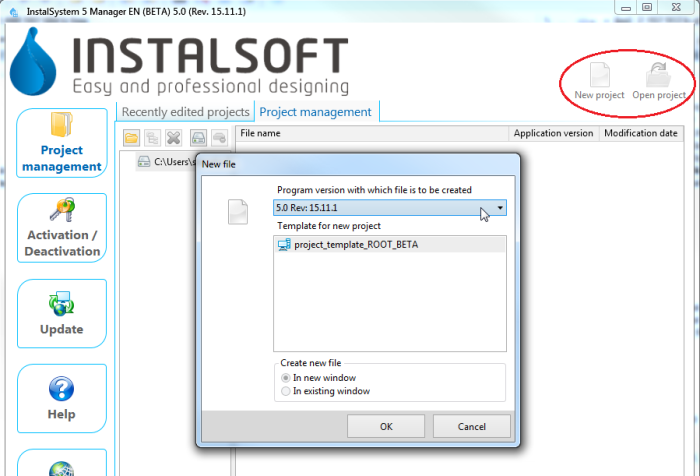
1. Nowy projekt/otwórz projekt z poziomu Zarządcy InstalSystem 5 oraz z poziomu Edytora InstalSystem 5:
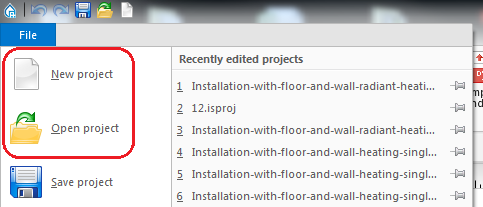
2. Nowy projekt/otwórz projekt z poziomu Edytora InstalSystem 5


Zarządzanie plikami projektów i plikami dodatkowymi
- Lista ostatnio edytowanych projektów jest dostępna z poziomu okna Zarządca InstalSystem 5:
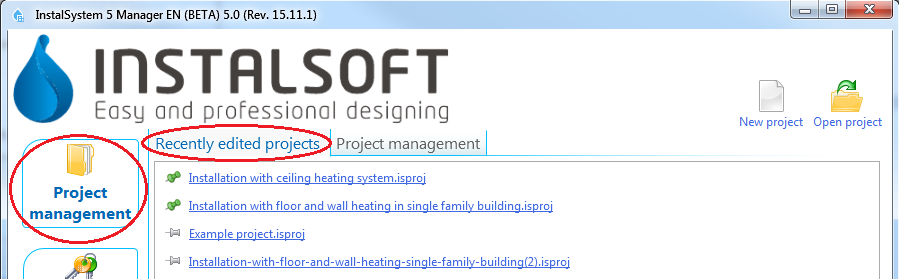
3. Ostatnio edytowane projekty z poziomu Zarządcy InstalSystem 5
oraz z poziomu Edytora InstalSystem 5.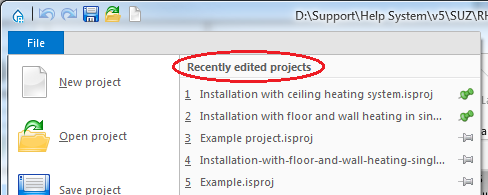
4. Ostatnio edytowane projekty z poziomu Edytora InstalSystem 5 - Zarządzanie projektami jest dostępne poprzez zakładkę Zarządzanie projektami w oknie Zarządca InstalSystem 5:
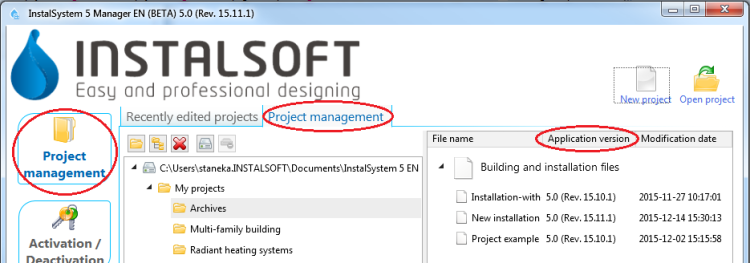
5. Zarządzanie projektami z poziomu Zarządcy InstalSystem 5


Przykłady użycia
Tworzenie nowych projektów i otwieranie istniejących
- Nowy projekt - w trakcie tworzenia nowego projektu istnieje możliwość wskazania jednej z pobranych podwersji programu. Domyślnie wskazywana jest zawsze najbardziej aktualna podwersja.Podczas tworzenia nowego pliku możliwy jest także wybór szablonu do wykorzystania w danym projekcie.
Więcej informacji na ten temat: Pliki szablonów. - Istniejący plik - w trakcie otwierania istniejącego pliku projektu można wybrać podwersję programu, z użyciem której chce się dalej przetwarzać plik. Pozwala to na kontynuację pracy z projektem dokładnie na tej wersji, na której był on wcześniej utworzony.
Pakiet InstalSystem 5 umożliwia także odczyt plików utworzonych w pakiecie InstalSystem 4.
Zarządzanie plikami projektów i plikami dodatkowymi
- Ostatnio edytowane projekty - lista jest tworzona automatycznie i ułatwia dostęp do ostatnio edytowanych plików, niezależnie od ich lokalizacji.
Dodatkową możliwością dostępną w tej liście jest opcja umieszczenia wybranych projektów zawsze na górze listy, niezależnie od tego, kiedy ostatnio były przetwarzane. Do tego celu służą pinezki - wystarczy kliknąć na pinezkę przy wybranym projekcie, a zostanie on przypięty na stałe na górze listy
  .
. - Zarządzanie projektami - W trakcie instalacji programu można wskazać domyślną lokalizację projektów. Zaleca się, aby dla każdego projektu (projektowanego obiektu) założyć osobny podfolder i w nim gromadzić poszczególne wersje projektu w InstalSystem (pliki o rozszerzeniu .isproj) oraz inne pliki dodatkowe, np. wykorzystane podkłady budowlane. Dodatkową korzyścią jest wyświetlanie dla plików formatu .isproj wersji pakietu, z użyciem której były opracowane.


| W przypadku uwag do tego artykułu zachęcamy do przesłania krótkiej informacji na info@instalsoft.com. |
|---|