Trasa przyłączy i edycja przyłączy dla systemu płaszczyznowego: Różnice pomiędzy wersjami
Nie podano opisu zmian |
|||
| (Nie pokazano 59 wersji utworzonych przez 8 użytkowników) | |||
| Linia 1: | Linia 1: | ||
<IS_HELP id="HS90"/> | |||
{{Article table | {{Article table | ||
|commercial_product1=InstalSystem 5 | |commercial_product1=InstalSystem 5 | ||
| Linia 5: | Linia 6: | ||
|p4 =<!--gdy jest kolejny produkt handlowy, zamienić na->"produkt_handlowy3="--> | |p4 =<!--gdy jest kolejny produkt handlowy, zamienić na->"produkt_handlowy3="--> | ||
|category1 =InstalSystem 5#Funkcjonalności | |category1 =InstalSystem 5#Funkcjonalności | ||
|category_name1 = | |category_name1 =FUNKCJA I NARZĘDZIE | ||
|c2 =<!--Jest kategoria -> zamienić na: "category2=" i uzupełnić link do sekcji kategorii na stronie głównej produktu--> | |c2 =<!--Jest kategoria -> zamienić na: "category2=" i uzupełnić link do sekcji kategorii na stronie głównej produktu--> | ||
|category_name2 =<!--podać nazwę kategorii--> | |category_name2 =<!--podać nazwę kategorii--> | ||
|c3 =<!--Jest kategoria -> zamienić na: "category3=" i uzupełnić link do sekcji kategorii na stronie głównej produktu--> | |c3 =<!--Jest kategoria -> zamienić na: "category3=" i uzupełnić link do sekcji kategorii na stronie głównej produktu--> | ||
|category_name3 =<!--podać nazwę kategorii "ZASTOSOWANIE"/"FUNKCJONALNOŚĆ"/...--> | |category_name3 =<!--podać nazwę kategorii "ZASTOSOWANIE"/"FUNKCJONALNOŚĆ"/...--> | ||
|version1 = | |version1 =2023-02-17 | ||
|v2 =<!--Jest wersja -> zamienić na: "version2=" i uzupełnić link do sekcji RN danego produktu--> | |v2 =<!--Jest wersja -> zamienić na: "version2=" i uzupełnić link do sekcji RN danego produktu--> | ||
|v3 =<!--Jest wersja -> zamienić na: "version2=" i uzupełnić link do sekcji RN danego produktu--> | |v3 =<!--Jest wersja -> zamienić na: "version2=" i uzupełnić link do sekcji RN danego produktu--> | ||
| Linia 17: | Linia 18: | ||
<!--Case 109995--> | <!--Case 109995--> | ||
==Opis== | ==Opis== | ||
Element ''<IS_TS id=rpStrefaPrzylaczy/>'' służy do automatycznego generowania i poprawnego prowadzenia przyłączy łączących ''<IS_TS id=iNameRozdzielaczPure/>'' z elementami ''<IS_TS id=strSPGCh/>''.<br/>Po ułożeniu biegu odcinków elementu ''<IS_TS id=rpStrefaPrzylaczy/>'' program konwertuje je na odpowiednią liczbę elementów: ''<IS_TS id=iNameOP2Dzialki/>'', która wynika z podziału elementu ''<IS_TS id=strSPGCh/>'' na elementy ''<IS_TS id=PowGrzewczoChlodzaca/>''.<br/>Elementy: ''<IS_TS id=iNameOP2Dzialki/>'' są układane zgodnie z wymogiem: | |||
* poprawnego inżyniersko wyprowadzenia z rozdzielacza, | |||
* zachowania stałego lub zmiennego odstępu układania, | |||
* poprawnego miejsca włączenia do elementów: ''<IS_TS id=PowGrzewczoChlodzaca/>''. | |||
Alternatywnie możliwe jest ręczne prowadzenie przyłączy z wykorzystaniem elementu ''<IS_TS id=iNameDzialka/>''. | |||
==Filmy powiązane z tematyką artykułu== | |||
<br/>{{#ev:youtube|inGUCHinESU|450||||rel=0}} <br clear="all"/> | |||
==Lokalizacja w programie== | ==Lokalizacja w programie== | ||
* Element '''''<IS_TS id=iNameOPStrefaPrzylaczy/>''''' dostępny jest w programie w sekcji ''<IS_TS id= | * Element '''''<IS_TS id=iNameOPStrefaPrzylaczy/>''''' dostępny jest w programie w sekcji ''<IS_TS id=NazwaZakladkiOP/>'' na pasku ''<IS_TS id=NarzedziaGlowne/>'', dla aktywnych zakresów edycji ''<IS_TS id=ScopeInstalacjePodlogoweIScienneShort/>'' lub ''<IS_TS id=ScopeInstalacjeSufitoweShort/>''.</br>[[File:TB-pipe-feeds-location.PNG|900 px|left|thumb|1. <IS_TS id=iNameOPStrefaPrzylaczy/>]]<br clear="all"/> | ||
[[File:TB-pipe-feeds-location.PNG|900 px|left|thumb|1. <IS_TS id=iNameOPStrefaPrzylaczy/>]]<br clear="all"/> | |||
* Element '''''<IS_TS id=iNameDzialka/>''''' dostępny jest w programie w sekcji ''<IS_TS id=RozprowadzenieCieplne/>'' na pasku ''<IS_TS id=NarzedziaGlowne/>'', dla aktywnych zakresów edycji: ''<IS_TS id=ScopeInstalacjePodlogoweIScienneShort/>'', ''<IS_TS id=ScopeInstalacjeSufitoweShort/>'' lub ''<IS_TS id=ScopeInstalacjeKonwekcyjneShort/>''.<br/>Element ''<IS_TS id=iNameOPDzialka/>'' wstawia się za pomocą elementu ''<IS_TS id=iNameDzialka/>'' lub ''Para działek''. Program automatycznie rozpoznaje czy jest to ''<IS_TS id=iNameOPDzialka/>'' czy ''<IS_TS id=iNameDzialka/>'' w zależności od tego czy jest ona podłączona elementu ''<IS_TS id=iNameOPStrefaPowGrzejnych/>'' czy do innego odbiornika. | * Element '''''<IS_TS id=iNameDzialka/>''''' dostępny jest w programie w sekcji ''<IS_TS id=RozprowadzenieCieplne/>'' na pasku ''<IS_TS id=NarzedziaGlowne/>'', dla aktywnych zakresów edycji: ''<IS_TS id=ScopeInstalacjePodlogoweIScienneShort/>'', ''<IS_TS id=ScopeInstalacjeSufitoweShort/>'' lub ''<IS_TS id=ScopeInstalacjeKonwekcyjneShort/>''.<br/>Element ''<IS_TS id=iNameOPDzialka/>'' wstawia się za pomocą elementu ''<IS_TS id=iNameDzialka/>'' lub ''Para działek''. Program automatycznie rozpoznaje czy jest to ''<IS_TS id=iNameOPDzialka/>'' czy ''<IS_TS id=iNameDzialka/>'' w zależności od tego czy jest ona podłączona do elementu ''<IS_TS id=iNameOPStrefaPowGrzejnych/>'' czy do innego odbiornika.</br>[[File:TB-pipe-run-location.PNG|900 px|left|thumb|2. ''<IS_TS id=iNameDzialka/>'']]<br clear="all"/> | ||
[[File:TB-pipe-run-location.PNG|900 px|left|thumb|2. ''<IS_TS id=iNameDzialka/>'']]<br clear="all"/> | |||
==Przykłady użycia== | ==Przykłady użycia== | ||
| Linia 36: | Linia 42: | ||
#* ''<IS_TS id=strNarzucone/>'' - maksymalna dostępna szerokość pasa układania ciągu wygenerowanych przyłączy będzie zgodna z wartością narzuconą. | #* ''<IS_TS id=strNarzucone/>'' - maksymalna dostępna szerokość pasa układania ciągu wygenerowanych przyłączy będzie zgodna z wartością narzuconą. | ||
# '''''<IS_TS id=OdstepUkladaniaDoSPG/>''''' | # '''''<IS_TS id=OdstepUkladaniaDoSPG/>''''' | ||
#* ''<IS_TS id=FromSPG/>'' - odstęp układania wygenerowanych przyłączy będzie zgodny z odstępem układania rur elementu ''<IS_TS id= | #* ''<IS_TS id=FromSPG/>'' - odstęp układania wygenerowanych przyłączy będzie zgodny z odstępem układania rur elementu ''<IS_TS id=iNameOPStrefaPowGrzejnych/>'', przez który przechodzi odcinek elementu ''<IS_TS id=rpStrefaPrzylaczy/>''. | ||
#* ''<IS_TS id=wgDanychOgolnych/>'' - odstęp układania wygenerowanych przyłączy będzie zgodny z ustawieniami w oknie ''<IS_TS id=rsDanogi/>''. | #* ''<IS_TS id=wgDanychOgolnych/>'' - odstęp układania wygenerowanych przyłączy będzie zgodny z ustawieniami w oknie ''<IS_TS id=rsDanogi/>''. | ||
#* ''<IS_TS id=strNarzucone/>'' - dla narzuconej wartości zostanie przyjęty najbliższy odstęp układania przyłączy, który jest dostępny w systemie ''<IS_TS id=iNameOPStrefaPowGrzejnych/>'', przez który przechodzi odcinek elementu ''<IS_TS id=rpStrefaPrzylaczy/>'. | #* ''<IS_TS id=strNarzucone/>'' - dla narzuconej wartości zostanie przyjęty najbliższy odstęp układania przyłączy, który jest dostępny w systemie ''<IS_TS id=iNameOPStrefaPowGrzejnych/>'', przez który przechodzi odcinek elementu ''<IS_TS id=rpStrefaPrzylaczy/>'. | ||
# '''''<IS_TS id=OdstepUkladaniaWSPG/>''''' - odstęp układania wygenerowanych przyłączy, które program ułoży w elementach ''<IS_TS id=PowGrzewczoChlodzaca/>'', do których prowadzi ''<IS_TS id=rpStrefaPrzylaczy/>''. | # '''''<IS_TS id=OdstepUkladaniaWSPG/>''''' - odstęp układania wygenerowanych przyłączy, które program ułoży w elementach ''<IS_TS id=PowGrzewczoChlodzaca/>'', do których prowadzi ''<IS_TS id=rpStrefaPrzylaczy/>''. | ||
# '''''<IS_TS id=strIzolacja/>''''' - sposób izolowania przyłączy. | # '''''<IS_TS id=strIzolacja/>''''' - sposób izolowania przyłączy. | ||
# '''''<IS_TS id=strcolProcentMocy/>''''' - wartość procentowego wykorzystania mocy przyłączy przechodzących przez element ''<IS_TS id=iNameOPStrefaPowGrzejnych/>''. | # '''''<IS_TS id=strcolProcentMocy/>''''' - wartość procentowego wykorzystania mocy przyłączy przechodzących przez element ''<IS_TS id=iNameOPStrefaPowGrzejnych/>''.<br/>{{#ev:youtube|3KAkjN9QmsI|900||||rel=0}} | ||
<br/>{{#ev:youtube|3KAkjN9QmsI|900||||rel=0}} | |||
</br> | |||
====Podłączanie do elementu ''<IS_TS id=iNameRozdzielaczPure/>''==== | ====Podłączanie do elementu ''<IS_TS id=iNameRozdzielaczPure/>''==== | ||
Pierwszy odcinek elementu ''<IS_TS id=rpStrefaPrzylaczy/>'' należy podłączyć w dowolnym miejscu osi rozdzielacza (pomiędzy belką zasilającą a powrotną). Przyłącza będą generowane automatycznie w odpowiedniej kolejności i z min. odstępem wynikającym z odległości punktów podłączeń na belce rozdzielacza. | |||
====Prowadzenie elementu ''<IS_TS id=rpStrefaPrzylaczy/>''==== | ====Prowadzenie elementu ''<IS_TS id=rpStrefaPrzylaczy/>''==== | ||
Prowadzenie elementu ''<IS_TS id=rpStrefaPrzylaczy/>'' wspomagają tryby pracy ''<IS_TS id=strORTOModeName/>'' i ''<IS_TS id=strAUTOModeName/>'' oraz operowanie klawiszem ''SHIFT''. Rekomendujemy rozprowadzenie elementu ''<IS_TS id=rpStrefaPrzylaczy/>'' wzdłuż ścian.<br/>{{#ev:youtube|x1TVYC1WysU|900||||rel=0}} | |||
</br> | |||
====Podłączanie do elementu ''<IS_TS id=iNameOPStrefaPowGrzejnych/>''==== | ====Podłączanie do elementu ''<IS_TS id=iNameOPStrefaPowGrzejnych/>''==== | ||
Punkt połączenia elementu ''<IS_TS id=iNameOPStrefaPrzylaczy/>'' do elementu ''<IS_TS id=iNameOPStrefaPowGrzejnych/>'' tzw. antenka "wifi" - informacja w którym miejscu dana ''<IS_TS id=iNameOPStrefaPowGrzejnych/>'' jest podłączona do elementu ''<IS_TS id=iNameOPStrefaPrzylaczy/>''. | |||
* '''Korekta połączenia odcinka elementu ''<IS_TS id=iNameOPStrefaPrzylaczy/>'' z elementem ''<IS_TS id=iNameOPStrefaPowGrzejnych/>'''''.<br/>Po prawidłowym połączeniu w obszarze podłączonej ''<IS_TS id=iNameOPStrefaPowGrzejnych/>'' pojawi się antenka "wifi". Jeśli w miejscu połączenia antenki "wifi" brak, należy chwycić hot-point widoczny na końcu odcinka elementu ''<IS_TS id=iNameOPStrefaPrzylaczy/>'' i trzymając lewy klawisz myszy przesunąć myszkę na krawędź obszaru elementu ''<IS_TS id=iNameOPStrefaPowGrzejnych/>'', aż pojawi się zielone podświetlenie. Wówczas należy puścić lewy klawisz myszy. Istnieje możliwość połączenia jednego odcinka elementu ''<IS_TS id=iNameOPStrefaPrzylaczy/>'' do narożnika kilku sąsiadujących ze sobą elementów ''<IS_TS id=iNameOPStrefaPowGrzejnych/>'' (patrz film). | |||
* '''Rozłączanie odcinka elementu ''<IS_TS id=iNameOPStrefaPrzylaczy/>'' od elementu ''<IS_TS id=iNameOPStrefaPowGrzejnych/>'''''.<br/>Jeśli program niepoprawnie zinterpretował miejsce połączenia, możliwa jest jego ręczna korekta. Żeby rozłączyć odcinek elementu ''<IS_TS id=iNameOPStrefaPrzylaczy/>'' należy wykonać czynność analogiczną jak w powyższym punkcie trzymając klawisz SHIFT - w efekcie zniknie zielone podświetlenie i po zwolnieniu lewego klawisza myszy odcinek zostanie odłączony (patrz film).</br>{{#ev:youtube|Boomvt9_DJ0|900||||rel=0}}<br/>{{Info}} [[Edycja przyłączy dla systemu płaszczyznowego - dobre praktyki i przypadki użycia|Edycja przyłączy dla systemu płaszczyznowego - dobre praktyki i przypadki użycia]] | |||
===Ręczne układanie przyłączy=== | ===Ręczne układanie przyłączy=== | ||
====''<IS_TS id=rpStrefaPrzylaczy/>'' - ręczna korekta przebiegu przyłączy wygenerowanych automatycznie==== | ====''<IS_TS id=rpStrefaPrzylaczy/>'' - ręczna korekta przebiegu przyłączy wygenerowanych automatycznie==== | ||
Wyłączenie automatycznego generowania przyłączy wiąże się z: | Wyłączenie automatycznego generowania przyłączy jest dostępne w menu kontekstowym elementu ''<IS_TS id=rpStrefaPrzylaczy/>'' pod prawym przyciskiem myszy i wiąże się z: | ||
* wyłączeniem automatycznego podziału ''<IS_TS id=iNameOPStrefaPowGrzejnych/>'' (program informuje o tym stosownym komunikatem). | * wyłączeniem automatycznego podziału ''<IS_TS id=iNameOPStrefaPowGrzejnych/>'' (program informuje o tym stosownym komunikatem). | ||
* wyłączeniem tego trybu także dla kolejnych, nastepujących po sobie odcinków elementu ''<IS_TS id=rpStrefaPrzylaczy/>'', | * wyłączeniem tego trybu także dla kolejnych, nastepujących po sobie odcinków elementu ''<IS_TS id=rpStrefaPrzylaczy/>'', | ||
* utratą ręcznych ustawień właściwości dla tego odcinka(ów) elementu ''<IS_TS id=rpStrefaPrzylaczy/>'', | * utratą ręcznych ustawień właściwości dla tego odcinka(ów) elementu ''<IS_TS id=rpStrefaPrzylaczy/>'', | ||
Włączenie automatycznego generowania przyłączy jest możliwe w dowolnym momencie pracy nad projektem. | Włączenie automatycznego generowania przyłączy jest możliwe w dowolnym momencie pracy nad projektem. | ||
{{#ev:youtube|fXHLBQqLJHs|900||||rel=0}} | |||
====''Przyłącza'' - ręczne układanie przyłączy za pomocą elementu ''Para działek''==== | ====''Przyłącza'' - ręczne układanie przyłączy za pomocą elementu ''Para działek''==== | ||
| Linia 63: | Linia 80: | ||
==Dodatkowe informacje== | ==Dodatkowe informacje== | ||
* Kolizje pomiędzy przyłączami wygenerowanymi automatycznie i ułożonymi ręcznie nie są sprawdzane i diagnozowane przez program. | * Kolizje pomiędzy przyłączami wygenerowanymi automatycznie i ułożonymi ręcznie nie są sprawdzane i diagnozowane przez program. | ||
{|class="wikitable" style="width: 800px; margin: 0 auto;" | |||
!W przypadku uwag do tego artykułu zachęcamy do przesłania krótkiej informacji na ''info@instalsoft.com.'' | |||
|} | |||
[[Category:InstalSystem 5]] | [[Category:InstalSystem 5]] | ||
[[Category: | [[Category:FUNKCJA I NARZĘDZIE]] | ||
<!-- Do not write text below this tag --> | |||
<br class="iwlinks"/>[[en:Pipe feeds route and editing pipe feeds in a radiant system|Pipe feeds route and editing pipe feeds in a radiant system]][[it:Modifica dei tubi di alimentazione per sistemi radianti|Modifica dei tubi di alimentazione per sistemi radianti]][[fa:مسیر عبور لوله های تغذیه و ویرایش لوله های تغذیه در یک سیستم تابشی|مسیر عبور لوله های تغذیه و ویرایش لوله های تغذیه در یک سیستم تابشی]][[zh-cn:编辑辐射系统中的引线管|编辑辐射系统中的引线管]][[bg:Трасе на захранващи тръби и редакция в лъчиста система|Трасе на захранващи тръби и редакция в лъчиста система]][[lt:Pajungimų redagavimas spindulinėje sistemoje|Pajungimų redagavimas spindulinėje sistemoje]] | |||
Aktualna wersja na dzień 12:55, 29 kwi 2026
| Produkt | InstalSystem 5 |
| Typ artykułu | FUNKCJA I NARZĘDZIE |
| Ostatnia aktualizacja | 2023-02-17 |
Opis
Element służy do automatycznego generowania i poprawnego prowadzenia przyłączy łączących z elementami .
Po ułożeniu biegu odcinków elementu program konwertuje je na odpowiednią liczbę elementów: , która wynika z podziału elementu na elementy .
Elementy: są układane zgodnie z wymogiem:
- poprawnego inżyniersko wyprowadzenia z rozdzielacza,
- zachowania stałego lub zmiennego odstępu układania,
- poprawnego miejsca włączenia do elementów: .
Alternatywnie możliwe jest ręczne prowadzenie przyłączy z wykorzystaniem elementu .
Filmy powiązane z tematyką artykułu
Lokalizacja w programie
- Element dostępny jest w programie w sekcji na pasku , dla aktywnych zakresów edycji lub .
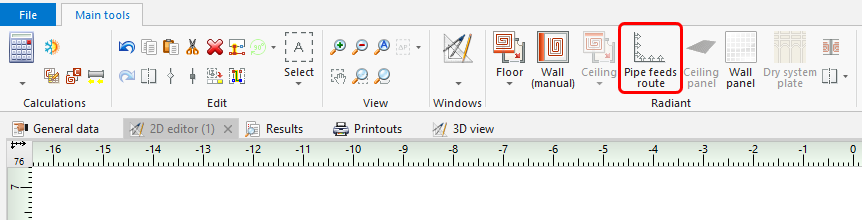
1.

- Element dostępny jest w programie w sekcji na pasku , dla aktywnych zakresów edycji: , lub .
Element wstawia się za pomocą elementu lub Para działek. Program automatycznie rozpoznaje czy jest to czy w zależności od tego czy jest ona podłączona do elementu czy do innego odbiornika.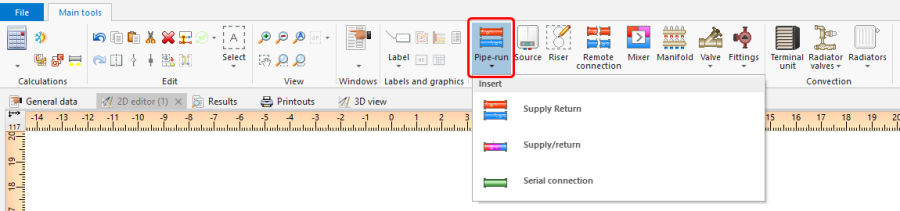
2.

Przykłady użycia
- automatyczne generowanie przyłączy
Istotne właściwości
- Ilość generowanych par przyłączy- program generuje automatycznie ilość wymaganych par przyłączy w zależności od wynikowej ilości elementów po podziale podłączonej .
- Kierunek ułożenia przyłączy względem odcinka trasy przyłączy - parametr określający, z której strony odcinka mają zostać wygenerowane przyłącza.
-
- - maksymalna szerokość pasa układania ciągu wygenerowanych przyłączy będzie wynikiem ilości wymaganych par przyłączy.
- - maksymalna dostępna szerokość pasa układania ciągu wygenerowanych przyłączy będzie zgodna z wartością narzuconą.
-
- - odstęp układania wygenerowanych przyłączy będzie zgodny z odstępem układania rur elementu , przez który przechodzi odcinek elementu .
- - odstęp układania wygenerowanych przyłączy będzie zgodny z ustawieniami w oknie .
- - dla narzuconej wartości zostanie przyjęty najbliższy odstęp układania przyłączy, który jest dostępny w systemie , przez który przechodzi odcinek elementu '.
- - odstęp układania wygenerowanych przyłączy, które program ułoży w elementach , do których prowadzi .
- - sposób izolowania przyłączy.
- - wartość procentowego wykorzystania mocy przyłączy przechodzących przez element .
Podłączanie do elementu
Pierwszy odcinek elementu należy podłączyć w dowolnym miejscu osi rozdzielacza (pomiędzy belką zasilającą a powrotną). Przyłącza będą generowane automatycznie w odpowiedniej kolejności i z min. odstępem wynikającym z odległości punktów podłączeń na belce rozdzielacza.
Prowadzenie elementu
Prowadzenie elementu wspomagają tryby pracy i oraz operowanie klawiszem SHIFT. Rekomendujemy rozprowadzenie elementu wzdłuż ścian.
Podłączanie do elementu
Punkt połączenia elementu do elementu tzw. antenka "wifi" - informacja w którym miejscu dana jest podłączona do elementu .
- Korekta połączenia odcinka elementu z elementem .
Po prawidłowym połączeniu w obszarze podłączonej pojawi się antenka "wifi". Jeśli w miejscu połączenia antenki "wifi" brak, należy chwycić hot-point widoczny na końcu odcinka elementu i trzymając lewy klawisz myszy przesunąć myszkę na krawędź obszaru elementu , aż pojawi się zielone podświetlenie. Wówczas należy puścić lewy klawisz myszy. Istnieje możliwość połączenia jednego odcinka elementu do narożnika kilku sąsiadujących ze sobą elementów (patrz film).
- Rozłączanie odcinka elementu od elementu .
Jeśli program niepoprawnie zinterpretował miejsce połączenia, możliwa jest jego ręczna korekta. Żeby rozłączyć odcinek elementu należy wykonać czynność analogiczną jak w powyższym punkcie trzymając klawisz SHIFT - w efekcie zniknie zielone podświetlenie i po zwolnieniu lewego klawisza myszy odcinek zostanie odłączony (patrz film).
Więcej informacji na ten temat: Edycja przyłączy dla systemu płaszczyznowego - dobre praktyki i przypadki użycia
Ręczne układanie przyłączy
- ręczna korekta przebiegu przyłączy wygenerowanych automatycznie
Wyłączenie automatycznego generowania przyłączy jest dostępne w menu kontekstowym elementu pod prawym przyciskiem myszy i wiąże się z:
- wyłączeniem automatycznego podziału (program informuje o tym stosownym komunikatem).
- wyłączeniem tego trybu także dla kolejnych, nastepujących po sobie odcinków elementu ,
- utratą ręcznych ustawień właściwości dla tego odcinka(ów) elementu ,
Włączenie automatycznego generowania przyłączy jest możliwe w dowolnym momencie pracy nad projektem.
Przyłącza - ręczne układanie przyłączy za pomocą elementu Para działek
- Zaleca się, aby ręczne układanie przyłączy wykonywać po ostatecznym podziale elementu na elementy . Łączenie parą działek wyłącza automatyczny podział elementu .
Dodatkowe informacje
- Kolizje pomiędzy przyłączami wygenerowanymi automatycznie i ułożonymi ręcznie nie są sprawdzane i diagnozowane przez program.
| W przypadku uwag do tego artykułu zachęcamy do przesłania krótkiej informacji na info@instalsoft.com. |
|---|