Tabelka projektu: Różnice pomiędzy wersjami
Przejdź do nawigacji
Przejdź do wyszukiwania
Nie podano opisu zmian |
|||
| (Nie pokazano 205 wersji utworzonych przez 8 użytkowników) | |||
| Linia 1: | Linia 1: | ||
<IS_HELP id=" | <!--Case 189492--> | ||
<IS_HELP id="HS25"/> | |||
{{Article table | {{Article table | ||
|commercial_product1=InstalSystem 5 | |commercial_product1=InstalSystem 5 | ||
| | |commercial_product2=EnergoSystem 5 | ||
|p3 =<!--gdy jest kolejny produkt handlowy, zamienić na->"produkt_handlowy3="--> | |p3 =<!--gdy jest kolejny produkt handlowy, zamienić na->"produkt_handlowy3="--> | ||
|p4 =<!--gdy jest kolejny produkt handlowy, zamienić na->"produkt_handlowy3="--> | |p4 =<!--gdy jest kolejny produkt handlowy, zamienić na->"produkt_handlowy3="--> | ||
|category1 =InstalSystem 5# | |category1 =InstalSystem 5#Funkcjonalności | ||
|category_name1 = | |category_name1 =FUNKCJA I NARZĘDZIE | ||
|c2 =<!--Jest kategoria -> zamienić na: "category2=" i uzupełnić link do sekcji kategorii na stronie głównej produktu--> | |c2 =<!--Jest kategoria -> zamienić na: "category2=" i uzupełnić link do sekcji kategorii na stronie głównej produktu--> | ||
|category_name2 =<!--podać nazwę kategorii--> | |category_name2 =<!--podać nazwę kategorii "ZASTOSOWANIE"/"FUNKCJONALNOŚĆ"/...--> | ||
|c3 =<!--Jest kategoria -> zamienić na: "category3=" i uzupełnić link do sekcji kategorii na stronie głównej produktu--> | |c3 =<!--Jest kategoria -> zamienić na: "category3=" i uzupełnić link do sekcji kategorii na stronie głównej produktu--> | ||
|category_name3 = | |category_name3 =<!--podać nazwę kategorii "ZASTOSOWANIE"/"FUNKCJONALNOŚĆ"/...--> | ||
|version1 = | |version1 =2019-09-27 | ||
|v2 =<!--Jest wersja -> zamienić na: "version2=" i uzupełnić link do sekcji RN danego produktu--> | |v2 =<!--Jest wersja -> zamienić na: "version2=" i uzupełnić link do sekcji RN danego produktu--> | ||
|v3 =<!--Jest wersja -> zamienić na: "version2=" i uzupełnić link do sekcji RN danego produktu--> | |v3 =<!--Jest wersja -> zamienić na: "version2=" i uzupełnić link do sekcji RN danego produktu--> | ||
| Linia 18: | Linia 18: | ||
}} | }} | ||
==Opis | ==Opis== | ||
Zawartość elementu ''<IS_TS id=iNameTabelkaProjektu/>'': | |||
* Treść pola może pochodzić z: | |||
** z wybranych pól okna ''<IS_TS id=rsDanogi/>'', np.: | |||
*** ''<IS_TS id=strOpisProjektuProjekt/>'', | |||
*** ''<IS_TS id=strOpisProjektuInwestor/>'', | |||
*** ''<IS_TS id=strOpisProjektuProjektant/>''. | |||
** z ''Tabeli danych'' elementu ''<IS_TS id=iNameTabelkaProjektu/>'', np.: | |||
*** ''Skala'', | |||
*** ''Autor projektu'', | |||
*** ''Wykonał'', | |||
*** ''Sprawdził'', | |||
** ze źródła zewnętrznego, np.: | |||
*** plik graficzny - logo. | |||
Układ tabelki pochodzi z jednego z dostępnych w programie szablonów. Wybór szablonu następuje w ''Tabeli danych'' elementu.<br/>Użytkownik może stworzyć własny szablon i zapisać go w szablonach programu (przykładowa lokalizacja: C:\Users\<user>\Documents\InstalSystem 5 PL\AppWindowSettings\Templates).<br/>Formatem bazowym do utworzenia własnego szablonu elementu ''<IS_TS id=iNameTabelkaProjektu/>'' jest standardowy plik programu Microsoft Excel: *.xlsx (format xls nie jest obsługiwany). | |||
Zakres danych uwzględnianych przy konwersji na ''Tabelkę projektu'': | |||
* krawędzie zewnętrzne i wewnętrzne tabelki, | |||
* styl tekstu, | |||
* formatowanie komórek. | |||
==Lokalizacja w programie== | |||
===Wybór domyślnego szablonu ''Tabelki projektu'' dla programu=== | |||
* Ustawienie ''<IS_TS id=DomyslnySzablonTP/>'' dostępne jest w oknie ''<IS_TS id=btUstawienia/>'' w sekcji ''<IS_TS id=OtherSettings/>''.<br/>[[File:Drawing-chart-default.png|900 px|left|thumb|1. Wybór domyślnego szablonu ''Tabelki projektu'' dla programu]]<br clear="all"/> | |||
===Wybór predefiniowanego szablonu ''Tabelki projektu'' dla projektu=== | |||
* Wybór szablonu dostępny jest w oknie ''Tabeli danych'' w polu ''<IS_TS id=SzablonTabelkiCaption/>''.<br/>[[File:Drawing-chart-choose.png|900 px|left|thumb|2. Wybór predefiniowanego szablonu ''Tabelki projektu'' dla projektu]]<br clear="all"/> | |||
===Wybór własnego szablonu ''Tabelki projektu'' dla projektu=== | |||
* Wybór własnego szablonu dostępny jest w oknie ''Tabeli danych'' z listy w polu ''<IS_TS id=SzablonTabelkiCaption/>''.<br/>[[File:Drawing-chart-choose-from-file.png|900 px|left|thumb|3. Wybór własnego szablonu ''Tabelki projektu'' dla projektu]]<br clear="all"/> | |||
==Przykłady użycia== | |||
===Tworzenie własnego szablonu elementu ''<IS_TS id=iNameTabelkaProjektu/>''.=== | |||
* Tworzenie ogólnego wyglądu z podziałem na poszczególne pola z zaznaczeniem krawędzi zewnętrznych i wewnętrznych tabelki.<br/>Celem jest zdefiniowanie szablonu tabelki o takim układzie pól:<br/>[[File:Drawing-chart-XLSX-project.png|900 px|left|thumb|4. Wybór predefiniowanego szablonu ''Tabelki projektu'' dla projektu]]<br clear="all"/><br/>{{#ev:youtube|dNVzaA87DNE|900||||rel=0}} | |||
* Definiowanie pól tekstowych elementu ''<IS_TS id=iNameTabelkaProjektu/>''. | |||
** Pojedyncze pole w ''<IS_TS id=iNameTabelkaProjektu/>'' programu powinno składać się z dwóch komórek w pliku *.xlsx: | |||
*** tytuł pola w ''<IS_TS id=iNameTabelkaProjektu/>'' - tutaj należy wpisać tekst wprost w komórce, | |||
*** zawartość pola do wypełnienia w ''<IS_TS id=iNameTabelkaProjektu/>'' - tutaj należy wpisać tekst, ale jako komentarz do komórki.<br/>{{#ev:youtube|Fc8HkV3wJSk|900||||rel=0}} | |||
* Definiowanie pól elementu ''<IS_TS id=iNameTabelkaProjektu/>'' pobierających informacje automatycznie z ''<IS_TS id=rsDanogi/>''.<br/>Definiowanie tych pól wygląda jak na filmie powyżej, ale z tą różnicą, że w polu tytułu należy wpisać ściśle określony znacznik pola z pola z ''Danych ogólnych''.<br/>Lista znaczników i ich składnia znajduje się poniżej filmu i aby uniknąć pomyłki, zaleca się, aby znaczniki pól wklejać do komórek korzystając z tej listy.<br/>{{#ev:youtube|JDqf-YXR0Ng|900||||rel=0}} | |||
* Składnia znaczników: | |||
** #<znacznik pola pojedynczego># | |||
** #<znacznik formatki>.<znacznik pola># | |||
* Znaczniki pól z ''<IS_TS id=rsDanogi/>'': | |||
** Znacznik pola pojedynczego - określający pole pojedyncze (występują tylko dla projektu): | |||
*** NumerProjektu - [''<IS_TS id=strOpisProjektuNumerProjektu/>''] | |||
*** WersjaProjektu - [''<IS_TS id=strOpisProjektuWersjaProjektu/>''] | |||
** Znacznik formatki - określający, z jakiej formatki mają być pobierane dane: | |||
*** Projekt - [''<IS_TS id=strOpisProjektuProjekt/>''] | |||
*** Inwestor - [''<IS_TS id=strOpisProjektuInwestor/>''] | |||
*** Projektant - [''<IS_TS id=strOpisProjektuProjektant/>''] | |||
** Znacznik pola - określający pole z konkretnej formatki (dla projektu, inwestora lub projektanta): | |||
*** Opis - [''<IS_TS id=sNazwa/>''] | |||
*** Ulica - [''<IS_TS id=strOpisProjektuUlica/>''] | |||
*** Kod - [''<IS_TS id=KodPocztowy/>''] | |||
*** Miasto - [''<IS_TS id=Miasto/>''] | |||
*** StanRegion - [''<IS_TS id=StateRegion/>''] | |||
*** Kraj - [''<IS_TS id=strOpisProjektuKraj/>''] | |||
*** Tel - [''<IS_TS id=strOpisProjektuTelefon/>''] | |||
*** Fax - [''<IS_TS id=strOpisProjektuFax/>''] | |||
*** WWW - [''<IS_TS id=strOpisProjektuWWW/>''] | |||
*** Email - [''<IS_TS id=strOpisProjektuEmail/>''] | |||
*** NIP - [''<IS_TS id=strOpisProjektuVATID/>''] | |||
*** Komentarz - [''<IS_TS id=strOpisProjektuKomentarz/>''] | |||
** Przykłady definicji pól szablonu w pliku *.xlsx: | |||
*** #NumerProjektu# | |||
*** #Projektant.Opis# | |||
*** #Inwestor.Opis# | |||
*** #Inwestor.Fax# | |||
*** #Projektant.Email# | |||
===Zmiana wyglądu i formatowanie pól tabelki w szablonie.=== | |||
* Czcionki oraz formatowanie pól w tabelce projektu można zmieniać z poziomu ''Tabeli danych''.<br/>[[File:Drawing-chart-style.png|900 px|left|thumb|5. Zmiana wyglądu i formatowanie pól tabelki w szablonie]]<br clear="all"/> | |||
===Ustawienie własnego szablonu elementu ''<IS_TS id=iNameTabelkaProjektu/>'' jako domyślnego dla programu.=== | |||
<br/>{{#ev:youtube|RLZNN4RnywQ|900||||rel=0}} | |||
<br/> | |||
===Wstawienie własnego szablonu elementu ''<IS_TS id=iNameTabelkaProjektu/>'' do projektu.=== | |||
<br/>{{#ev:youtube|si078srHtzw|900||||rel=0}} | |||
<br/> | |||
==Dodatkowe informacje== | |||
* Niepoprawnie wykonany szablon elementu ''<IS_TS id=iNameTabelkaProjektu/>'' lub próba wczytania niepoprawnego formatu jest sygnalizowana przez program komunikatem diagnostyki: | |||
** ''<IS_TS id=ErrorReadingFile/>'' | |||
{|class="wikitable" style="width: 800px; margin: 0 auto;" | |||
!W przypadku uwag do tego artykułu zachęcamy do przesłania krótkiej informacji na ''info@instalsoft.com.'' | |||
|} | |||
[[Category:InstalSystem 5]] | [[Category:InstalSystem 5]] | ||
[[Category: | [[Category:FUNKCJA I NARZĘDZIE]] | ||
<!-- Do not write text below this tag --> | <!-- Do not write text below this tag --> | ||
<br class="iwlinks"/>[[en: | <br class="iwlinks"/>[[en:Drawing chart|Drawing chart]][[fa:تولید کادر برای نقشه های طراحی|تولید کادر برای نقشه های طراحی]][[zh-cn:软件配置 - 标题栏|软件配置 - 标题栏]][[bg:Антетка на чертежа|Антетка на чертежа]] | ||
Aktualna wersja na dzień 12:55, 29 kwi 2026
| Produkt | InstalSystem 5 EnergoSystem 5 |
| Typ artykułu | FUNKCJA I NARZĘDZIE |
| Ostatnia aktualizacja | 2019-09-27 |
Opis
Zawartość elementu Tabelka projektu:
- Treść pola może pochodzić z:
- z wybranych pól okna Dane ogólne, np.:
- Projekt,
- Inwestor,
- Projektant.
- z Tabeli danych elementu Tabelka projektu, np.:
- Skala,
- Autor projektu,
- Wykonał,
- Sprawdził,
- ze źródła zewnętrznego, np.:
- plik graficzny - logo.
- z wybranych pól okna Dane ogólne, np.:
Układ tabelki pochodzi z jednego z dostępnych w programie szablonów. Wybór szablonu następuje w Tabeli danych elementu.
Użytkownik może stworzyć własny szablon i zapisać go w szablonach programu (przykładowa lokalizacja: C:\Users\<user>\Documents\InstalSystem 5 PL\AppWindowSettings\Templates).
Formatem bazowym do utworzenia własnego szablonu elementu Tabelka projektu jest standardowy plik programu Microsoft Excel: *.xlsx (format xls nie jest obsługiwany).
Zakres danych uwzględnianych przy konwersji na Tabelkę projektu:
- krawędzie zewnętrzne i wewnętrzne tabelki,
- styl tekstu,
- formatowanie komórek.
Lokalizacja w programie
Wybór domyślnego szablonu Tabelki projektu dla programu
- Ustawienie Domyślny szablon tabelki projektu dostępne jest w oknie Ustawienia programu w sekcji Inne ustawienia.

1. Wybór domyślnego szablonu Tabelki projektu dla programu

Wybór predefiniowanego szablonu Tabelki projektu dla projektu
- Wybór szablonu dostępny jest w oknie Tabeli danych w polu Szablon tabelki.
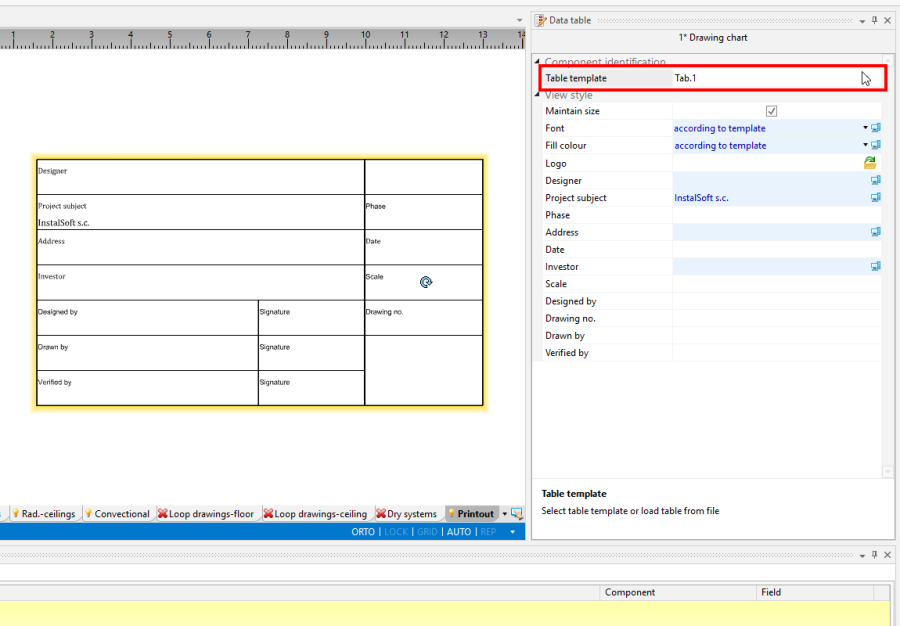
2. Wybór predefiniowanego szablonu Tabelki projektu dla projektu

Wybór własnego szablonu Tabelki projektu dla projektu
- Wybór własnego szablonu dostępny jest w oknie Tabeli danych z listy w polu Szablon tabelki.
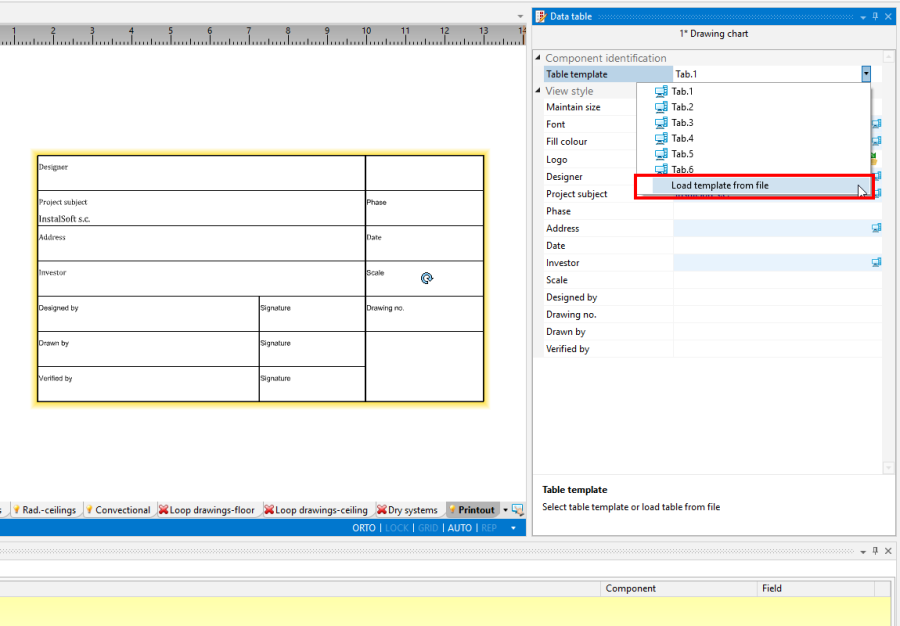
3. Wybór własnego szablonu Tabelki projektu dla projektu

Przykłady użycia
Tworzenie własnego szablonu elementu Tabelka projektu.
- Tworzenie ogólnego wyglądu z podziałem na poszczególne pola z zaznaczeniem krawędzi zewnętrznych i wewnętrznych tabelki.
Celem jest zdefiniowanie szablonu tabelki o takim układzie pól: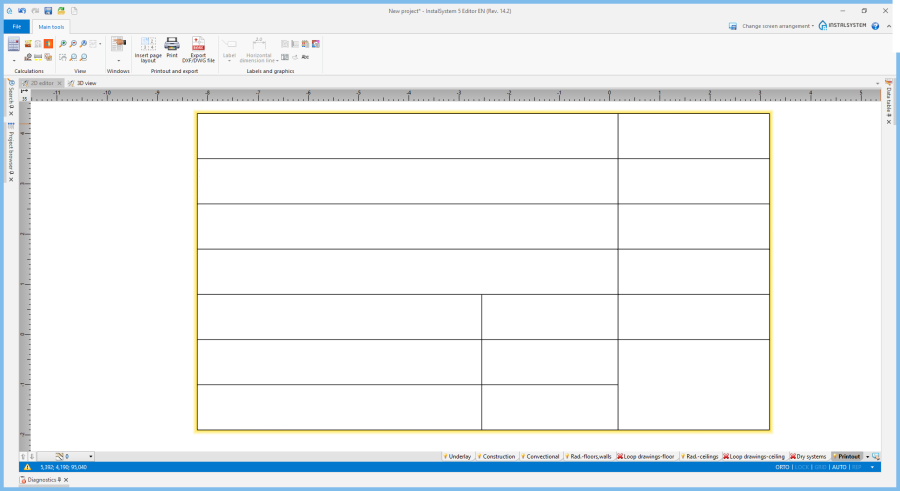
4. Wybór predefiniowanego szablonu Tabelki projektu dla projektu - Definiowanie pól tekstowych elementu Tabelka projektu.
- Pojedyncze pole w Tabelka projektu programu powinno składać się z dwóch komórek w pliku *.xlsx:
- tytuł pola w Tabelka projektu - tutaj należy wpisać tekst wprost w komórce,
- zawartość pola do wypełnienia w Tabelka projektu - tutaj należy wpisać tekst, ale jako komentarz do komórki.
- Pojedyncze pole w Tabelka projektu programu powinno składać się z dwóch komórek w pliku *.xlsx:
- Definiowanie pól elementu Tabelka projektu pobierających informacje automatycznie z Dane ogólne.
Definiowanie tych pól wygląda jak na filmie powyżej, ale z tą różnicą, że w polu tytułu należy wpisać ściśle określony znacznik pola z pola z Danych ogólnych.
Lista znaczników i ich składnia znajduje się poniżej filmu i aby uniknąć pomyłki, zaleca się, aby znaczniki pól wklejać do komórek korzystając z tej listy.

- Składnia znaczników:
- #<znacznik pola pojedynczego>#
- #<znacznik formatki>.<znacznik pola>#
- Znaczniki pól z Dane ogólne:
- Znacznik pola pojedynczego - określający pole pojedyncze (występują tylko dla projektu):
- NumerProjektu - [Numer projektu]
- WersjaProjektu - [Wersja projektu]
- Znacznik formatki - określający, z jakiej formatki mają być pobierane dane:
- Projekt - [Projekt]
- Inwestor - [Inwestor]
- Projektant - [Projektant]
- Znacznik pola - określający pole z konkretnej formatki (dla projektu, inwestora lub projektanta):
- Opis - [Nazwa]
- Ulica - [Ulica]
- Kod - [Kod pocztowy]
- Miasto - [Miasto]
- StanRegion - [Stan \ Region]
- Kraj - [Kraj]
- Tel - [Telefon]
- Fax - [Fax]
- WWW - [WWW]
- Email - [E-mail]
- NIP - [NIP]
- Komentarz - [Komentarz]
- Przykłady definicji pól szablonu w pliku *.xlsx:
- #NumerProjektu#
- #Projektant.Opis#
- #Inwestor.Opis#
- #Inwestor.Fax#
- #Projektant.Email#
- Znacznik pola pojedynczego - określający pole pojedyncze (występują tylko dla projektu):
Zmiana wyglądu i formatowanie pól tabelki w szablonie.
- Czcionki oraz formatowanie pól w tabelce projektu można zmieniać z poziomu Tabeli danych.
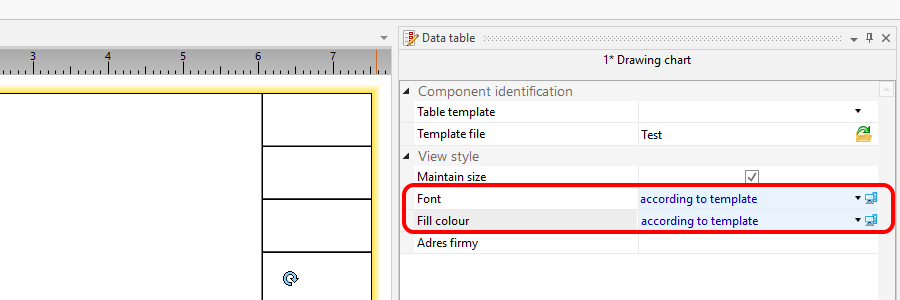
5. Zmiana wyglądu i formatowanie pól tabelki w szablonie

Ustawienie własnego szablonu elementu Tabelka projektu jako domyślnego dla programu.
Wstawienie własnego szablonu elementu Tabelka projektu do projektu.
Dodatkowe informacje
- Niepoprawnie wykonany szablon elementu Tabelka projektu lub próba wczytania niepoprawnego formatu jest sygnalizowana przez program komunikatem diagnostyki:
- Błąd wczytywania pliku %s - niepoprawny format lub zawartość.
| W przypadku uwag do tego artykułu zachęcamy do przesłania krótkiej informacji na info@instalsoft.com. |
|---|