Interaktywne obliczenia systemów płaszczyznowych: Różnice pomiędzy wersjami
Nie podano opisu zmian |
Nie podano opisu zmian |
||
| (Nie pokazano 57 wersji utworzonych przez 4 użytkowników) | |||
| Linia 12: | Linia 12: | ||
|c3 =<!--Jest kategoria -> zamienić na: "category3=" i uzupełnić link do sekcji kategorii na stronie głównej produktu--> | |c3 =<!--Jest kategoria -> zamienić na: "category3=" i uzupełnić link do sekcji kategorii na stronie głównej produktu--> | ||
|category_name3 =<!--podać nazwę kategorii "ZASTOSOWANIE"/"FUNKCJONALNOŚĆ"/...--> | |category_name3 =<!--podać nazwę kategorii "ZASTOSOWANIE"/"FUNKCJONALNOŚĆ"/...--> | ||
|version1 = | |version1 =2022-08-25 | ||
|v2 =<!--Jest wersja -> zamienić na: "version2=" i uzupełnić link do sekcji RN danego produktu--> | |v2 =<!--Jest wersja -> zamienić na: "version2=" i uzupełnić link do sekcji RN danego produktu--> | ||
|v3 =<!--Jest wersja -> zamienić na: "version2=" i uzupełnić link do sekcji RN danego produktu--> | |v3 =<!--Jest wersja -> zamienić na: "version2=" i uzupełnić link do sekcji RN danego produktu--> | ||
| Linia 21: | Linia 21: | ||
''<IS_TS id=ShowInteractiveCalculationWindow/>'' umożliwiają ręczną, szybką korektę wybranych parametrów instalacji w systemie płaszczyznowym o danym zastosowaniu (''<IS_TS id=strOgrzewaniePlaszczyznowe/>''/''<IS_TS id=strChlodzeniePlaszczyznowe/>''). | ''<IS_TS id=ShowInteractiveCalculationWindow/>'' umożliwiają ręczną, szybką korektę wybranych parametrów instalacji w systemie płaszczyznowym o danym zastosowaniu (''<IS_TS id=strOgrzewaniePlaszczyznowe/>''/''<IS_TS id=strChlodzeniePlaszczyznowe/>''). | ||
W oknie ''<IS_TS id=ShowInteractiveCalculationWindow/>'' istnieje możliwość korekty: | W oknie ''<IS_TS id=ShowInteractiveCalculationWindow/>'' istnieje możliwość korekty: | ||
* wartości ''<IS_TS id=strVALong/>'' | * wartości ''<IS_TS id=strVALong/>'' | ||
* wartości ''<IS_TS id=strDeltaThetaLong/>'' | * wartości ''<IS_TS id=strDeltaThetaLong/>'' | ||
* wartości | * wartości ''<IS_TS id=SPG_LiczbaPodzialowCaption />'' | ||
* wartości ''<IS_TS id=TemperaturaZasilaniaOPSymbol/>'' dla wybranych obwodów regulacji dla instalacji ogrzewania | |||
* wartości ''<IS_TS id=TemperaturaZasilaniaChlodOPSymbol/>'' dla wybranych obwodów regulacji dla instalacji chłodzenia. | |||
[[File:Interactive_radiant_systems_calc_heating.png|900 px|left|thumb|1. <IS_TS id=ShowInteractiveCalculationWindow/> - zakładka <IS_TS id=strOgrzewaniePlaszczyznowe/>.]]<br clear="all"/>[[File:Interactive_radiant_systems_calc_cooling.png|900 px|left|thumb|2. <IS_TS id=ShowInteractiveCalculationWindow/> - zakładka <IS_TS id=strChlodzeniePlaszczyznowe/>.]]<br clear="all"/> | |||
Po zmianie wartości ''<IS_TS id=strVALong/>'' | Po zmianie wartości: | ||
* ''<IS_TS id=strVALong/>'' | |||
* ''<IS_TS id=SPG_LiczbaPodzialowCaption />'' | |||
* ''<IS_TS id=TemperaturaZasilaniaOPSymbol/>'' / ''<IS_TS id=TemperaturaZasilaniaChlodOPSymbol/>'' | |||
W przypadku wartości ''<IS_TS id=strDeltaThetaLong/>'' nie jest wymagane | konieczne jest wciśnięcie przycisku ''<IS_TS id=calculateCaption/>'' dla weryfikacji wpływu wprowadzonych zmian na wyniki obliczeń. Obliczenia wówczas wykonywane są częściowo w zakresie obejmującym wyłącznie systemy płaszczyznowe. W fazie obliczeń interaktywnych spadki ciśnienia i nastawy na zaworach regulacyjnych/rotametrach na rozdzielaczu są wyznaczane przy założeniu, że ciśnienie przed rozdzielaczem ma wartość wymaganego minimalnego ciśnienia dyspozycyjnego dla tego rozdzielacza. Po zamknięciu okna i wykonaniu pełnych obliczeń instalacji cieplnych, spadki ciśnienia i nastawy są wyznaczane ponownie ponieważ wykonywane są obliczenia hydrauliczne całej instalacji, wskutek czego ciśnienie przed danym rozdzielaczem może być wyższe od wymaganego minimalnego.<br/><br/> | ||
W przypadku zmian wartości ''<IS_TS id=strDeltaThetaLong/>'' nie jest wymagane wciśnięcie przycisku ''<IS_TS id=calculateCaption/>'', parametry aktualizowane są na bieżąco.<br/><br/> | |||
Po zamknięciu okna ''<IS_TS id=ShowInteractiveCalculationWindow/>'' | Po zamknięciu okna ''<IS_TS id=ShowInteractiveCalculationWindow/>'' należy wykonać pełne obliczenia instalacji cieplnych ponieważ projekt ma status nieobliczonego, o czym m.in. informuje komunikat na pasku stanu:<br/>''<IS_TS id=CalculationResultsAreOutOfDate/>''<br/> | ||
{{#ev:youtube|qnTnax5xNGs|900||||rel=0}} <br clear="all"/> | {{#ev:youtube|qnTnax5xNGs|900||||rel=0}} <br clear="all"/> | ||
==Lokalizacja w programie== | ==Lokalizacja w programie== | ||
* Ikona ''<IS_TS id=ShowInteractiveCalculationWindow/>'' dostępna jest na pasku ''<IS_TS id=NarzedziaGlowne/>'' w sekcji ''<IS_TS id=stractCalcCaption/>''.<br/>[[File: | * Ikona ''<IS_TS id=ShowInteractiveCalculationWindow/>'' dostępna jest na pasku ''<IS_TS id=NarzedziaGlowne/>'' w sekcji ''<IS_TS id=stractCalcCaption/>''.<br/>[[File:INTERACTIVE-CALCULATION-LOCATION.png|900 px|left|thumb|3. <IS_TS id=ShowInteractiveCalculationWindow/>.]]<br clear="all"/> | ||
* Skrót klawiszowy: ''Ctrl + Shift + F10''. | * Skrót klawiszowy: ''Ctrl + Shift + F10''. | ||
| Linia 45: | Linia 47: | ||
# Zastosowanie ''<IS_TS id=Chlodzenie/>'' - w oknie ''<IS_TS id=ShowInteractiveCalculationWindow/>'' jest możliwość zmiany parametrów na zakładce ''<IS_TS id=strChlodzeniePlaszczyznowe/>'', zakładka ''<IS_TS id=strOgrzewaniePlaszczyznowe/>'' jest pusta. {{#ev:youtube|8umgAUsF5iA|900||||rel=0}} <br clear="all"/> | # Zastosowanie ''<IS_TS id=Chlodzenie/>'' - w oknie ''<IS_TS id=ShowInteractiveCalculationWindow/>'' jest możliwość zmiany parametrów na zakładce ''<IS_TS id=strChlodzeniePlaszczyznowe/>'', zakładka ''<IS_TS id=strOgrzewaniePlaszczyznowe/>'' jest pusta. {{#ev:youtube|8umgAUsF5iA|900||||rel=0}} <br clear="all"/> | ||
Inne możliwości dostępne w oknie ''<IS_TS id=ShowInteractiveCalculationWindow/>''<br clear="all"/> | Inne możliwości dostępne w oknie ''<IS_TS id=ShowInteractiveCalculationWindow/>''<br clear="all"/> | ||
#Filtrowanie ''<IS_TS id=iNameOPStrefaPowGrzejnych/>'' podpiętych do danego rozdzielacza.<br/>[[File: | #Filtrowanie elementów ''<IS_TS id=iNameOPStrefaPowGrzejnych/>'' podpiętych do danego rozdzielacza.<br/>[[File:Inter_rad_sys_cal_manifold.png|900 px|left|thumb|4. Filtrowanie <IS_TS id=iNameOPStrefaPowGrzejnych/> podpiętych do danego rozdzielacza.]]<br clear="all"/> | ||
#Powrót do ustawień automatycznych obliczeń - ''<IS_TS id=ResetToAuto/>''.<br/>[[File: | # Możliwość sterowania widocznością elementów ''<IS_TS id=iNameOPGrzejnik/>'' typu ''<IS_TS id=vltpgOgrzewanaPrzylaczami/>'' i ''<IS_TS id=vltpgSlepaBezRur/>'' przy pomocy checkboxa ''<IS_TS id=ShowHeatedCooledByPipefeeds/>''. <br/>[[File:Show_zones_heated_by_feed_pipes_or_with_no_pipes.png|900 px|left|thumb|5. <IS_TS id=ShowHeatedCooledByPipefeeds/>.]]<br clear="all"/> | ||
#Powrót do ustawień automatycznych obliczeń - ''<IS_TS id=ResetToAuto/>''.<br/>[[File:Restore_auto_settings.png|900 px|left|thumb|6. <IS_TS id=ResetToAuto/>.]]<br clear="all"/> | |||
=== | ===Wybór sposobu prezentacji rozdzielaczy=== | ||
* | Pole ''<IS_TS id=WyborWidoku/>'' pozwala na zarządzanie sposobami prezentacji rozdzielaczy z dostępnymi opcjami: | ||
* ''<IS_TS id=ScopeKonstrukcjaBudynku/>'' - elementy ''<IS_TS id=iName2Rozdz/>'' są prezentowane w drzewie według ich występowania na kolejnych kondygnacjach i w ramach jednostek budynku, do których przynależą. | |||
* ''<IS_TS id=sObwodyRegulacji/>'' - elementy ''<IS_TS id=iName2Rozdz/>'' są pogrupowane według obwodów regulacji o tej samej temperaturze zasilania.<br/>[[File:Show_tree_according_to.png|900 px|left|thumb|7. Wybór sposobu prezentacji rozdzielaczy w polu: <IS_TS id=WyborWidoku/>.]]<br clear="all"/> | |||
===Korekta wartości ''<IS_TS id= | ===Korekta temperatury zasilania dla obwodu regulacji=== | ||
Aby zmienić temperaturę zasilania dla wybranego obwodu regulacji należy (alternatywnie): | |||
# Narzucić wartość w polu ''<IS_TS id=TemperaturaZasilaniaOPSymbol/>'' dla analizowanego obwodu. <br/>[[File:Impose-supply-temp-ooi.png|900 px|left|thumb|8. Ustawienie temperatury zasilania dla obwodów regulacji w oknie <IS_TS id=ShowInteractiveCalculationWindow/>.]]<br clear="all"/> | |||
# Zaznaczyć checkbox ''<IS_TS id=Optimize/>''.</br>{{#ev:youtube|r3G8_Q9TOoc|900||||rel=0}} <br clear="all"/> | |||
# Przełączyć stan pola w tryb ''<IS_TS id=strAUTOModeName/>'' (ikonka kalkulatora), aby sposób ustalania wartości dla ''<IS_TS id=TemperaturaZasilaniaOPSymbol/>'' był zgodny z ustawieniami z okna ''<IS_TS id=rsDanogi/>'' z sekcji ''<IS_TS id=InstalacjeCieplne/>''/ ''<IS_TS id=iNameCOZrodloPlural/>'' a następnie wcisnąć przycisk ''<IS_TS id=calculateCaption/>''. <br/>[[File:Impose-supply-temp-gdm.png|900 px|left|thumb|9. Ustawienie temperatury zasilania dla obwodów regulacji w oknie <IS_TS id=rsDanogi/>.]]<br clear="all"/> | |||
===Korekta liczby Powierzchni Grzewczo-Chłodzących=== | |||
* W przypadku ręcznej zmiany liczby PGCh, przywracane są ustawienia domyślne wartości ''<IS_TS id=strDeltaThetaLong/>'' (status komputer) dla wszystkich PGCh należącej do danej SPGCh.<br/>{{#ev:youtube|c4jET4Z-Hz0|900||||rel=0}} <br clear="all"/> | |||
===Korekta wartości <IS_TS id=strVALong/>=== | |||
* W wyniku ręcznej korekty parametru ''<IS_TS id=strVALong/>'' program może zmienić wartość dla parametru ''<IS_TS id=strPGCh/>'', ale nie wyłącza trybu podziału automatycznego elementu ''<IS_TS id=strSPGCh/>''.<br/> Zmiana wartości ''<IS_TS id=strVALong/>'' w ramach pojedynczego elementu ''<IS_TS id=strPGCh/>'' zmienia ten parametr we wszystkich występujących ''<IS_TS id=strPGChShort/>'' w ramach wspólnego elementu ''<IS_TS id=strSPGCh/>''..<br/>{{#ev:youtube|Mvk8C1wQCvI|900||||rel=0}} <br clear="all"/> | * W wyniku ręcznej korekty parametru ''<IS_TS id=strVALong/>'' program może zmienić wartość dla parametru ''<IS_TS id=strPGCh/>'', ale nie wyłącza trybu podziału automatycznego elementu ''<IS_TS id=strSPGCh/>''.<br/> Zmiana wartości ''<IS_TS id=strVALong/>'' w ramach pojedynczego elementu ''<IS_TS id=strPGCh/>'' zmienia ten parametr we wszystkich występujących ''<IS_TS id=strPGChShort/>'' w ramach wspólnego elementu ''<IS_TS id=strSPGCh/>''..<br/>{{#ev:youtube|Mvk8C1wQCvI|900||||rel=0}} <br clear="all"/> | ||
=== | ===Prezentacja nastawy zaworu równoważącego i okładziny=== | ||
* | * Program prezentuje wybraną opcję okładziny w oknie ''<IS_TS id=ShowInteractiveCalculationWindow/>''. | ||
*Prezentacja pola ''<IS_TS id=NastawaZaworuLong/>'' z wartością w oknie ''<IS_TS id=ShowInteractiveCalculationWindow/>''. | * Prezentacja pola ''<IS_TS id=NastawaZaworuLong/>'' z wartością w oknie ''<IS_TS id=ShowInteractiveCalculationWindow/>''.<br/>{{#ev:youtube|mS1vR18m2Dc|900||||rel=0}} <br clear="all"/> | ||
<br/>{{#ev:youtube|mS1vR18m2Dc|900||||rel=0}} <br clear="all"/> | |||
===Korekta wartości | ===Korekta wartości <IS_TS id=strDeltaThetaLong/>=== | ||
* Zmiana tej wartości może między innymi wpłynąć na eliminację komunikatu diagnostyki:<br/> | * Zmiana tej wartości może między innymi wpłynąć na eliminację komunikatu diagnostyki:<br/> | ||
** ''<IS_TS id=strWrnPowGrzejnaMHLow/>'' | ** ''<IS_TS id=strWrnPowGrzejnaMHLow/>'' | ||
W przypadku zmiany wartości ''<IS_TS id=strDeltaThetaLong/>'' nie jest wymagane wybranie przycisku ''<IS_TS id=calculateCaption/>''.<br/>{{#ev:youtube|k4wYh3L-orU|900||||rel=0}} <br clear="all"/> | W przypadku zmiany wartości ''<IS_TS id=strDeltaThetaLong/>'' nie jest wymagane wybranie przycisku ''<IS_TS id=calculateCaption/>''.<br/>{{#ev:youtube|k4wYh3L-orU|900||||rel=0}} <br clear="all"/> | ||
=== | ===<IS_TS id=UwzgledniajPredkoscMinimalnaRuryOP/>=== | ||
Program może uwzględnić w obliczeniach cieplnych wymaganą minimalną prędkość przepływu w rurze (v_min) po zaznaczeniu checkboxa ''<IS_TS id=PredkoscMinimalnaRuryOP/>'' na odpowiedniej zakładce w oknie ''<IS_TS id=btProjectOptions/>'' (''<IS_TS id=DaneInstalacjiPodlogowych/>'' / ''<IS_TS id=DaneInstalacjiSciennych/>'' / ''<IS_TS id=DaneInstalacjiSufitowych/>''). W trybie AUTO wartość inicjacyjna dla wybranego typu rury pochodzi z katalogu wybranego systemu. <br/>{{#ev:youtube|LNGWUOtGm0A|900||||rel=0}} <br clear="all"/> | |||
==Dodatkowe informacje== | ==Dodatkowe informacje== | ||
Konsekwencją korekty parametrów w ''<IS_TS id=ShowInteractiveCalculationWindow/>'' jest rezygnacja z optymalnego wariantu wyznaczania temperatury zasilania dla instalacji płaszczyznowej wg wybranego kryterium w ''<IS_TS id=btProjectOptions/>'': | Konsekwencją korekty parametrów w ''<IS_TS id=ShowInteractiveCalculationWindow/>'' jest rezygnacja z optymalnego wariantu wyznaczania temperatury zasilania dla instalacji płaszczyznowej wg wybranego kryterium w ''<IS_TS id=btProjectOptions/>'': | ||
| Linia 79: | Linia 91: | ||
Zasady wyróżnienia pól, które można edytować w oknie obliczeń: | Zasady wyróżnienia pól, które można edytować w oknie obliczeń: | ||
* Zmiana wartości w polu powoduje podświetlenie komórki na inny kolor i prezentacje tej wartości.<br/>[[File:Change_the_value_in_a_field.png|900 px|left|thumb| | * Zmiana wartości w polu powoduje podświetlenie komórki na inny kolor i prezentacje tej wartości.<br/>[[File:Change_the_value_in_a_field.png|900 px|left|thumb|10. Prezentacja pola z wartością wprowadzoną ręcznie tuż po edycji.]]<br clear="all"/> | ||
* Po przeliczeniu wartości bez wyróżnienia kolorystycznego. | * Po przeliczeniu wartości bez wyróżnienia kolorystycznego.<br/>[[File:After_calculating_the_value_of.png|900 px|left|thumb|11. Prezentacja pola z wartością wprowadzoną ręcznie po obliczeniach.]]<br clear="all"/> | ||
<br/>[[File:After_calculating_the_value_of.png|900 px|left|thumb| | |||
{|class="wikitable" style="width: 800px; margin: 0 auto;" | |||
!W przypadku uwag do tego artykułu zachęcamy do przesłania krótkiej informacji na ''info@instalsoft.com.'' | |||
|} | |||
[[Category:InstalSystem 5]] | [[Category:InstalSystem 5]] | ||
| Linia 87: | Linia 104: | ||
<!-- Do not write text below this tag --> | <!-- Do not write text below this tag --> | ||
<br class="iwlinks"/>[[en:Interactive calculations of radiant systems|Interactive calculations of radiant systems]][[zh-cn:辐射系统的交互式计算|辐射系统的交互式计算]] | <br class="iwlinks"/>[[en:Interactive calculations of radiant systems|Interactive calculations of radiant systems]][[fa:محاسبات تعاملی سیستمهای تابشی|محاسبات تعاملی سیستمهای تابشی]][[zh-cn:辐射系统的交互式计算|辐射系统的交互式计算]][[bg:Интерактивни изчисления на лъчисти системи|Интерактивни изчисления на лъчисти системи]][[ru:Интерактивный расчёт поверхностных систем|Интерактивный расчёт поверхностных систем]] | ||
Aktualna wersja na dzień 12:25, 29 kwi 2026
| Produkt | InstalSystem 5 |
| Typ artykułu | FUNKCJA I NARZĘDZIE |
| Ostatnia aktualizacja | 2022-08-25 |
Opis
Interaktywne obliczenia systemów płaszczyznowych umożliwiają ręczną, szybką korektę wybranych parametrów instalacji w systemie płaszczyznowym o danym zastosowaniu (Ogrzewanie/Chłodzenie). W oknie Interaktywne obliczenia systemów płaszczyznowych istnieje możliwość korekty:
- wartości Odstęp układania
- wartości Różnica temp. pomiędzy zas. a pow.
- wartości Liczba PG/Ch
- wartości θz,H pł. dla wybranych obwodów regulacji dla instalacji ogrzewania
- wartości θz,C pł. dla wybranych obwodów regulacji dla instalacji chłodzenia.


Po zmianie wartości:
- Odstęp układania
- Liczba PG/Ch
- θz,H pł. / θz,C pł.
konieczne jest wciśnięcie przycisku Przelicz dla weryfikacji wpływu wprowadzonych zmian na wyniki obliczeń. Obliczenia wówczas wykonywane są częściowo w zakresie obejmującym wyłącznie systemy płaszczyznowe. W fazie obliczeń interaktywnych spadki ciśnienia i nastawy na zaworach regulacyjnych/rotametrach na rozdzielaczu są wyznaczane przy założeniu, że ciśnienie przed rozdzielaczem ma wartość wymaganego minimalnego ciśnienia dyspozycyjnego dla tego rozdzielacza. Po zamknięciu okna i wykonaniu pełnych obliczeń instalacji cieplnych, spadki ciśnienia i nastawy są wyznaczane ponownie ponieważ wykonywane są obliczenia hydrauliczne całej instalacji, wskutek czego ciśnienie przed danym rozdzielaczem może być wyższe od wymaganego minimalnego.
W przypadku zmian wartości Różnica temp. pomiędzy zas. a pow. nie jest wymagane wciśnięcie przycisku Przelicz, parametry aktualizowane są na bieżąco.
Po zamknięciu okna Interaktywne obliczenia systemów płaszczyznowych należy wykonać pełne obliczenia instalacji cieplnych ponieważ projekt ma status nieobliczonego, o czym m.in. informuje komunikat na pasku stanu:
Uwaga! Projekt nie został obliczony albo od ostatnich obliczeń dane zostały zmodyfikowane. Prezentowane wyniki mogą być nieaktualne.
Lokalizacja w programie
- Ikona Interaktywne obliczenia systemów płaszczyznowych dostępna jest na pasku Narzędzia główne w sekcji Obliczenia.
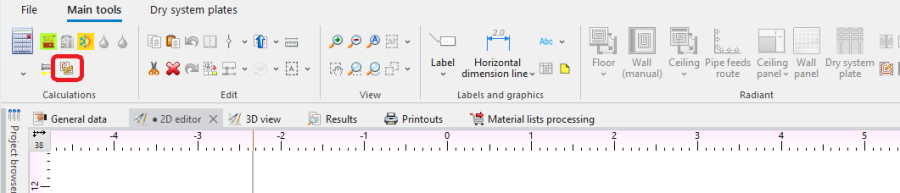
3. Interaktywne obliczenia systemów płaszczyznowych. - Skrót klawiszowy: Ctrl + Shift + F10.

Przykłady użycia
Dostępne zakresy dla opcji Interaktywne obliczenia systemów płaszczyznowych i możliwość edycji okien na poszczególnych zakresach edycji są uzależnione od wybranego zastosowania w źródle.
- Zastosowanie Ogrzewanie - w oknie Interaktywne obliczenia systemów płaszczyznowych jest możliwość zmiany parametrów na zakładce Ogrzewanie, zakładka Chłodzenie jest pusta.
- Zastosowanie Ogrzewanie i wydajność chłodnicza - w oknie Interaktywne obliczenia systemów płaszczyznowych jest możliwość zmiany parametrów na zakładce Ogrzewanie, na zakładce Chłodzenie są widoczne wszystkie wartości, ale nie ma możliwości ich edycji.
- Zastosowanie Chłodzenie - w oknie Interaktywne obliczenia systemów płaszczyznowych jest możliwość zmiany parametrów na zakładce Chłodzenie, zakładka Ogrzewanie jest pusta.
Inne możliwości dostępne w oknie Interaktywne obliczenia systemów płaszczyznowych
- Filtrowanie elementów Strefa pow. grzewczych/chłodzących podpiętych do danego rozdzielacza.
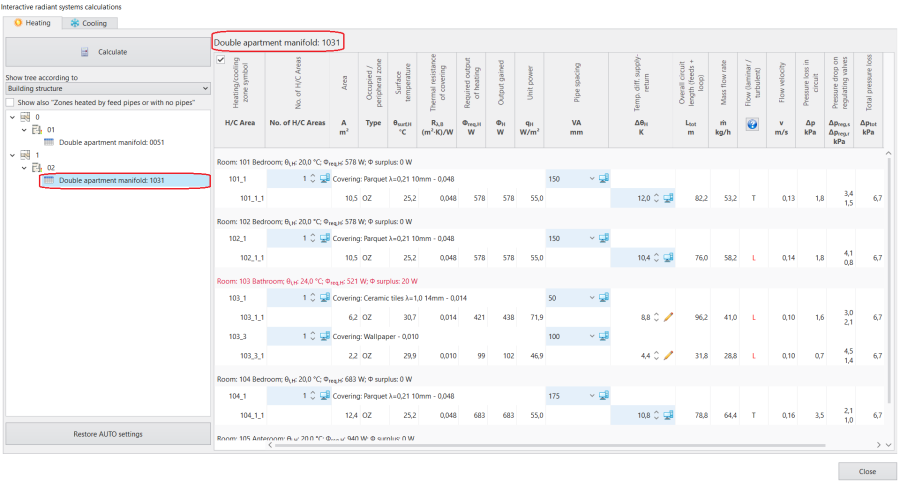
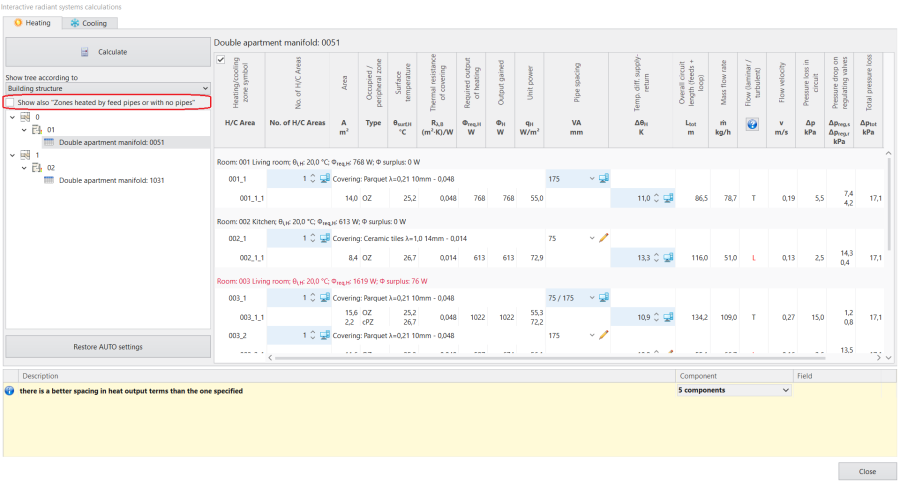
4. Filtrowanie Strefa pow. grzewczych/chłodzących podpiętych do danego rozdzielacza. - Możliwość sterowania widocznością elementów Podłoga grzewczo-chłodząca typu Ogrzewana / chłodzona przyłączami i Bez rur przy pomocy checkboxa Pokazuj także "Powierzchnie ogrzewane przyłączami lub bez rur".
5. Pokazuj także "Powierzchnie ogrzewane przyłączami lub bez rur". - Powrót do ustawień automatycznych obliczeń - Przywróć ustawienia AUTO.
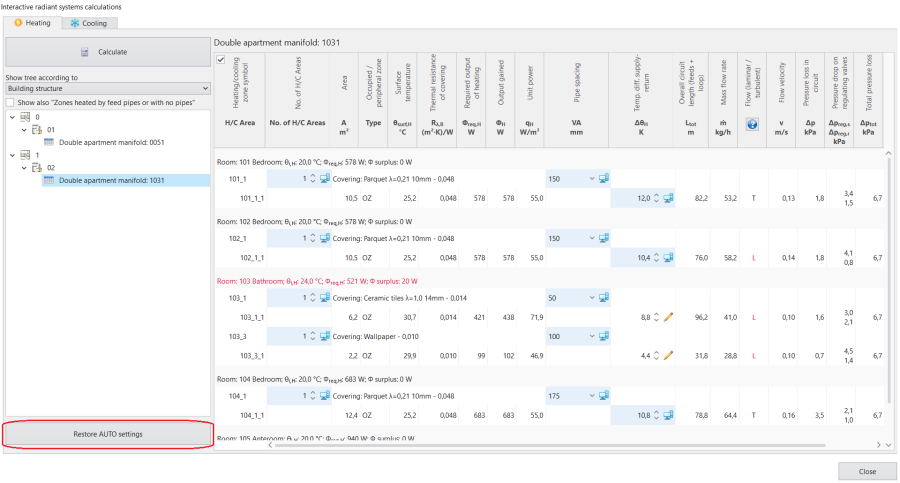
6. Przywróć ustawienia AUTO.


Wybór sposobu prezentacji rozdzielaczy
Pole Pokaż drzewo wg pozwala na zarządzanie sposobami prezentacji rozdzielaczy z dostępnymi opcjami:
- Konstrukcja budynku - elementy Podwójny rozdzielacz mieszkaniowy są prezentowane w drzewie według ich występowania na kolejnych kondygnacjach i w ramach jednostek budynku, do których przynależą.
- Obwody regulacji - elementy Podwójny rozdzielacz mieszkaniowy są pogrupowane według obwodów regulacji o tej samej temperaturze zasilania.
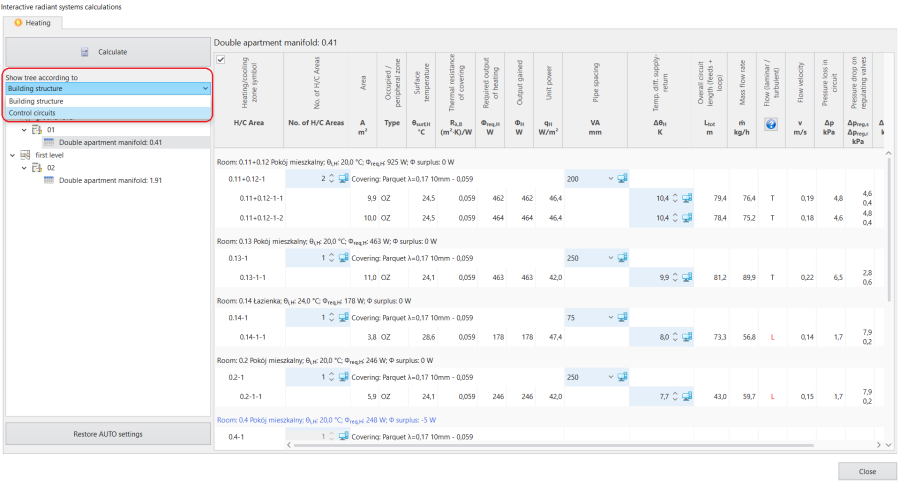
7. Wybór sposobu prezentacji rozdzielaczy w polu: Pokaż drzewo wg.

Korekta temperatury zasilania dla obwodu regulacji
Aby zmienić temperaturę zasilania dla wybranego obwodu regulacji należy (alternatywnie):
- Narzucić wartość w polu θz,H pł. dla analizowanego obwodu.
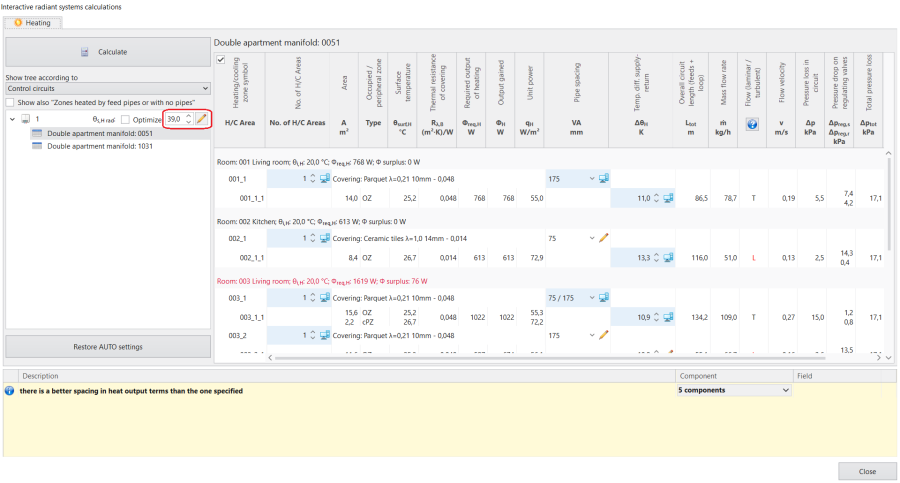
8. Ustawienie temperatury zasilania dla obwodów regulacji w oknie Interaktywne obliczenia systemów płaszczyznowych. - Zaznaczyć checkbox Zoptymalizuj.
- Przełączyć stan pola w tryb AUTO (ikonka kalkulatora), aby sposób ustalania wartości dla θz,H pł. był zgodny z ustawieniami z okna Dane ogólne z sekcji Instalacje cieplne/ Źródła a następnie wcisnąć przycisk Przelicz.
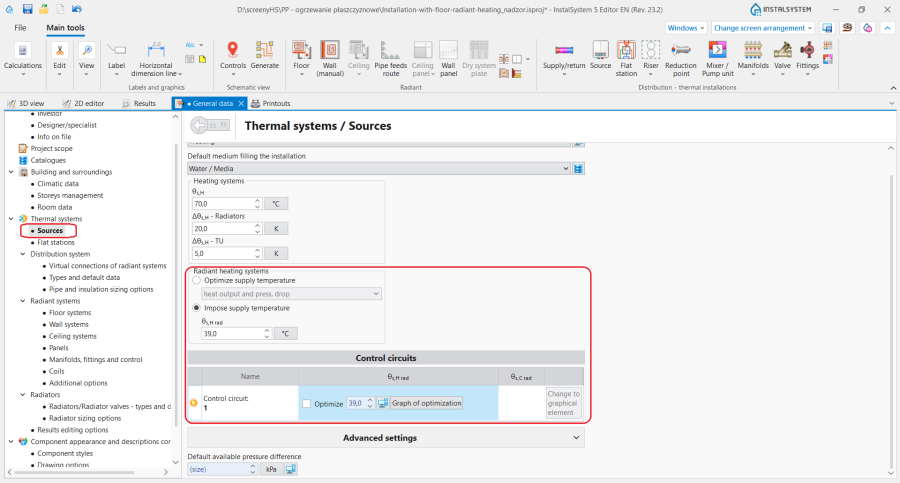
9. Ustawienie temperatury zasilania dla obwodów regulacji w oknie Dane ogólne.


Korekta liczby Powierzchni Grzewczo-Chłodzących
- W przypadku ręcznej zmiany liczby PGCh, przywracane są ustawienia domyślne wartości Różnica temp. pomiędzy zas. a pow. (status komputer) dla wszystkich PGCh należącej do danej SPGCh.
Korekta wartości Odstęp układania
- W wyniku ręcznej korekty parametru Odstęp układania program może zmienić wartość dla parametru Powierzchnia grzewczo - chłodząca, ale nie wyłącza trybu podziału automatycznego elementu Strefa powierzchni grzewczych/chłodzących.
Zmiana wartości Odstęp układania w ramach pojedynczego elementu Powierzchnia grzewczo - chłodząca zmienia ten parametr we wszystkich występujących PG/Ch w ramach wspólnego elementu Strefa powierzchni grzewczych/chłodzących..
Prezentacja nastawy zaworu równoważącego i okładziny
- Program prezentuje wybraną opcję okładziny w oknie Interaktywne obliczenia systemów płaszczyznowych.
- Prezentacja pola Nastawa zaworu z wartością w oknie Interaktywne obliczenia systemów płaszczyznowych.
Korekta wartości Różnica temp. pomiędzy zas. a pow.
- Zmiana tej wartości może między innymi wpłynąć na eliminację komunikatu diagnostyki:
- prędkość wody w rurze nie zapewnia samoodpowietrzania
W przypadku zmiany wartości Różnica temp. pomiędzy zas. a pow. nie jest wymagane wybranie przycisku Przelicz.
Uwzględnij vmin
Program może uwzględnić w obliczeniach cieplnych wymaganą minimalną prędkość przepływu w rurze (v_min) po zaznaczeniu checkboxa Prędkość minimalna na odpowiedniej zakładce w oknie Dane ogólne (Systemy podłogowe / Systemy ścienne / Systemy sufitowe). W trybie AUTO wartość inicjacyjna dla wybranego typu rury pochodzi z katalogu wybranego systemu.
Dodatkowe informacje
Konsekwencją korekty parametrów w Interaktywne obliczenia systemów płaszczyznowych jest rezygnacja z optymalnego wariantu wyznaczania temperatury zasilania dla instalacji płaszczyznowej wg wybranego kryterium w Dane ogólne:
- Cieplnie i hydraulicznie,
- Min. kosztów inwestycji.
Ta rezygnacja z optymalnego wariantu jest diagnozowana przez program komunikatami diagnostyki o randze podpowiedzi:
- istnieje odstęp korzystniejszy pod względem cieplnym niż ostatnio wybrany ręcznie,
- istnieje odstęp korzystniejszy pod względem kosztów niż ostatnio wybrany ręcznie,
- istnieje odstęp korzystniejszy pod względem cieplnym i hydraulicznym niż ostatnio wybrany ręcznie.
Zawartość listy komunikatów diagnostyki w oknie Interaktywne obliczenia systemów płaszczyznowych oraz w oknie Diagnostyka programu może się różnić. Ewentualne korekty w projekcie powinny opierać się o listę komunikatów po wykonaniu obliczeń dla odpowiedniego zakresu projektu np. Instalacje grzewcze i chłodnicze, czyli w oknie Diagnostyka.
Zasady wyróżnienia pól, które można edytować w oknie obliczeń:
- Zmiana wartości w polu powoduje podświetlenie komórki na inny kolor i prezentacje tej wartości.
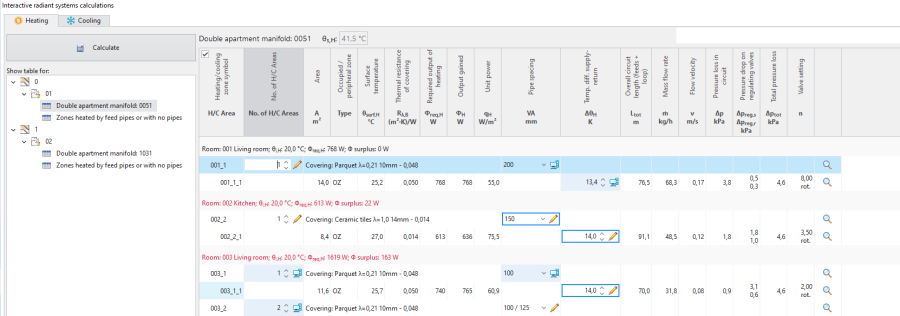
10. Prezentacja pola z wartością wprowadzoną ręcznie tuż po edycji. - Po przeliczeniu wartości bez wyróżnienia kolorystycznego.
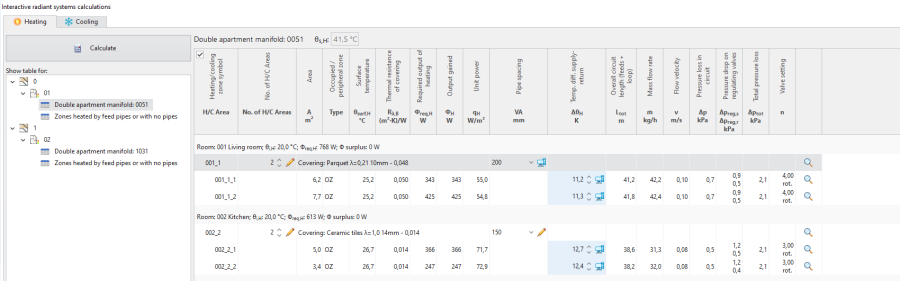
11. Prezentacja pola z wartością wprowadzoną ręcznie po obliczeniach.


| W przypadku uwag do tego artykułu zachęcamy do przesłania krótkiej informacji na info@instalsoft.com. |
|---|