Zarządzanie projektami
| Produkt | InstalSystem 5 |
| Typ artykułu | Funkcjonalność |
| Treść aktualna dla wersji | Beta EU |
Opis
Artykuł koncentruje się na zarządzaniu plikami i w szczególności obejmuje następujące aspekty: 1. Grupowania, archiwizacji i dystrybucji plików związanych z realizowanymi projektami w ramach projektów Zarządcy InstalSystem, a także dowolnej lokalizacji lokalnej lub sieciowej wskazanej przez EU. 2. Zarządzania plikami szablonów oraz użycia szablonów podczas zakładania nowych projektów. 3. Zachowanie się programu podczas zakładania nowego pliku projektu. 4. Zachowanie się programu podczas otwierania istniejącego pliku projektu v5, w kontekście pod-wersji v5 na której plik był opracowany oraz użytych katalogów i innych elementów konfiguracji wpływającej na plik projektu, które były użyte przy jego opracowaniu. 5. Zachowanie się programu podczas otwierania / importu pliku projektu v4.
Przykład użycia
Uruchomienie aplikacji
- Otwieramy Zarządce InstalSystem.
Aktywacja
- Przechodzimy w okno "Aktywacja/Dezaktywacja".
- Aktywację programu wykonujemy w sposób automatyczny, jeśli komputer posiada dostęp do internetu. Natomiast korzystamy z ręcznego sposobu aktywacji jeśli komputer nie ma dostępu do internetu. Należy wprowadzić uzyskany numer licencji i przejść dalej.
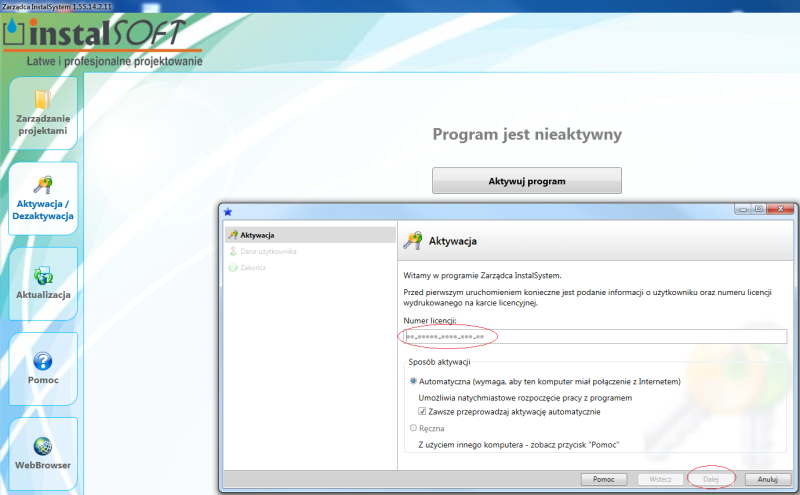
1. Podanie numeru licencji

- W kolejnym etapie należy wprowadzić dane użytkownika.
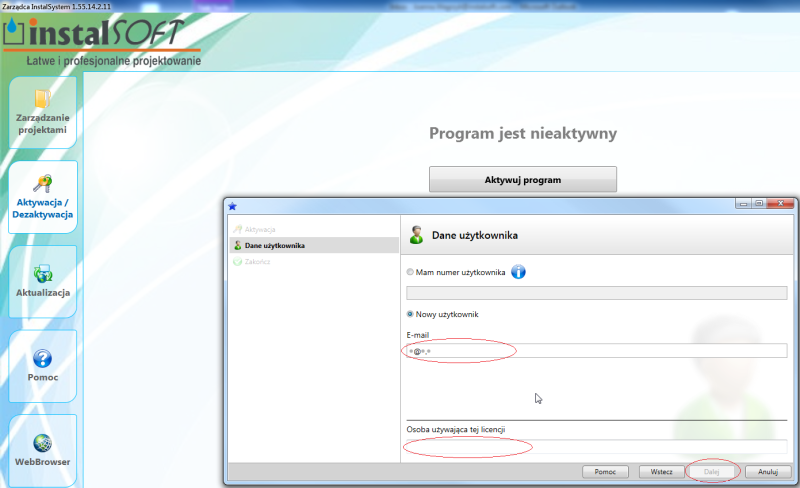
2. Dane użytkownika

Zarządzanie projektami
- Przechodzimy w okno "Zarządzanie projektami", na zakładkę "Ostatnio edytowane projekty".
- Z listy ostatnio edytowanych projektów możemy za pomocą pinezki zaznaczyć wybrane projekty, z których często się korzysta co przysieszy ich wyszukiwanie.
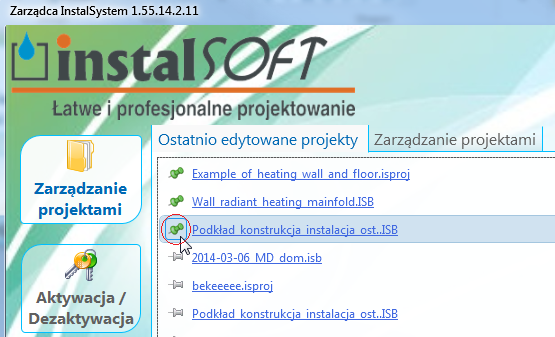
3. Ostatnio edytowane projekty

- Następnie przechodzimy na zakładkę "Zarządzanie projektami".
- Zarządzanie projektami umożliwia ich pogrupowanie w bardzo przejrzysty sposób. Możemy tworzyć foldery i podfoldery, w których będą się znajdować różnego typu projekty.
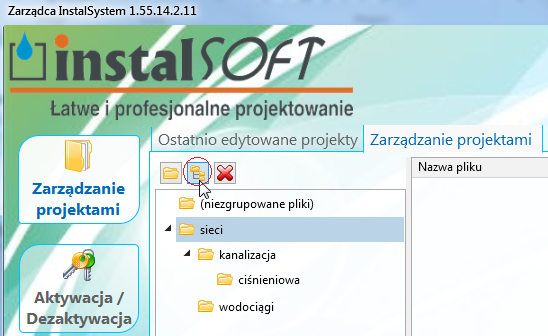
4. Zarządzanie projektami

Założenie/otwarcie projektu
- Przechodzimy w okno "Założenie/otwarcie projektu".
- Możemy założyć "Nowy projekt" i wybrać odpowiedni szablon.
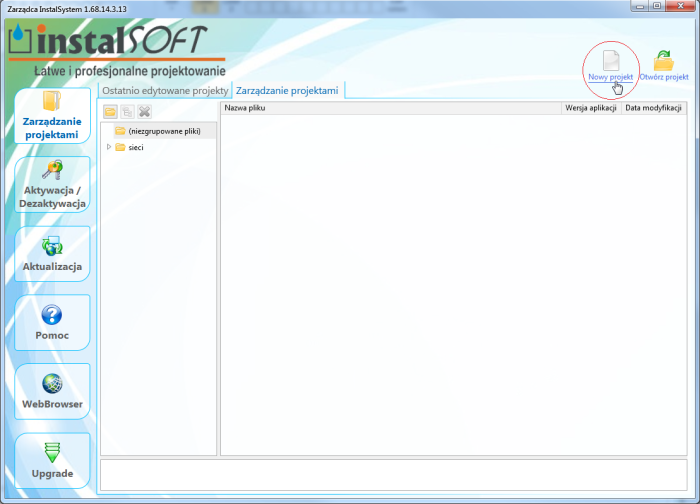
5. Nowy projekt

- Gdy wybieramy "Otwórz projekt" pojawi się informacja w jakiej wersji plik został utworzony i możemy wybrać właściwą wersję.
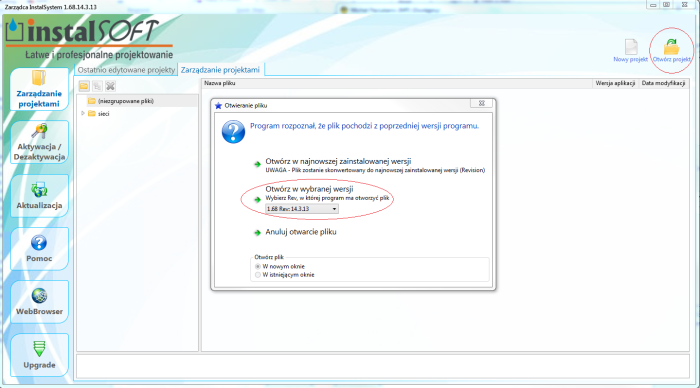
6. Otwórz projekt

Aktualizacja
- Przechodzimy w okno "Aktualizacja".
- Wykonujemy aktualizację i w kolejnym kroku mamy możliwość zainstalowania najnowszej oraz starszych wersji programu, jak również odinstalowania wybranych wersji jeśli chcemy zwolnić miejsce na dysku.
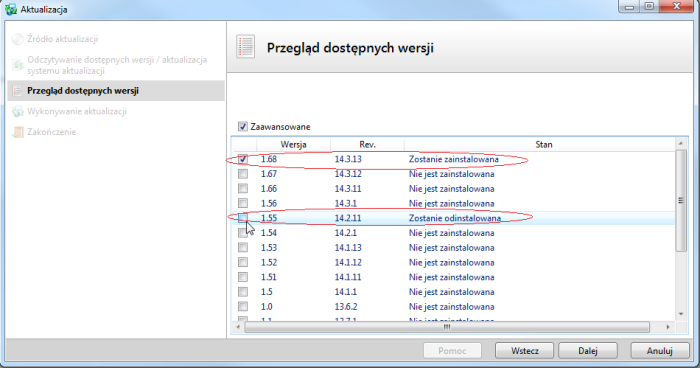
7. Przegląd dostępnych wersji

Pomoc
- Przechodzimy w okno "Pomoc".
- W zakładce pomoc mamy możliwość uzyskania wsparcia technicznego. W tym celu określamy czy problem dotyczy aktywacji lub licencji, czy dotyczy wykonywanego projektu.
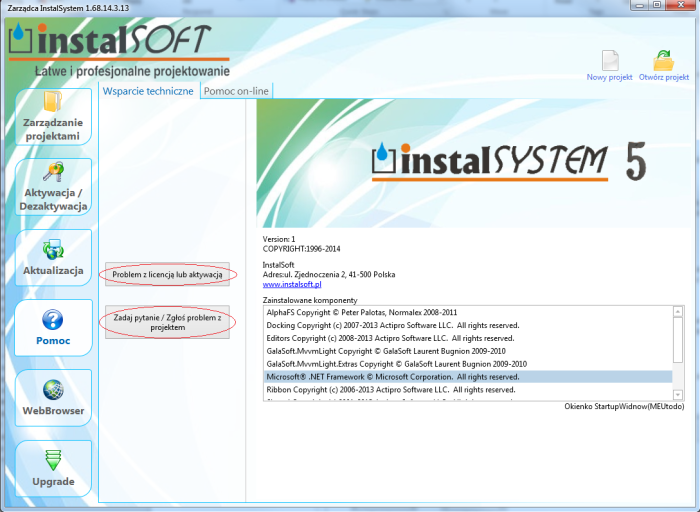
8. Wsparcie techniczne

- Następnie wypełniamy Formularz zgłoszenia problemu i jeśli problem dotyczy pliku projektu dodatkowo możemy go dołączyć do zgłoszenia.
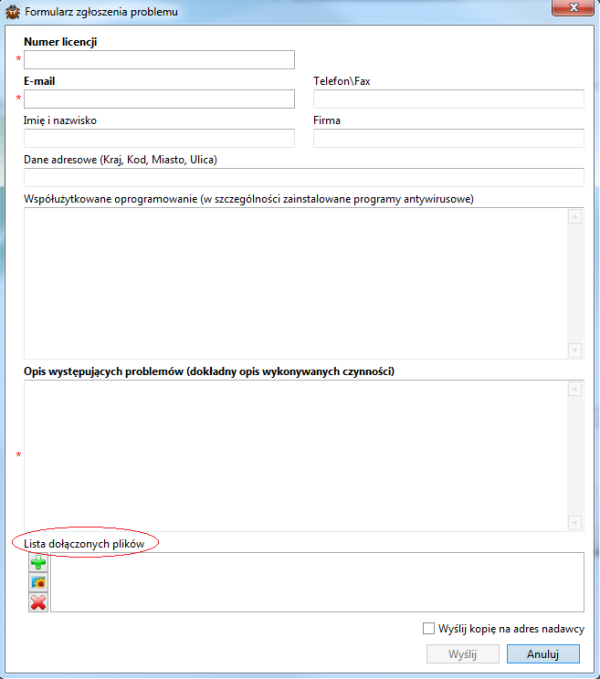
9. Formularz zgłoszenia problemu

- Możemy również uzyskać pomoc on-line i wyszukać interesujące nas informacje.
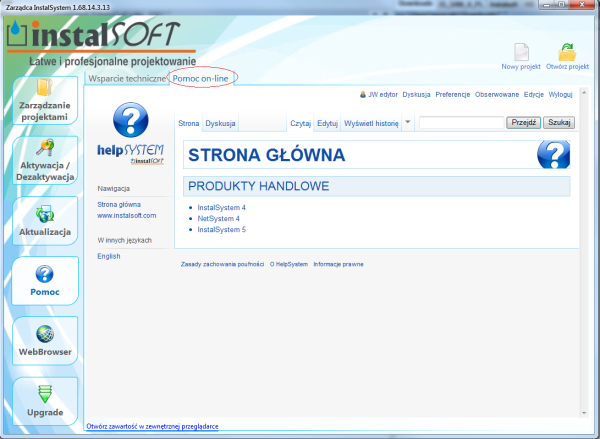
10. Pomoc on-line

Webbrowser
- Przechodzimy w okno "Webbrowser".
- W zakładce WebBrowser mamy możliwość bezpośredniego przejścia na stronę InstalSoft lub stronę producenta.
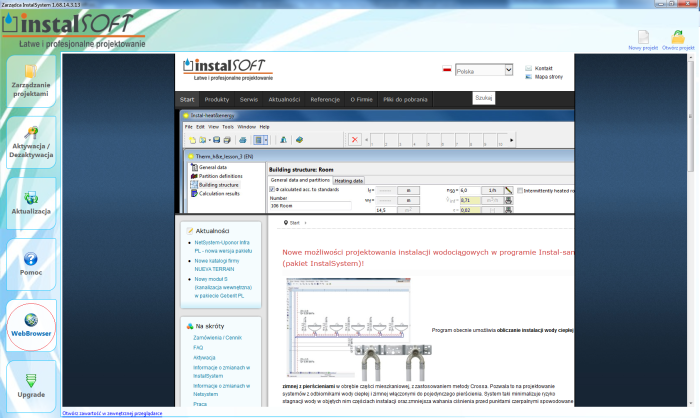
11. WebBrowser

Upgrade
- Przechodzimy w okno "Upgrade".
- Dzięki zakładce Upgrade mamy możliwość uzyskania informacji na temat potencjalnego upgradu aplikacji.