W artykule opisano metody tworzenia profili Sieci wodociągowych i Sieci kanalizacyjnych.
Funkcja tworzenia profili umożliwia:
automatyczne generowanie profili na podstawie przygotowanej sieci. Profile tworzone są zgodnie z trasami zdefiniowanymi przez użytkownika. Wygląd profili można konfigurować ręcznie.
ręczne tworzenie profili bez konieczności wykonywania obliczeń.
Lokalizacja w programie
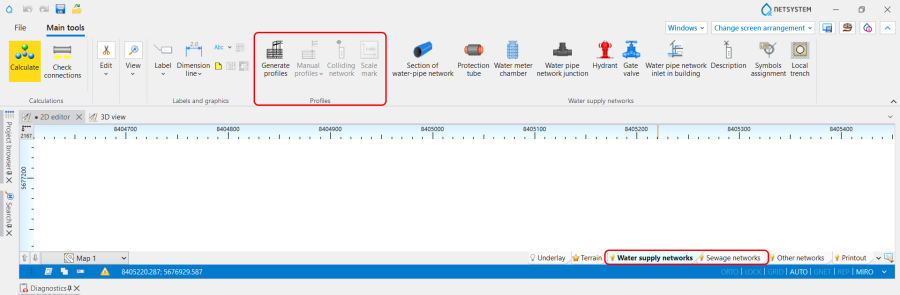
Ikony elementów i funkcji wykorzystywanych przy tworzeniu Profili są dostępne na pasku Narzędzia główne w sekcji Profile przy aktywnym zakresie edycji Sieci wodociągowe lub Sieci kanalizacyjne: 1. Elementy i funkcje wykorzystywane przy tworzeniu profili.
List wszystkich Arkuszy roboczych z Profilami utworzonymi w projekcie jest wyświetlana w oknie zarządzania widokiem graficznym. 2. Lista arkuszy roboczych profili.
(Opcjonalnie) Zmienić Skalę , Poziom porównawczy , Odstęp pomiędzy profilami i Szerokość tabelki profilu dla Arkusza roboczego.
Definiowanie tras profili
Przy otwartym oknie Edytor 2D otworzyć okno Przeglądarka projektu i wybrać zakres ProfileSieci wodociągowe lub ProfileSieci kanalizacyjne;
Wybrać Profile automatyczne / Definicje tras profilu;
Dodaj trasę profilu, określając w oknie Tabela danych:
Z arkusza - Nazwa Arkusza mapy z którego profil ma być wygenerowany,
Na arkuszu - Nazwa Arkusza profilu ma którym profil ma być wygenerowany. Uwaga: Do jednego Arkusza roboczego można oddać wiele tras profili. Wyświetlane są sekwencyjnie, z wykorzystaniem odległości określonej dla Arkusza roboczego w polu Odstęp pomiędzy profilami.
Ozn. początku - wybrać z listy punkt początkowy profilu,
Ozn. końca - wybrać z listy punkt końcowy profilu. Uwaga: Podana trasa zostanie podświetlona na Mapie, co umożliwi sprawdzenie jej poprawności.
(Opcjonalnie) Zmienić Typ początku profilu - wybierając Zwykły lub Skrócony.
(Opcjonalnie) Modyfikacja lub utworzenie nowej konfiguracji profilu
W oknie Dane ogólne / Konfiguracja wyglądu elementów i opisów / Konfiguracja wyglądu profili:
4. Konfiguracja wyglądu profili.
Zmodyfikować istniejące lub dodać nowe Konfiguracje wyglądu profili;
Wybrać dane wyświetlane w tabelce profilu;
Skonfigurować poszczególne wiersze tabelki profilu w zakresie takim jak: Czcionka danych, Kolor linii, Kierunek tekstu, itd.;
Zdefiniować Pole łączone;
Określić ustawienia prezentacji Sieci kolidującej na profilu;
Skonfigurować Rysunek profilu w zakresie:
Rysuj teren istniejący,
Pokazuj dodatkowy opis węzła,
Sposobu rysowania studzienek:
Uproszczone rysunki studzienek,
Studzienki rysuj jako zamkniętą bryłę.
Sposobu rysowania rur:
pojedynczą linią - gdy checkbox Rysuj pojedynczą linię jest zaznaczony,
przekrojem przewodu - gdy checkbox Rysuj pojedynczą linię jest odznaczony.
Sposobu rysowania Wykopów:
Podsypka (Odcinki sieci),
Zasypka (Odcinki sieci),
PodsypkaStudzienki.
Określić czy wyświetlać dane sieci kolidujących, zaznaczając lub odznaczając checkbox Pokazuj dane sieci kolidujących; <5. Pokazuj dane sieci kolidujących.
Skonfigurować sposób prezentacji Załamania tras na profilu i wskazać czy mają być opisywane kąty załamania tras.
W oknie Edytor 2D / Tabela danych:
Zmienić Poziom porównawczy dla wybranego Odcinka profilu wodociągu lub Odcinka profilu kanalizacji. 6. Poziom porównawczy.
W oknie Edytor 2D / Przeglądarka projektu:
Zmienić porządek prezentacji Trasy profilu używając funkcji Zamień początek z końcem. 7. Funkcja Zamień początek z końcem.
Uwaga: Po zmianie należy ponownie uruchomić funkcję Generuj profile.
Additional scenario - creating Profile ręczne
Define required network profiles
Add to the project and configure the Profile ręczne worksheets in the Dane ogólne window - steps to perform like in Basic scenario,
Define profiles routs
The command icons for creating Profile ręczne are enabled when the corresponding worksheet is selected: 8. Profile ręczne command icons.
Insert Początek profilu or Skrócony początek profilu and indicate:
Na końcu odcinka - the element on the end of the section,
Kierunek przepływu,
Rzędna terenu projektowanego,
Rzędna terenu istniejącego,
Rzędna osi rurociągu for Węzeł sieci wodociągowej.
Insert Odcinek profilu (this can be using hotpoint, as well) and indicate:
Na końcu odcinka - the element on the end of the section,
Długość of the section,
Kierunek przepływu,
Rzędna terenu projektowanego,
Rzędna osi, pkt. 1 and Rzędna osi, pkt. 2 - the elevation of the pipe-run axis at the starting and ending points of the section.
(Optionally) Set the information about Wloty boczne using Dodaj nowy wiersz function; 9. Wloty boczne.
(Optionally) Adjustment of particular Odcinek profilu with additional elements:
Sieć kolidująca,
Rura ochronna,
Zasuwa (only for Sieci wodociągowe),
Local Wykopy.
Change the Poziom porównawczy for the selected Odcinek profilu wodociągu or Odcinek profilu kanalizacji.
(Opcjonalnie) Modification or creation of a new profile configuration
Element Oznaczenie skali is available on Profile automatyczne and Profile ręczne worksheets for Sieci wodociągowe i kanalizacyjne; 10. Oznaczenie skali.
Element is not tied to the profile drawing - it can be inserted anywhere on the worksheet and freely moved;
The displayed on the Oznaczenie skali values of Skala pozioma and Skala pionowa are consistent with the data specified in the Dane ogólne window and are automatically updated with changes to the scale of the worksheet on which the element is placed;
The Czcionka and the Styl elementu can be modified.