W artykule opisano metody tworzenia profili Sieci wodociągowych i Sieci kanalizacyjnych.
Funkcja tworzenia profili umożliwia:
automatyczne generowanie profili na podstawie przygotowanej sieci. Profile tworzone są zgodnie z trasami zdefiniowanymi przez użytkownika. Wygląd profili można konfigurować ręcznie.
ręczne tworzenie profili bez konieczności wykonywania obliczeń.
Lokalizacja w programie
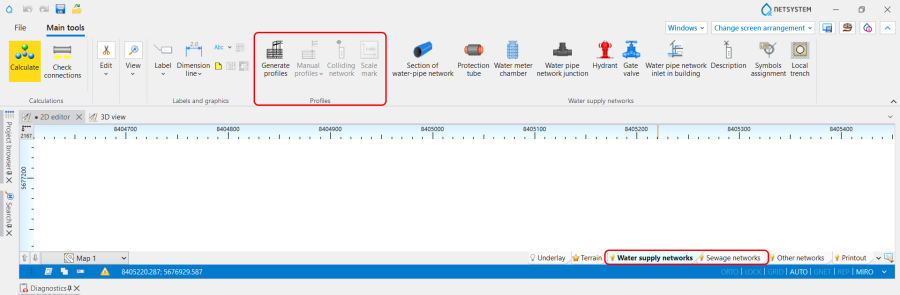
Ikony elementów i funkcji wykorzystywanych przy tworzeniu Profili są dostępne na pasku Narzędzia główne w sekcji Profile przy aktywnym zakresie edycji Sieci wodociągowe lub Sieci kanalizacyjne: 1. Elementy i funkcje wykorzystywane przy tworzeniu profili.
List wszystkich Arkuszy roboczych z Profilami utworzonymi w projekcie jest wyświetlana w oknie zarządzania widokiem graficznym. 2. Lista arkuszy roboczych profili.
(Opcjonalnie) Zmienić Skalę , Poziom porównawczy , Odstęp pomiędzy profilami i Szerokość tabelki profilu dla Arkusz roboczy.
Define profiles routs
W oknie Edytor 2D otworzyć Przeglądarka projektu i wybrać ProfileSieci wodociągowe or ProfileSieci kanalizacyjne scope;
WybraćProfile automatyczne / Definicje tras profilu;
Dodaj trasę profilu, specifying in the Tabela danych window:
Z arkusza - the Nazwa of Arkusze map from which the profile will be generated,
Na arkuszu - the Nazwa of Arkusze profili on which the profile will be generated. Note: Multiple profiles routes can be added to a single ProfilArkusz roboczy. They are displayed sequentially, using the distance defined for the Arkusz roboczy in the Odstęp pomiędzy profilami field.
Ozn. początku - select start destination from the list,
Ozn. końca - select end destination from the list. Note: The specified route will be highlighted on the Mapa so its correctness can be verified.
(Opcjonalnie) Change Typ początku - Zwykły or Skrócony.
Element Oznaczenie skali is available on Profile automatyczne and Profile ręczne worksheets for Sieci wodociągowe i kanalizacyjne; 10. Oznaczenie skali.
Element is not tied to the profile drawing - it can be inserted anywhere on the worksheet and freely moved;
The displayed on the Oznaczenie skali values of Skala pozioma and Skala pionowa are consistent with the data specified in the Dane ogólne window and are automatically updated with changes to the scale of the worksheet on which the element is placed;
The Czcionka and the Styl elementu can be modified.