W artykule opisano metody tworzenia profili Sieci wodociągowych i Sieci kanalizacyjnych.
Funkcja tworzenia profili umożliwia:
automatyczne generowanie profili na podstawie przygotowanej sieci. Profile tworzone są zgodnie z trasami zdefiniowanymi przez użytkownika. Wygląd profili można konfigurować ręcznie.
ręczne tworzenie profili bez konieczności wykonywania obliczeń.
Lokalizacja w programie
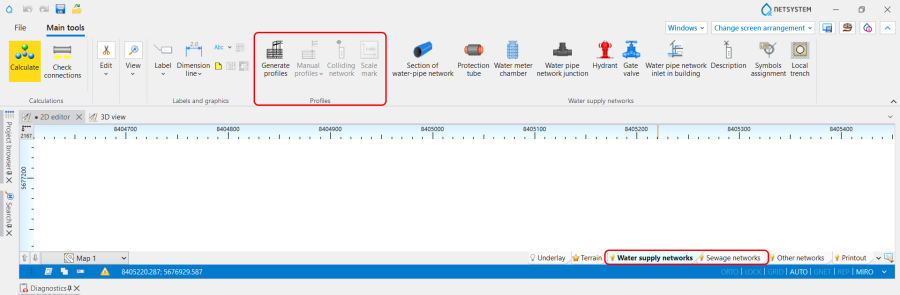
Ikony elementów i funkcji wykorzystywanych przy tworzeniu Profili są dostępne na pasku Narzędzia główne w sekcji Profile przy aktywnym zakresie edycji Sieci wodociągowe lub Sieci kanalizacyjne: 1. Elementy i funkcje wykorzystywane przy tworzeniu profili.
List wszystkich Arkuszy roboczych z Profilami utworzonymi w projekcie jest wyświetlana w oknie zarządzania widokiem graficznym. 2. Lista arkuszy roboczych profili.
(Opcjonalnie) Zmienić Skalę , Poziom porównawczy , Odstęp pomiędzy profilami i Szerokość tabelki profilu dla Arkusza roboczego.
Definiowanie tras profili
Przy otwartym oknie Edytor 2D otworzyć okno Przeglądarka projektu i wybrać zakres ProfileSieci wodociągowe lub ProfileSieci kanalizacyjne;
Wybrać Profile automatyczne / Definicje tras profilu;
Dodaj trasę profilu, określając w oknie Tabela danych:
Z arkusza - Nazwa Arkusza mapy z którego profil ma być wygenerowany,
Na arkuszu - Nazwa Arkusza profilu ma którym profil ma być wygenerowany. Uwaga: Do jednego Arkusza roboczego można oddać wiele tras profili. Wyświetlane są sekwencyjnie, z wykorzystaniem odległości określonej dla Arkusza roboczego w polu Odstęp pomiędzy profilami.
Ozn. początku - wybrać z listy punkt początkowy profilu,
Ozn. końca - wybrać z listy punkt końcowy profilu. Uwaga: Podana trasa zostanie podświetlona na Mapie, co umożliwi sprawdzenie jej poprawności.
(Opcjonalnie) Zmienić Typ początku profilu - wybierając Zwykły lub Skrócony.
Element Oznaczenie skali is available on Profile automatyczne and Profile ręczne worksheets for Sieci wodociągowe i kanalizacyjne; 10. Oznaczenie skali.
Element is not tied to the profile drawing - it can be inserted anywhere on the worksheet and freely moved;
The displayed on the Oznaczenie skali values of Skala pozioma and Skala pionowa are consistent with the data specified in the Dane ogólne window and are automatically updated with changes to the scale of the worksheet on which the element is placed;
The Czcionka and the Styl elementu can be modified.