Zarządzanie projektami
Wersja z dnia 15:01, 17 mar 2014 autorstwa X - JW edytor (dyskusja | edycje)
| Produkt | InstalSystem 5 |
| Typ artykułu | Zastosowanie - lekcja |
Zakres lekcji
W poniższej lekcji zaprezentowano sposoby zarządzania projektami i aplikacją z poziomu Zarządcy InstalSystem.
Krok 1 - uruchomienie aplikacji
- Otwieramy Zarządce InstalSystem.
Krok 2 - aktywacja
- Aktywację programu wykonujemy w sposób automatyczny, jeśli komputer posiada dostęp do internetu. Natomiast korzystamy z ręcznego sposobu aktywacji jeśli komputer nie ma dostępu do internetu bądź nie powiodła się aktywacja automatyczna. Należy wprowadzić uzyskany numer licencji i przejść dalej.
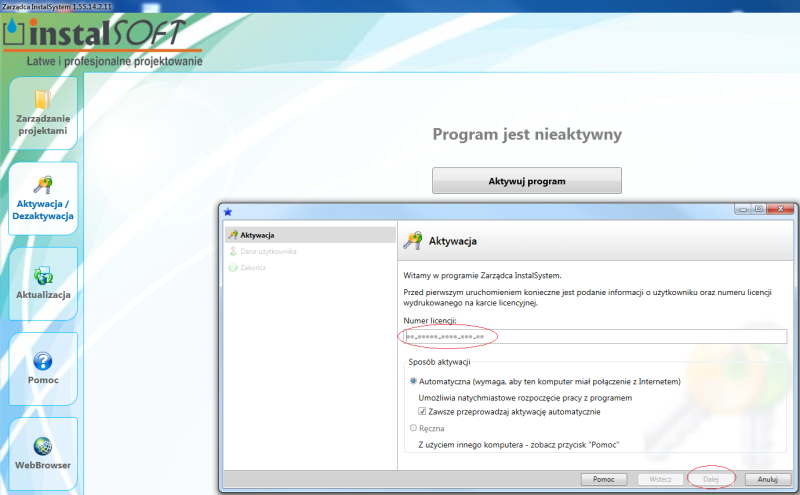
1. Podanie numeru licencji - W kolejnym etapie należy wprowadzić dane użytkownika.
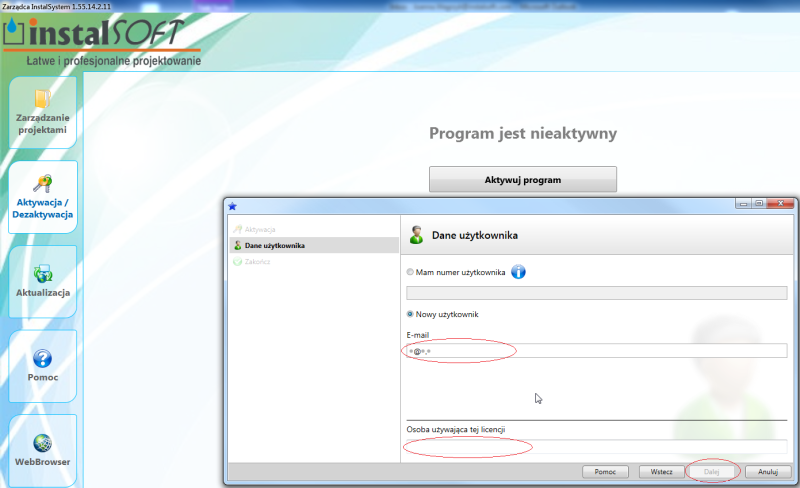
2. Dane użytkownika


Krok 3 - zarządzanie projektami
- Z listy ostatnio edytowanych projektów możemy za pomocą pinezki zaznaczyć wybrane projekty, z których często się korzysta co przysieszy ich wyszukiwanie.
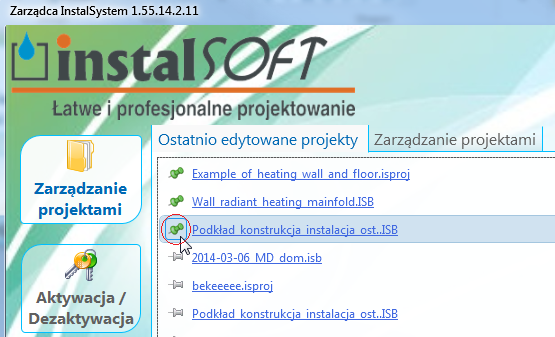
3. Ostatnio edytowane projekty - Zarządzanie projektami umożliwia ich pogrupowanie w bardzo przejrzysty sposób. Możemy tworzyć foldery i podfoldery, w których będą się znajdować różnego typu projekty.
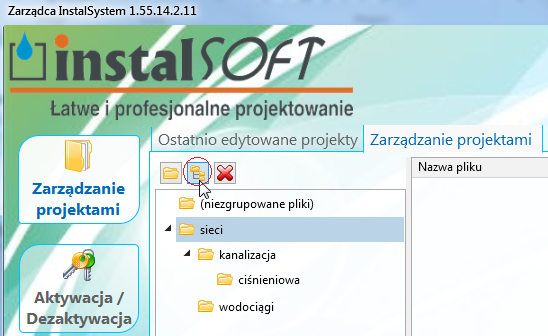
4. Zarządzanie projektami


Krok 4 - założenie/otwarcie projektu
- Możemy założyć "Nowy projekt" i wybrać odpowiedni szablon.
- Gdy wybieramy "Otwórz projekt" pojawi się informacja w jakiej wersji plik został utworzony i możemy wybrać właściwą wersję.
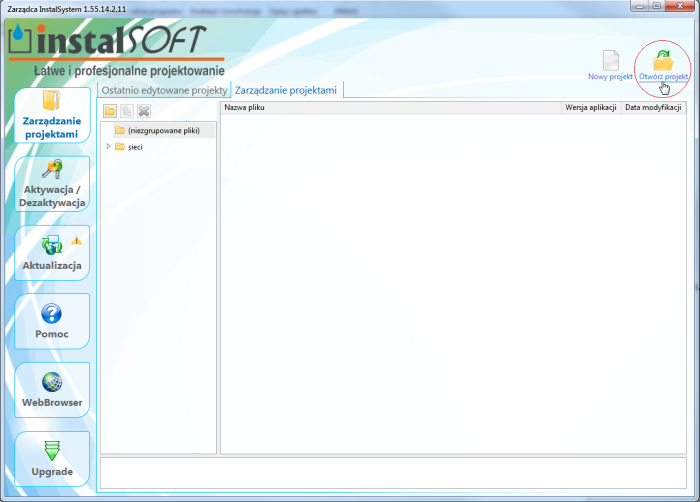
5. Otwieranie projektu

Krok 5 - aktualizacja
- Wykonujemy aktualizację i w kolejnym kroku mamy możliwość zainstalowania najnowszej oraz starszych wersji programu, jak również odinstalowania wybranych wersji jeśli chcemy zwolnić miejsce na dysku.
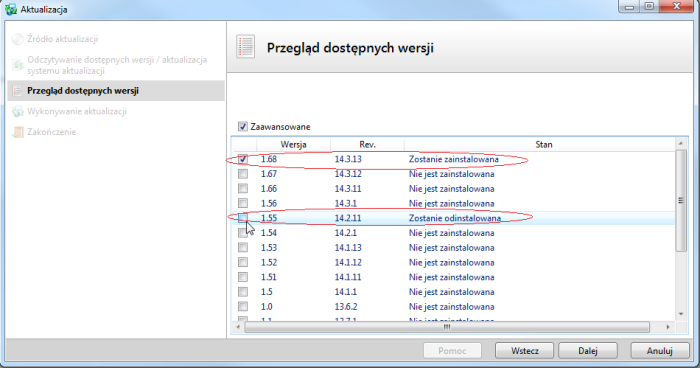
6. Przegląd dostępnych wersji

Krok 6 - pomoc
- W pomocy mamy możliwość uzyskania wsparcia technicznego. W tym celu określamy czy problem dotyczy aktywacji lub licencji, czy dotyczy wykonywanego projektu.
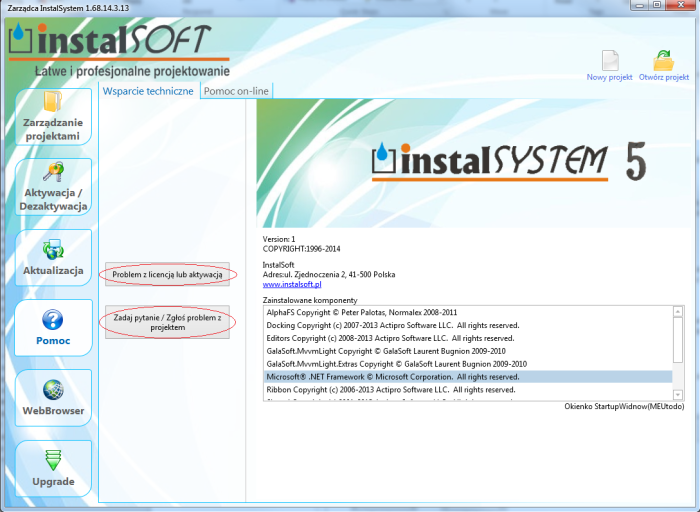
7. Wsparcie techniczne - Następnie wypełniamy Formularz zgłoszenia problemu i jeśli problem dotyczy pliku projektu dodatkowo możemy go dołączyć do zgłoszenia.
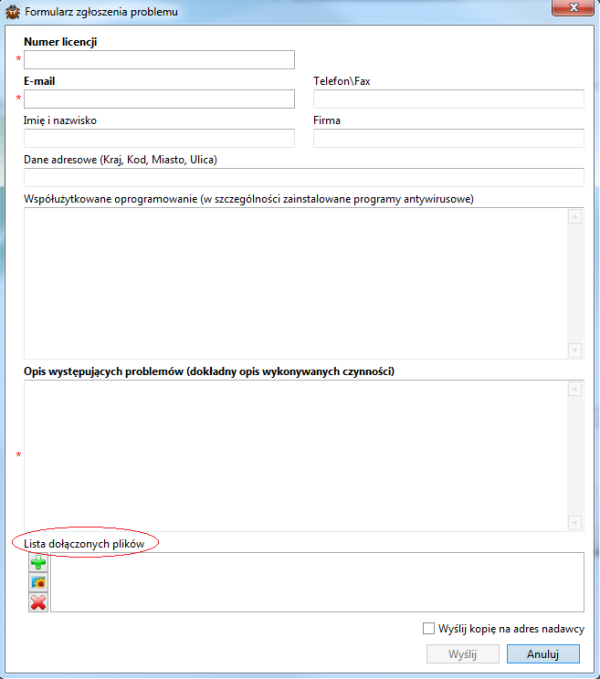
8. Formularz zgłoszenia problemu


- ...
- ...
Krok 7 - webbrowser
- ...
- ...
- ...