Definiowanie własnych kryteriów wyszukiwania: Różnice pomiędzy wersjami
Przejdź do nawigacji
Przejdź do wyszukiwania
(→Opis) |
|||
| Linia 20: | Linia 20: | ||
}} | }} | ||
==Opis== | ==Opis== | ||
Narzędzie ''<IS_TS id=ProjectBrowserTitle/>'' pozwala na wyszukiwanie w projekcie elementu lub grupy elementów. Wynikiem wyszukiwania jest zaznaczenie określonych elementów we wszystkich aktywnych oknach, takich jak: | Narzędzie ''<IS_TS id=ProjectBrowserTitle/>'' pozwala na wyszukiwanie w projekcie elementu lub grupy elementów. Wynikiem wyszukiwania jest zaznaczenie określonych elementów we wszystkich aktywnych oknach, takich jak: Edytor 2D, ''<IS_TS id=View3D/>'', ''<IS_TS id=DataEditorTable/>'', ''<IS_TS id=ResultModuleTitle/>'' i inne. | ||
==Lokalizacja w programie== | ==Lokalizacja w programie== | ||
Wersja z 14:33, 27 paź 2015
| Produkt | InstalSystem 5 |
| Typ artykułu | FUNKCJONALNOŚĆ |
| Ostatnia aktualizacja | IS 5.0 Beta 22 |
Opis
Narzędzie pozwala na wyszukiwanie w projekcie elementu lub grupy elementów. Wynikiem wyszukiwania jest zaznaczenie określonych elementów we wszystkich aktywnych oknach, takich jak: Edytor 2D, Widok 3D, Tabela danych, Wyniki i inne.
Lokalizacja w programie
- Funkcja ma postać osobnego okna i jest dostępna na pasku Narzędzia główne w sekcji Okna.
1. Funkcja

Przykład użycia
Wyszukiwanie elementów określonego typu
- Wybrać Zakres wyszukiwania (np. Konstrukcja budynku, Instalacja grzewcza i chłodnicza)
- Wskazać element w drzewie elementów
- Dodatkowe przyciski po prawej stronie okna pozwalają na:
- wyszukanie elementów wybranego typu na obszarze rysunku, który będzie wskazany przez użytkownika
- wyszukanie wszystkich elementów wybranego typu
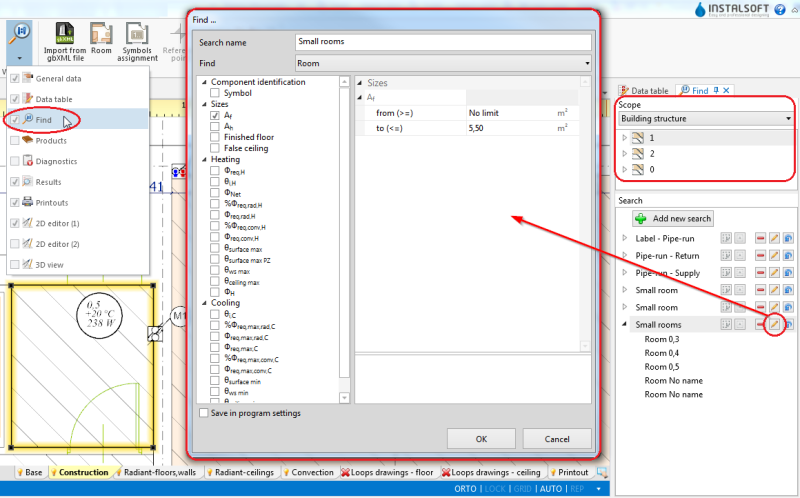
Wyszukiwanie elementów spełniających określone kryteria
- Wybrać jedno z wcześniej zdefiniowanych wyszukiwań
lub - Wybrać Dodaj nowe wyszukiwanie.
- Uzupełnić pole Nazwa wyszukiwania.
- Wybrać zakres wyszukiwania w polu Szukaj.
- Wybrać z listy typ danych, na podstawie których element ma być wyszukany.
- Zawęzić zakres wyszukiwania poprzez określenie wartości wybranych danych.