Instalacja, aktywacja i aktualizacja pakietu InstalSystem 5: Różnice pomiędzy wersjami
Nie podano opisu zmian |
|||
| Linia 10: | Linia 10: | ||
==Przykłady użycia== | ==Przykłady użycia== | ||
===Instalacja=== | ===Instalacja=== | ||
# Uruchomić instalatora. | |||
# Zaakceptować umowę licencyjną. | |||
# Przeprowadzić instalację zgodnie z | |||
8. Zakończenie instalacji z możliwością uruchomienia '''InstalSystem 5 InstalSoft BETA-PL'''<br> | 8. Zakończenie instalacji z możliwością uruchomienia '''InstalSystem 5 InstalSoft BETA-PL'''<br> | ||
9. Po uruchomieniu ''InstalSystem Manager'' możliwość zainstalowania części wersjonizowanej programu bądź odłożenie jej w czasie.<br> | 9. Po uruchomieniu ''InstalSystem Manager'' możliwość zainstalowania części wersjonizowanej programu bądź odłożenie jej w czasie.<br> | ||
Wersja z 11:19, 21 paź 2015
Opis
Artykuł opisuje przeprowadzenie instalacji aplikacji, jej uruchomienie włącznie z aktywacją pakietu i aktualizacją do najnowszej wersji.
Lokalizacja w programie
- Instalacja - w celu poprawnego wykonania instalacji programu, należy postępować zgodnie z krokami zalecanymi przez asystenta instalacji. Po zakończeniu instalacji, zarządzanie aplikacją odbywa się z poziomu InstalSystem Manager 5, który stanowi integralną część całej aplikacji. Po wykonaniu instalacji, można przejść do aktywowania oprogramowania.
Uwaga: Przed wykonaniem instalacji należy sprawdzić, czy komputer spełnia wymagania systemowo-sprzętowe określone w: Specyfikacja techniczna pakietu InstalSystem 5. - Aktywacja - uruchamiana jest z poziomu InstalSystem Manager 5. Aktywacja jest niezbędna do korzystania z pakietu. Program aktywowany jest poprzez wprowadzenie unikalnego klucza, tak zwanego numeru licencji. Aktywacja może zostać przeprowadzona w sposób automatyczny lub ręczny.
Uwaga: Aby poprawnie przeprowadzić proces aktywacji, niezbędne jest połączenie z Internetem.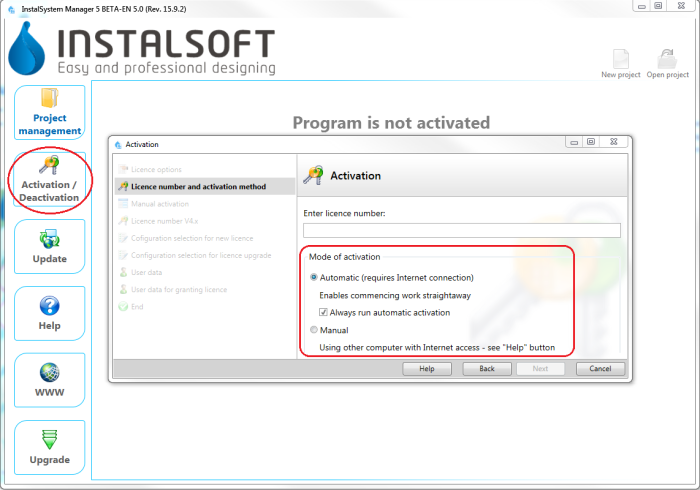
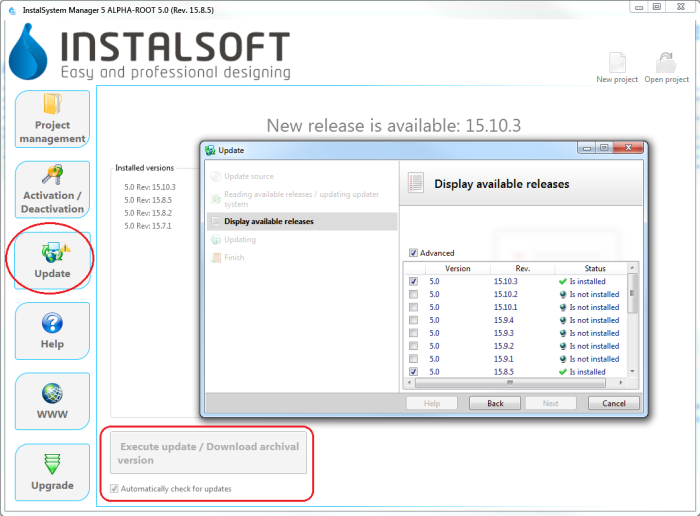
1. Aktywacja - Aktualizacja - uruchamiana jest z poziomu InstalSystem Manager 5. Aplikacja jest nieustannie rozwijana i aktualizowana. Zmiany są publikowane w postaci kolejnych podwersji pakietu. Zaleca się systematyczne wykonywanie aktualizacji oprogramowania z Internetu. Aktualizacja aplikacji jest bezpłatna i można ją łatwo wykonać z poziomu InstalSystem Manager 5, który informuje użytkownika, czy dostępna jest aktualizacja do nowszej podwersji. W trakcie aktualizacji istnieje możliwość wyboru i pobrania wielu podwersji programu, również archiwalnych. Wiele podwersji może być jednocześnie zachowanych na komputerze użytkownika. Dzięki temu przy otwieraniu pliku jest możliwość wyboru na jakiej podwersji chcemy pracować. Informacje na temat zmian, jakie zostały wprowadzone w konkretnych podwersjach, można przeglądać na stronie Release notes InstalSystem 5.
2. Aktualizacja


Przykłady użycia
Instalacja
- Uruchomić instalatora.
- Zaakceptować umowę licencyjną.
- Przeprowadzić instalację zgodnie z
8. Zakończenie instalacji z możliwością uruchomienia InstalSystem 5 InstalSoft BETA-PL
9. Po uruchomieniu InstalSystem Manager możliwość zainstalowania części wersjonizowanej programu bądź odłożenie jej w czasie.
10. Wybór instalacji przenosi do okna które służy bezpośrednio aktualizacji - instalacji najnowszej dostępnej wersji programu.
Aktywacja
Dla uzytkownika nie posiadającego numeru licencji:
1. Uruchomienie InstalSystem Menagera
2. Wybór pola uruchamiającego Aktywację/Dezaktywację
3. Aktywowanie programu
4. Wybór opcji "Nie posiadam numeru licencji - jestem zainteresowany jego pozyskaniem"
5. Wybór konfiguracji dla nowej licencji
6. Uzupełnienie danych dla nowego licencjobiorcy
7. Wysłanie prośby o nadanie numeru - oczekiwanie na odpowiedź, numer przesłany zostanie na podany w pkt 6 adres e-mail
Dla użytkownika posiadającego numer licencji:
1. Uruchomienie InstalSystem Menagera
2. Wybór pola uruchamiającego Aktywację/Dezaktywację
3. Aktywowanie programu
4. Wybór opcji "Posiadam numer licencji - aktywuj program"
5. Wybór sposobu aktywacji:
6.1 Aktywacja automatyczna - wymagająca dostępu do internetu
6.1.1 Wpisanie numeru licencji
6.1.2 Aktywacja wykonuje się automatycznie.
6.1.3 Wyświetla się okno wyświetlające info:
- data ważności aktywacji
- numer licencji
- typ licencji
- nazwa licencjobiorcy
- użytkownik licencji
- e-mail
Okno umożliwia wykonanie aktywacji i dezaktywacji programu.
6.2 Aktywacja ręczna - z użyciem innego komputera z dostępem do Internetu
6.2.1 Uzupełnienie numer licencji
6.2.2 Wygenerowany kod należy skopiować, zapisać w pliku
6.2.3 Kod wkleić na stronie aktywacyjnej: Aktywacja v5
6.2.4 Zatwierdzić, zapisać wygenerowany kod w pliku
6.2.5 W oknie aktywacyjnym aktywowanego programu otworzyć plik aktywacyjny wygenerowany na stronie
6.2.6 Aktywacja ręczna zostaje zakończona
Dezaktywacja
1. Automatyczna na jednostce z dostępem do internetu
2. Ręczna - z dostępem do komputera mającego podłączenie do sieci
2.1 Wybór manualnego sposobu dezaktywacji
2.3 Zapisanie kodu dezaktywacyjnego
2.4 Wprowadzenie kodu dezaktywacyjnego na stronie internetowej Aktywacja v5
2.5 Wyświetla się informacja o prawidłowo przeprowadzonej dezaktywacji
2.6 Okno dezaktywacyjne programu może zostać zamknięte
Aktualizacja
1. Uruchomienie InstalSystem Menagera
2. Wywołanie okna aktualizacji
3. W nowym oknie wybór źródła aktualizacji
4. Aktualizacja z internetu - aplikacja odczytuje informacje o najnowszej dostępnej wersji i wyświetla te informacje
5. Zaznaczenie opcji "Zaawansowane", ukazuje dostępne wersje, od najstarszej do najnowszej, z informacja, która jest zainstalowana, którą można zainstalować. Odpowiednie ich zaznaczenie pozwala również na odinstalowanie konkretnej wersji aplikacji
6. Zaznaczyć wersję do zainstalowania/zdeinstalowania - program pobiera aktualizację z internetu i instaluje/deinstaluja ją
Aktualizacja z dysku - należy wskazać ścieżkę do plików aktualizacyjnych.