Definiowanie własnych kryteriów wyszukiwania: Różnice pomiędzy wersjami
Przejdź do nawigacji
Przejdź do wyszukiwania
| Linia 25: | Linia 25: | ||
==Przykład użycia== | ==Przykład użycia== | ||
===Automatyczne wyszukiwanie dla zakresu danych=== | |||
# Uruchomić funkcję ''<IS_TS id=ProjectBrowserTitle/>''. | # Uruchomić funkcję ''<IS_TS id=ProjectBrowserTitle/>''. | ||
# Wybrać ''<IS_TS id=AddNewSearch/>''. | # Wybrać ''<IS_TS id=AddNewSearch/>''. | ||
# Uzupełnić pole ''<IS_TS id=searchName/>''. | # Uzupełnić pole ''<IS_TS id=searchName/>''. | ||
| Linia 34: | Linia 33: | ||
# Zawęzić zakres wyszukiwania poprzez określenie wartości wybranych danych. | # Zawęzić zakres wyszukiwania poprzez określenie wartości wybranych danych. | ||
{{#ev:youtube|qpXd2EFUNoU|900||||rel=0}} | {{#ev:youtube|qpXd2EFUNoU|900||||rel=0}} | ||
===Ręczne wyszukiwanie elementu=== | |||
Wersja z 16:44, 16 paź 2015
| Produkt | InstalSystem 5 |
| Typ artykułu | FUNKCJONALNOŚĆ |
| Ostatnia aktualizacja | IS 5.0 Beta 21 |
Opis
Artykuł opisuje możliwości wykorzystania funkcji do wyszukiwania konkretnych elementów w projekcie oraz w obszarze wyników obliczeń.
Lokalizacja w programie
- Funkcja dostępna jest na pasku Narzędzia główne w sekcji Okna. Funkcja pozwala na przeszukiwania i zaznaczania elementów w zakresie elementów instalacji, struktury budynku, wyników obliczeń.
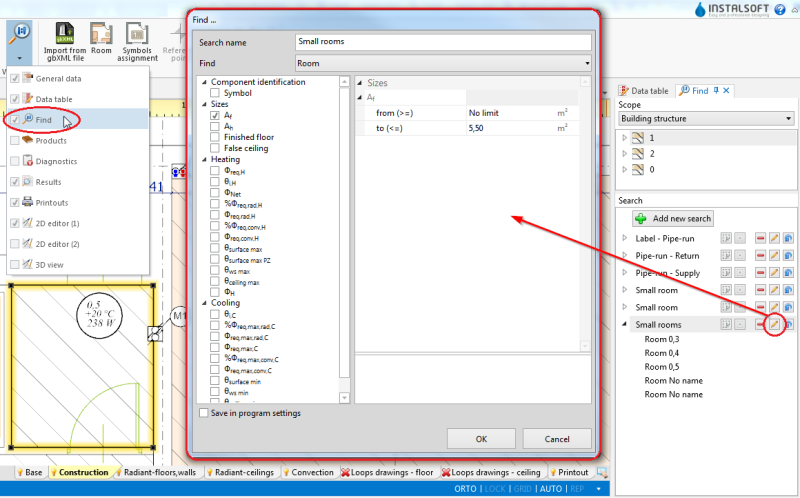
1. Funkcja

Przykład użycia
Automatyczne wyszukiwanie dla zakresu danych
- Uruchomić funkcję .
- Wybrać Dodaj nowe wyszukiwanie.
- Uzupełnić pole Nazwa wyszukiwania.
- Wybrać zakres wyszukiwania w polu Szukaj.
- Wybrać z listy typ danych, na podstawie których element ma być wyszukany.
- Zawęzić zakres wyszukiwania poprzez określenie wartości wybranych danych.