Definiowanie własnych kryteriów wyszukiwania: Różnice pomiędzy wersjami
Przejdź do nawigacji
Przejdź do wyszukiwania
Nie podano opisu zmian |
|||
| Linia 1: | Linia 1: | ||
<!--Case 113684 (tu wskazać Case ŚU dla Funkcjonalności)--> | |||
{{Tabelka artykułu | |||
|commercial_product1=InstalSystem 5 | |||
|p2 =<!--gdy jest kolejny produkt handlowy, zamienić na->"produkt_handlowy2="--> | |||
|p3 =<!--gdy jest kolejny produkt handlowy, zamienić na->"produkt_handlowy3="--> | |||
|p4 =<!--gdy jest kolejny produkt handlowy, zamienić na->"produkt_handlowy3="--> | |||
|category1 =InstalSystem 5#Funkcjonalności | |||
|category_name1 =FUNKCJONALNOŚĆ | |||
|c2 =<!--Jest kategoria -> zamienić na: "category2=" i uzupełnić link do sekcji kategorii na stronie głównej produktu--> | |||
|category_name2 =<!--podać nazwę kategorii, np.: ZASTOSOWANIE/FUNKCJONALNOŚĆ/...--> | |||
|c3 =<!--Jest kategoria -> zamienić na: "category3=" i uzupełnić link do sekcji kategorii na stronie głównej produktu--> | |||
|category_name3 =<!--podać nazwę kategorii, np.: ZASTOSOWANIE/FUNKCJONALNOŚĆ/...--> | |||
|version1 =[[Release notes InstalSystem 5#Wersja BETA 21 Rev. 15.9.2|IS 5.0 Beta 21]] | |||
|v2 =<!--Jest wersja -> zamienić na: "version2=" i uzupełnić link: | |||
IS4 -> "[http://instalsoft.com/pl/produkty/informacje-o-zmianach-w-instalsystem.html IS 4.13]" / | |||
NS4 -> "[http://instalsoft.com/pl/produkty/informacje-o-zmianach-w-netsystem.html NS 4.7]" / | |||
IS5 -> "[[Release notes InstalSystem 5#Wersja BETA 21 Rev. 15.9.2|IS 5.0 Beta 21]]"--> | |||
|v3 = | |||
|v4 = | |||
}} | |||
==Opis== | ==Opis== | ||
Artykuł opisuje możliwości wykorzystania funkcji ''<IS_TS id=ProjectBrowserTitle/>'' do wyszukiwania konkretnych elementów w projekcie oraz w obszarze wyników obliczeń. | |||
==Lokalizacja w programie== | |||
* Funkcja ''<IS_TS id=ProjectBrowserTitle/>'' dostępna jest na pasku ''<IS_TS id=NarzedziaGlowne/>'' w sekcji ''<IS_TS id=Windows/>''. Funkcja pozwala na przeszukiwania i zaznaczania elementów w zakresie elementów instalacji, struktury budynku, wyników obliczeń.<br/>[[Plik:Suf-import-gbxml-file.png|900 px|left|thumb|1. Import pliku gbXML]]<br clear="all"/> | |||
Funkcja ''<IS_TS id=ImportgbXMLName/>'' dostępna jest na pasku ''Narzędzi Głównych'' w sekcji ''Okna''. Okno wyszukiwania podzielone jest na dwie sekcje: ''Zakres'' i ''Wyszukiwanie''. | |||
[[Plik:Suf-prezwiw-pb.png|left|600px|Funkcja "Wyszukaj"]]<br clear="all"/> | [[Plik:Suf-prezwiw-pb.png|left|600px|Funkcja "Wyszukaj"]]<br clear="all"/> | ||
==Przykład użycia== | ==Przykład użycia== | ||
# Uruchomić funkcję '' '''Wyszukaj''' ''. | # Uruchomić funkcję '' '''Wyszukaj''' ''. | ||
# Wybrać '''zakres wyszukiwania''' z rozwijanej listy. | # Wybrać '''zakres wyszukiwania''' z rozwijanej listy. | ||
Wersja z 15:36, 16 paź 2015
| Produkt | InstalSystem 5 |
| Typ artykułu | FUNKCJONALNOŚĆ |
| Ostatnia aktualizacja | IS 5.0 Beta 21 |
Opis
Artykuł opisuje możliwości wykorzystania funkcji do wyszukiwania konkretnych elementów w projekcie oraz w obszarze wyników obliczeń.
Lokalizacja w programie
- Funkcja dostępna jest na pasku Narzędzia główne w sekcji Okna. Funkcja pozwala na przeszukiwania i zaznaczania elementów w zakresie elementów instalacji, struktury budynku, wyników obliczeń.
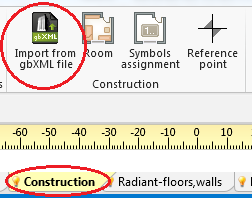
1. Import pliku gbXML

Funkcja Importuj z pliku gbXML dostępna jest na pasku Narzędzi Głównych w sekcji Okna. Okno wyszukiwania podzielone jest na dwie sekcje: Zakres i Wyszukiwanie.

Przykład użycia
- Uruchomić funkcję Wyszukaj .
- Wybrać zakres wyszukiwania z rozwijanej listy.
- Wybrać grupę elementów z listy lub stworzyć własny filtr w sekcji Wyszukiwanie.
- W celu stworzenia własnego filtra należy:
- Wybrać Dodaj nowe wyszukiwanie.
- Wprowadzić nazwę dla nowotworzonego filtra.
- Wybrać z listy typ elementu.
- Zawęzić zakres wyszukiwania poprzez zaznaczenie danych, na podstawie których element ma być wyszukany.
- Wprowadzić konkretne wartości na podstawie których element ma być wyszukany.