Rozprowadzenie czynnika w instalacji grzewczej/chłodniczej: Różnice pomiędzy wersjami
Przejdź do nawigacji
Przejdź do wyszukiwania
Nie podano opisu zmian |
Nie podano opisu zmian |
||
| Linia 30: | Linia 30: | ||
# Odstęp podłączeń.<br/>W polu "Odstęp podł. rys." sekcji "Wygląd" możemy określić wartość odstępu podłączeń jaka ma zostać zachowana na rysunku oraz wskazać jednostki w jakich odległość ma być przedstawiona<br/>[[File:Stackodstep-podlaczen.png|750 px|center|thumb|1. Pion]]<br clear="all"/> | # Odstęp podłączeń.<br/>W polu "Odstęp podł. rys." sekcji "Wygląd" możemy określić wartość odstępu podłączeń jaka ma zostać zachowana na rysunku oraz wskazać jednostki w jakich odległość ma być przedstawiona<br/>[[File:Stackodstep-podlaczen.png|750 px|center|thumb|1. Pion]]<br clear="all"/> | ||
# Styl graficzny elementu. | # Styl graficzny elementu. | ||
# Etykieta elementu.<br/>W przypadku, gdy element nie zawiera etykiety, można dodać ją z paska narzędzi głównych z sekcji "Opisy i grafika". Moduł można wstawić zarówno dla jednego elementu jak i automatycznie grupy zaznaczonych elementów.<br/>[[File:Stack-floating-label.png|750 px|center|thumb|1. Etykiety elementów]]<br clear="all"/>Etykiety o różnych stylach można tworzyć i konfigurować samemu w Lokalizacji "Dane ogólne"/"Konfiguracje wyglądu elementów"/"Style elementów".<br/>[[File:Stack-component-styles.png|750 px|center|thumb|1. Style etykiet]]<br clear="all"/>Wybierając przycisk[[File:Stack-configuration.png|25 px]], możemy przejść do edytowania dodanej etykiety elementu. | # Etykieta elementu.<br/>W przypadku, gdy element nie zawiera etykiety, można dodać ją z paska narzędzi głównych z sekcji "Opisy i grafika". Moduł można wstawić zarówno dla jednego elementu jak i automatycznie grupy zaznaczonych elementów.<br/>[[File:Stack-floating-label.png|750 px|center|thumb|1. Etykiety elementów]]<br clear="all"/>Etykiety o różnych stylach można tworzyć i konfigurować samemu w Lokalizacji "Dane ogólne"/"Konfiguracje wyglądu elementów"/"Style elementów".<br/>[[File:Stack-component-styles.png|750 px|center|thumb|1. Style etykiet]]<br clear="all"/>Wybierając przycisk[[File:Stack-configuration.png|25 px]], możemy przejść do edytowania dodanej etykiety elementu. Wybór dodanej etykiety jest możliwy w Tabeli danych w polu "Styl elementu" sekcji "Etykieta swobodna".<br/>[[File:Stack-element-style.png|750 px|center|thumb|1. Style etykiet - Tabela danych]]<br clear="all"/> | ||
[[en: Template - Functionality]] | [[en: Template - Functionality]] | ||
Wersja z 12:44, 29 sie 2014
| Produkt | InstalSystem 5 |
| Typ artykułu | Funkcjonalność |
| Treść aktualna dla wersji | Beta EU |
Opis
Rozprowadzenie instalacji jest jedną z podstawowych funkcjonalności oferowanych przez pakiet programów Instalsoft. Umożliwia odwzorowanie w sposób graficzny przebiegu instalacji oraz umiejscowienie elementów armatury. Na precyzyjne określenie parametrów wstawianych elementów pozwala edycja w Tabeli danych poszczególnych elementów lub grup elementów.
- Element Pion umożliwia łączenie fragmentów instalacji zlokalizowanych na różnych kondygnacjach (arkuszach).
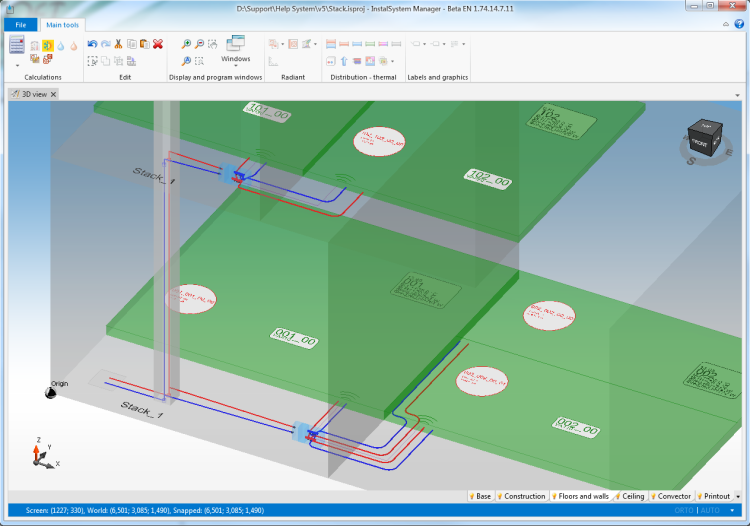
1. Pion
- Element Pion umożliwia łączenie fragmentów instalacji zlokalizowanych na różnych kondygnacjach (arkuszach).

Lokalizacja w programie
Pozostając na zakładce "Edycja graficzna" i przechodząc na zakres edycji umożliwiający edytowanie instalacji, mamy możliwość wstawienia elementu Pion, po wybraniu go z sekcji "Rozprowadzenie - cieplne" z paska Narzędzi głównych.

Przykład użycia
Konfigurowanie elementu i podłączanie działek
- Wysokość pionu.
Określić w Tabeli danych w sekcji "Położenie" wysokość pionu poprzez wskazanie pierwszej i ostatniej kondygnacji, na których znajduje się pion.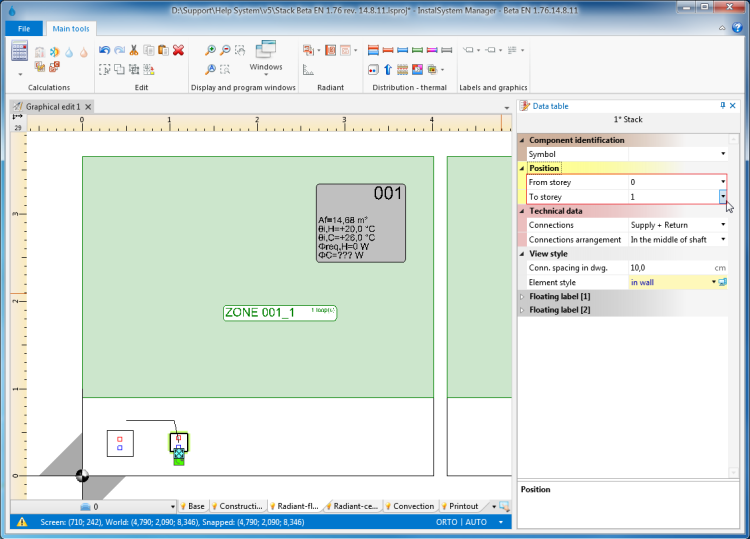
3. Wysokość pionu - Włączenia do pionu.
Podłączyć do pionu działki na kolejnych kondygnacjach. Na danej kondygnacji może być wiele wpięć. Rzędna wpięcia wynika z rzędnej działki wpinanej.4. Włączenia do pionu
Określić kolejność wpięć poprzez uzupełnienie numerów działek w Tabeli danych elementu pion.5. Kolejność wpięć - Symbol pionu.
W sekcji "Identyfikacja pionu" nadać symbol pionu. Ten sam symbol przypisany pionowi na innej kondygnacji (arkuszu) spowoduje scalenie pionów (w zakresie lokalizacji X,Y i zasięgu kondygnacji).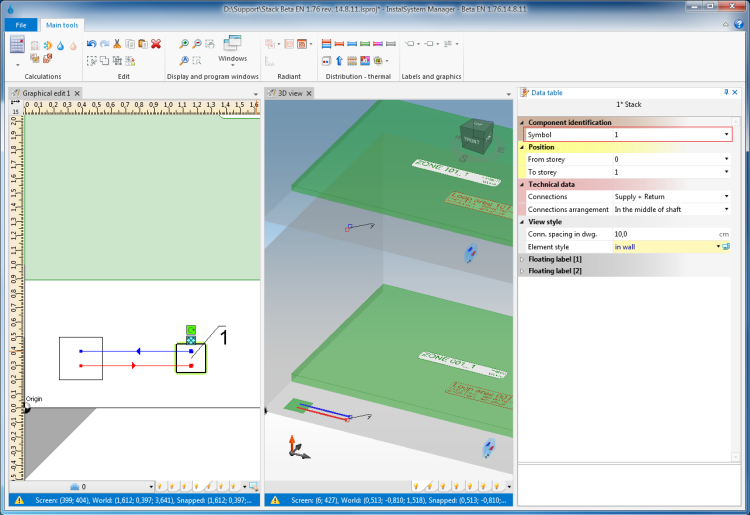
1. Symbol pionu - Ułożenie włączeń.
W sekcji "Dane techniczne" można wybrać sposób ułożenia włączeń. Włączenia mogą być zlokalizowane w środku szachtu lub przy ściance pionu.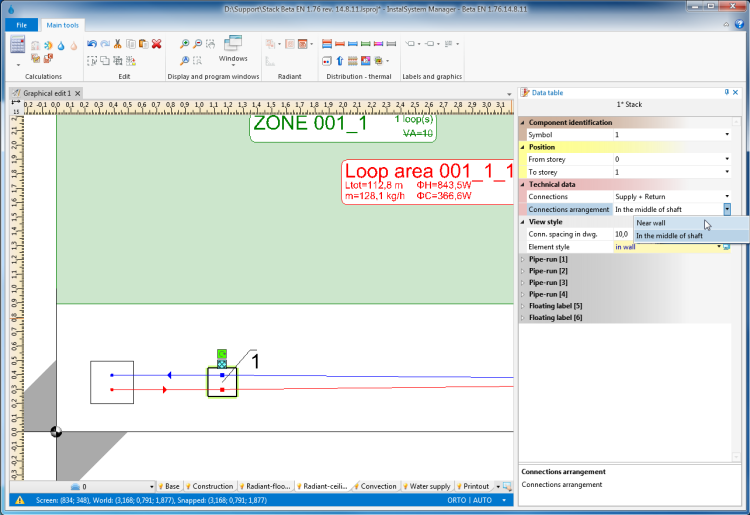
1. Pion
W sekcji "Wygląd" można określić odstęp między punktami włączenia.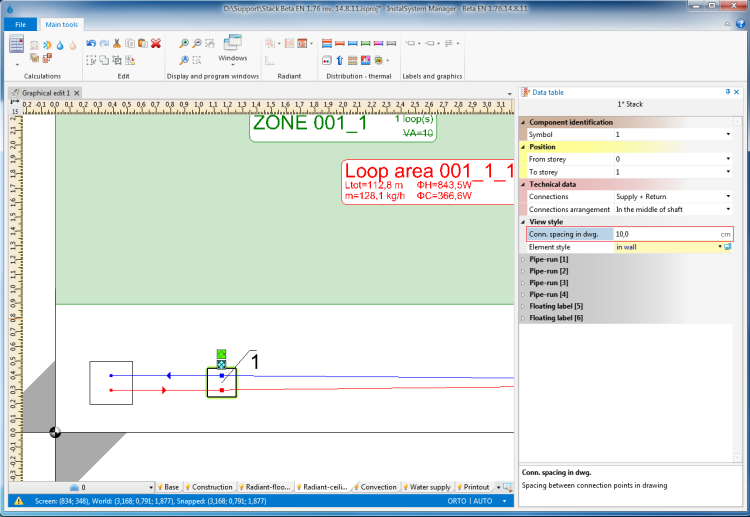
1. Odstęp podłączeń - Odstęp podłączeń.
W polu "Odstęp podł. rys." sekcji "Wygląd" możemy określić wartość odstępu podłączeń jaka ma zostać zachowana na rysunku oraz wskazać jednostki w jakich odległość ma być przedstawiona1. Pion - Styl graficzny elementu.
- Etykieta elementu.
W przypadku, gdy element nie zawiera etykiety, można dodać ją z paska narzędzi głównych z sekcji "Opisy i grafika". Moduł można wstawić zarówno dla jednego elementu jak i automatycznie grupy zaznaczonych elementów.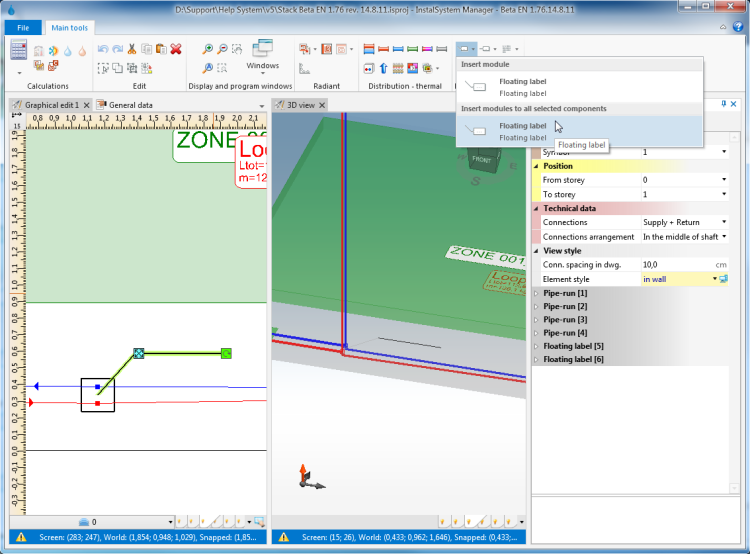
1. Etykiety elementów
Etykiety o różnych stylach można tworzyć i konfigurować samemu w Lokalizacji "Dane ogólne"/"Konfiguracje wyglądu elementów"/"Style elementów".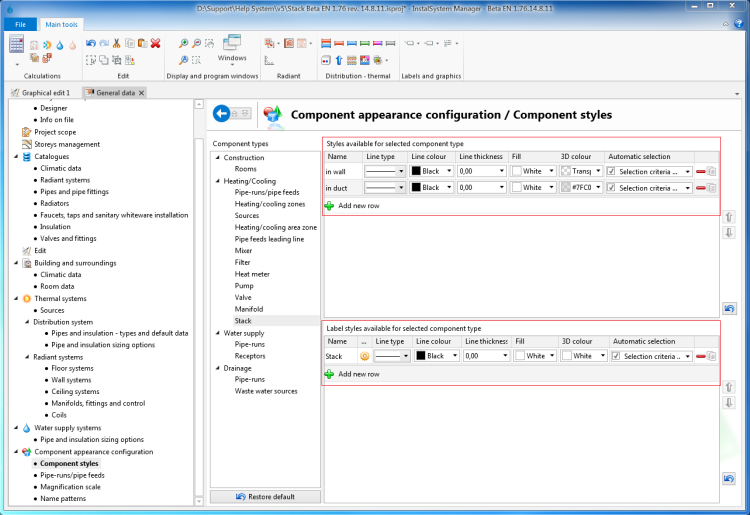
1. Style etykiet
Wybierając przycisk , możemy przejść do edytowania dodanej etykiety elementu. Wybór dodanej etykiety jest możliwy w Tabeli danych w polu "Styl elementu" sekcji "Etykieta swobodna".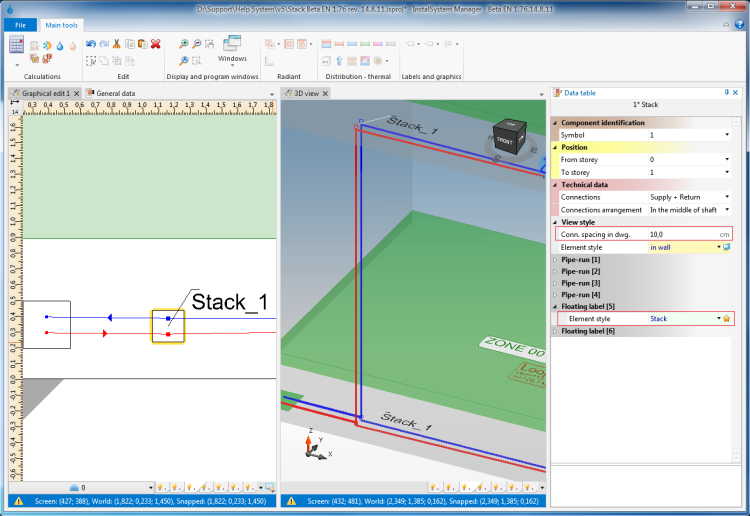
1. Style etykiet - Tabela danych


