Jak przyspieszyć pracę programu: Różnice pomiędzy wersjami
Nie podano opisu zmian |
|||
| Linia 22: | Linia 22: | ||
==Sposób rozwiązania== | ==Sposób rozwiązania== | ||
=== | ===Wymagania sprzętowe=== | ||
* | * Zweryfikować czy komputer spełnia [[Specyfikacja techniczna pakietu|Wymagania sprzętowe]]. | ||
* | * W przypadku korzystania z '''laptopa:''' | ||
** | ** Należy pamiętać, że laptopy działają szybciej po podłączeniu do źródła zasilania niż na zasilaniu bateryjnym. Tryb zrównoważony ogranicza częstotliwość taktowania procesorów lub kart graficznych po przekroczeniu określonej temperatury, ograniczając w ten sposób wydajność laptopa i tym samym zmniejszając wydajność oprogramowania. | ||
** | ** Należy zwrócić uwagę na plan oszczędzania energii ustawiony w systemie Windows, ponieważ domyślnie zazwyczaj jest on ustawiony na tryb zrównoważony lub energooszczędny. Może to również znacznie zmniejszyć wydajność. | ||
** | ** Podczas korzystania wyłącznie z zasilania bateryjnego domyślny plan oszczędzania energii prawie na pewno wykorzysta tylko zintegrowaną kartę graficzną, która ma znacznie niższą wydajność i zmniejsza częstotliwość taktowania.<br/> | ||
=== | ===Wymagania systemowe=== | ||
====<IS_TS id=lystrGraphicBackground/> | ====Pliki <IS_TS id=lystrGraphicBackground/>ów==== | ||
Aspekty, które mogą znacząco wpłynąć na wydajność programu: | |||
* | * Korzystanie z bardzo dużych plików ''<IS_TS id=lystrGraphicBackground/>ów'', | ||
* | * Korzystanie z plików ''<IS_TS id=lystrGraphicBackground/>ów'' o dużym obszarze (sam budynek czasami zajmuje tylko fragment obszaru ''<IS_TS id=lystrGraphicBackground/>''), | ||
* | * Korzystanie z plików ''<IS_TS id=lystrGraphicBackground/>ów'' o bardzo dużej liczbie obiektów (np. kreskowanie). | ||
Aby temu zaradzić, zalecamy wykonanie następujących kroków przed wykonaniem operacji ''<IS_TS id=btImportujPodkladZPlikuDXF/>'' w '''InstalSystem 5''': | |||
* | * Przycięcie pliku projektu do obszaru potrzebnego do pracy, | ||
* | * Wyczyszczenie pliku z obiektów, które negatywnie wpływają na wydajność programu.<br/> | ||
===Settings and configuration=== | ===Settings and configuration=== | ||
Wersja z 16:56, 15 cze 2026
| Produkt | InstalSystem 5 EnergoSystem 5 |
| Typ artykułu | PORADA I WSKAZÓWKA |
| Ostatnia aktualizacja | 2026-03-03 |
Opis problemu
Pakiet InstalSystem w wersji 5 wymaga komputera o stosunkowo dużej mocy obliczeniowej i dobrych parametrach. Na słabszych komputerach może występować problem ze spowolnieniem pracy programu. Szczególnie może to być widoczne przy większych plikach, lub w sytuacji, gdy komputer w tym samym czasie jest dodatkowo obciążony innymi aplikacjami. Skala problemu zależy też od aktualnie używanych funkcji i okien programu.
Sposób rozwiązania
Wymagania sprzętowe
- Zweryfikować czy komputer spełnia Wymagania sprzętowe.
- W przypadku korzystania z laptopa:
- Należy pamiętać, że laptopy działają szybciej po podłączeniu do źródła zasilania niż na zasilaniu bateryjnym. Tryb zrównoważony ogranicza częstotliwość taktowania procesorów lub kart graficznych po przekroczeniu określonej temperatury, ograniczając w ten sposób wydajność laptopa i tym samym zmniejszając wydajność oprogramowania.
- Należy zwrócić uwagę na plan oszczędzania energii ustawiony w systemie Windows, ponieważ domyślnie zazwyczaj jest on ustawiony na tryb zrównoważony lub energooszczędny. Może to również znacznie zmniejszyć wydajność.
- Podczas korzystania wyłącznie z zasilania bateryjnego domyślny plan oszczędzania energii prawie na pewno wykorzysta tylko zintegrowaną kartę graficzną, która ma znacznie niższą wydajność i zmniejsza częstotliwość taktowania.
Wymagania systemowe
Pliki Podkładów
Aspekty, które mogą znacząco wpłynąć na wydajność programu:
- Korzystanie z bardzo dużych plików Podkładów,
- Korzystanie z plików Podkładów o dużym obszarze (sam budynek czasami zajmuje tylko fragment obszaru Podkład),
- Korzystanie z plików Podkładów o bardzo dużej liczbie obiektów (np. kreskowanie).
Aby temu zaradzić, zalecamy wykonanie następujących kroków przed wykonaniem operacji Importuj podkład w InstalSystem 5:
- Przycięcie pliku projektu do obszaru potrzebnego do pracy,
- Wyczyszczenie pliku z obiektów, które negatywnie wpływają na wydajność programu.
Settings and configuration
Podkład
- Disable layers that are not required to be used in AUTO mode:
- In the Tabela danych / AUTO dla warstw field,
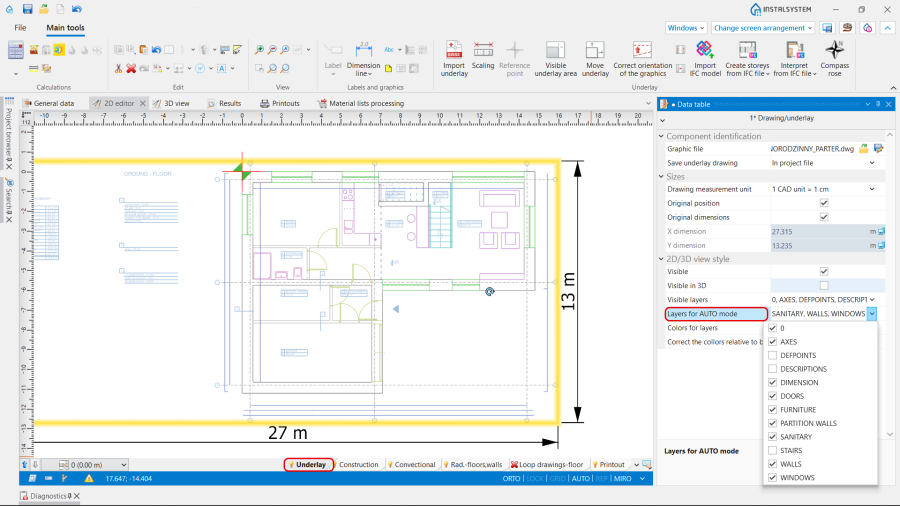
1. AUTO dla warstw. - Using the right mouse button, click on the layout element and choose Wyłącz AUTO dla warstwy: %s,
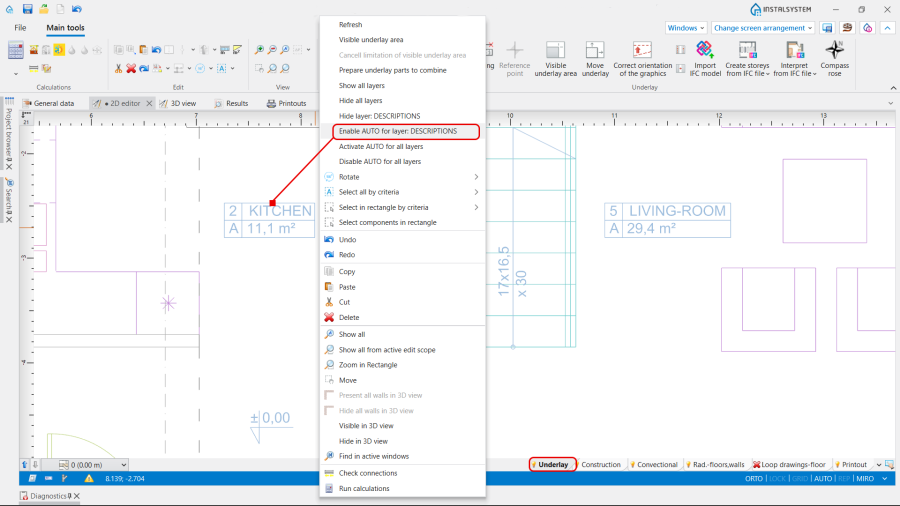
2. Wyłącz AUTO dla warstwy: %s. - In the right mouse button menu select Wyłącz AUTO dla wszystkich warstw.
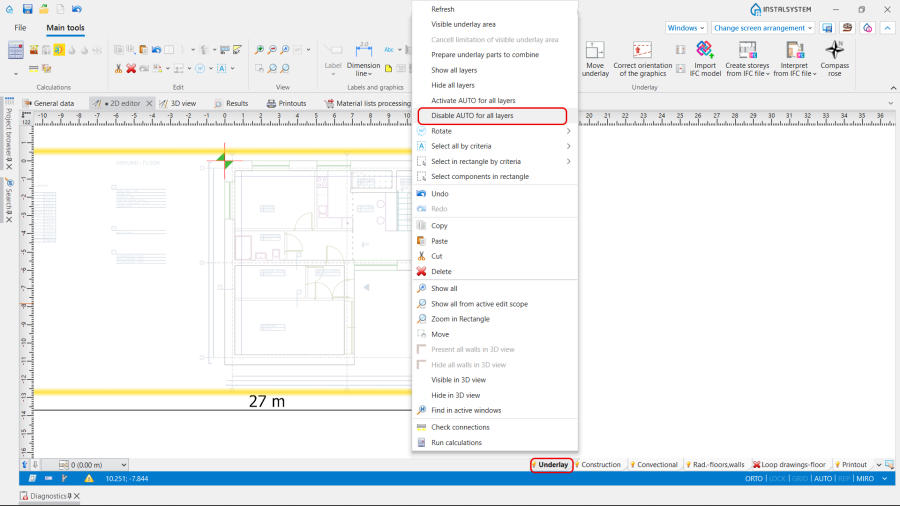
3. Wyłącz AUTO dla wszystkich warstw.
- In the Tabela danych / AUTO dla warstw field,
- Disable the visibility of unnecessary layers:
- In the Tabela danych / Warstwy widoczne field,
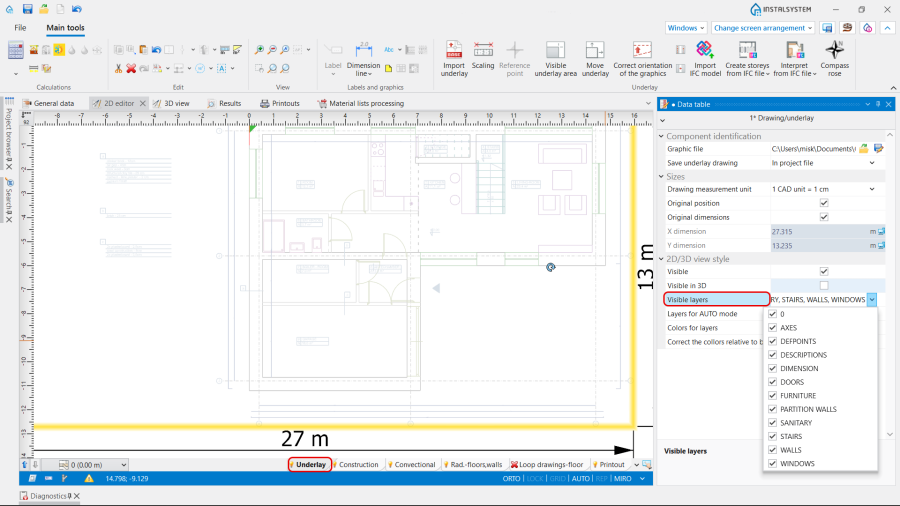
4. Warstwy widoczne. - Using the right mouse button, click on the layout element and choose Ukryj warstwę: %s,
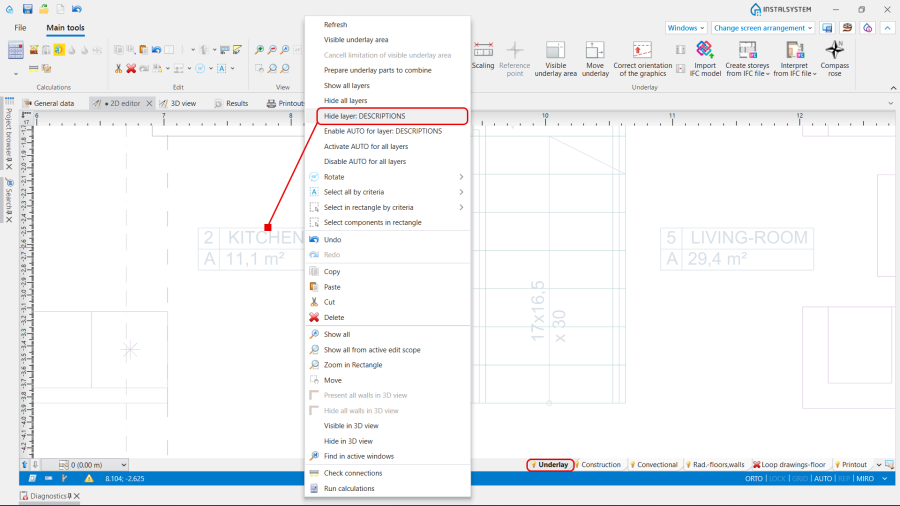
5. Ukryj warstwę: %s. - In the right mouse button menu select Ukryj wszystkie warstwy.
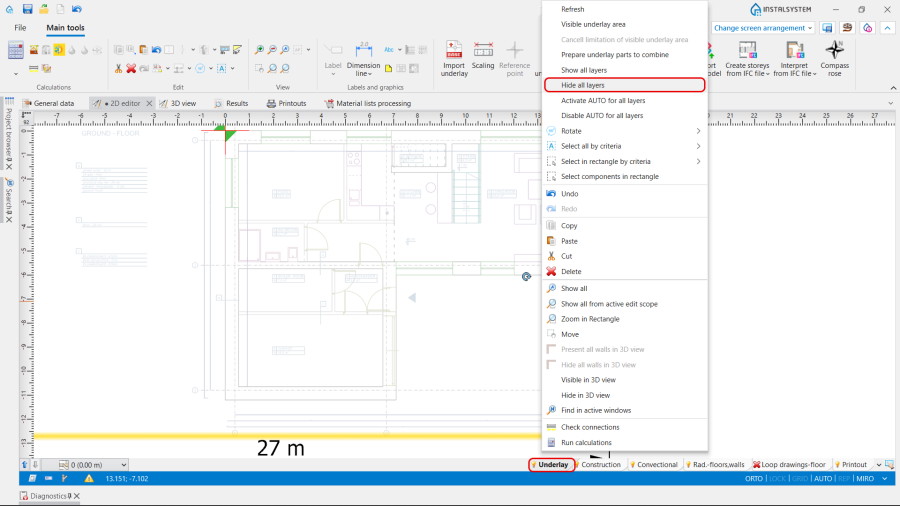
6. Ukryj wszystkie warstwy.
- In the Tabela danych / Warstwy widoczne field,
- Limit the visibility of the Podkład using the function Widoczny obszar podkładu. Więcej informacji na ten temat: Import underlay files


Punkt odniesienia
Punkt odniesienia on each Kondygnacja should be located close to the relevant object. Więcej informacji na ten temat: Obtaining the correct mutual alignment of underlays on the individual storeys.
Antialiasing
This option can be switched off in the program Settings (after switching it off, close and restart the program to see the effect).

Widok 3D
The Widok 3D can be configured in different ways in the status bar, which also affects the program's efficiency. Więcej informacji na ten temat: Navigating in 3D view - status bar.
Specifically:
- Turn Off Cienie elementów,
- Use Animacja obrotu widoku only in certain situations,
- Disable labels when viewing the project.
Szczególnym przypadkiem powodującym spowolnienie pracy programu są rozbudowane podkłady DWG zawierające dużą liczbę warstw i/lub cechujące się dużą szczegółowością elementów, i/lub charakteryzujące się dużą wielkością rysunku.
Przeglądarka projektu and Wyszukaj window
We recommend disabling these windows during graphic editing, because when enabled, the tree of edited or inserted into the Edytor 2D objects is constantly updated.
Koryguj przepływy
In some cases involving the design of Instalacje grzewcze, when the function Koryguj przepływy is checked ON, the number of iterations required to perform this function practically takes up the total Instalacje grzewcze i chłodnicze calculation time.

Więcej informacji na ten temat:Koryguj przepływy
However, we do not recommend disabling it. The solution is to adjust the Δθgrz,min - minimum temperature drop on radiator. This parameter influences on the quantity of such calculations. By default, it is set to 5 K. Changing it can significantly affect the calculation time.
NOTE: Before making adjustments, ensure that you understand their impact on the project in general.
Screen configuration
- Close all windows that are not needed at the particular moment.
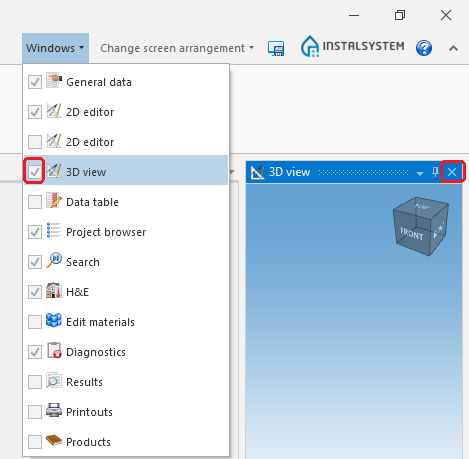
9. 3D Editor. - Hide editing scopes that are not used.
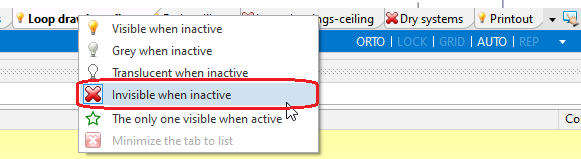
10. Hide edit scopes.


Ogólne zalecenia
- We strongly recommend updating the software, as some versions improve performance.
- Wyłączyć inne, nieużywane w danym momencie, aplikacje i usługi działające w tle.
- In some situations, excluding project folders from antivirus scanning can help speed up processing.
- Work on only one project at a time.
- Disable unnecessary modules,
- All other things being equal, it is not recommended to work remotely with large project files, as data transfer entails very high overhead costs, and this has nothing to do with the software itself.
| W przypadku uwag do tego artykułu zachęcamy do przesłania krótkiej informacji na info@instalsoft.com. |
|---|