Problemy z poprawnym wyświetlaniem grafiki i stabilnością programu: Różnice pomiędzy wersjami
Switalskia (dyskusja | edycje) |
Switalskia (dyskusja | edycje) |
||
| Linia 20: | Linia 20: | ||
Użytkownicy pracujący z pakietem '''InstalSystem 5''' mogą napotkać na problemy związane z ogólną wydajnością, ze stabilnością programu oraz z obniżoną ergonomią pracy.<br/>Najczęstszymi objawami tego typu problemów są: | Użytkownicy pracujący z pakietem '''InstalSystem 5''' mogą napotkać na problemy związane z ogólną wydajnością, ze stabilnością programu oraz z obniżoną ergonomią pracy.<br/>Najczęstszymi objawami tego typu problemów są: | ||
* zawieszenie się/wyłączenie aplikacji w momencie przejścia do okna ''<IS_TS id=View3D/>'', | * zawieszenie się/wyłączenie aplikacji w momencie przejścia do okna ''<IS_TS id=View3D/>'', | ||
* pojawienie się czarnego ekranu w oknie ''<IS_TS id=View3D/>'' lub ''<IS_TS id=rpEdytor2D/>''. | * pojawienie się czarnego ekranu w oknie ''<IS_TS id=View3D/>'' lub ''<IS_TS id=rpEdytor2D/>'', | ||
* pojawienie się błędu przy próbie otwarcia pliku projektu lub przy zmianie zakładki widoku projektu. | |||
Aktualne wymagania sprzętowe znajdują się w artykule [[Specyfikacja techniczna pakietu InstalSystem 5]]. | Aktualne wymagania sprzętowe znajdują się w artykule [[Specyfikacja techniczna pakietu InstalSystem 5]]. | ||
Wersja z 14:45, 24 wrz 2025
| Produkt | InstalSystem 5 EnergoSystem 5 |
| Typ artykułu | PORADA I WSKAZÓWKA |
| Ostatnia aktualizacja | 2025-09-17 |
Opis problemu
Użytkownicy pracujący z pakietem InstalSystem 5 mogą napotkać na problemy związane z ogólną wydajnością, ze stabilnością programu oraz z obniżoną ergonomią pracy.
Najczęstszymi objawami tego typu problemów są:
- zawieszenie się/wyłączenie aplikacji w momencie przejścia do okna Widok 3D,
- pojawienie się czarnego ekranu w oknie Widok 3D lub Edytor 2D,
- pojawienie się błędu przy próbie otwarcia pliku projektu lub przy zmianie zakładki widoku projektu.
Aktualne wymagania sprzętowe znajdują się w artykule Specyfikacja techniczna pakietu InstalSystem 5.
Aby zorientować się jakie karty graficzne są zainstalowane w komputerze, można skorzystać z informacji zamieszczonych w oknie Ustawienia programu:
- Uruchomić program, wybrać zakładkę Plik znajdującą się w lewym górnym rogu ekranu i następnie wybrać pozycję Ustawienia programu.
- Na wyświetlonym oknie ustawień wybrać z listy Ustawienia sprzętowe.
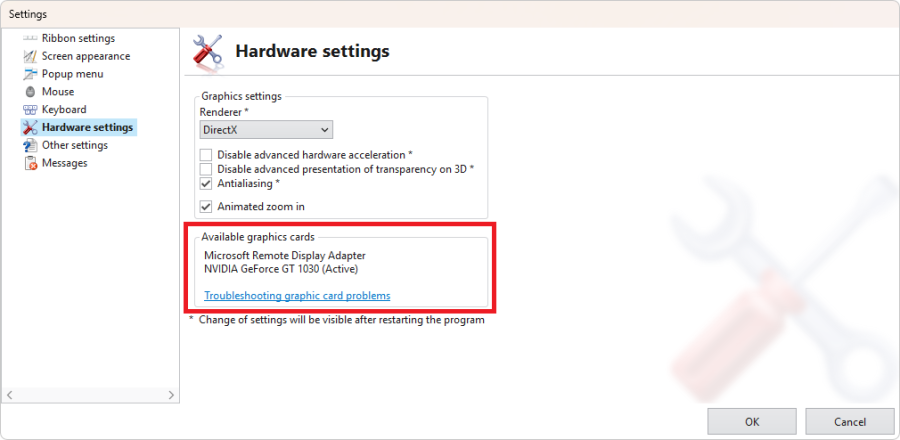
1. Dostępne karty graficzne

Sposób rozwiązania
Komputery wyposażone w zintegrowaną i niezintegrowaną kartę graficzną
Włączenie globalne niezintegrowanej karty graficznej
Ten sposób wyłącza mechanizm automatycznego zarządzania zasobami zainstalowanych kart graficznych i może niekorzystnie wpływać na ustawione w systemie Windows schematy zarządzania energią i skrócić czas pracy na baterii w laptopach.
- Przykład zmian w sterowniku karty graficznej nVidia.
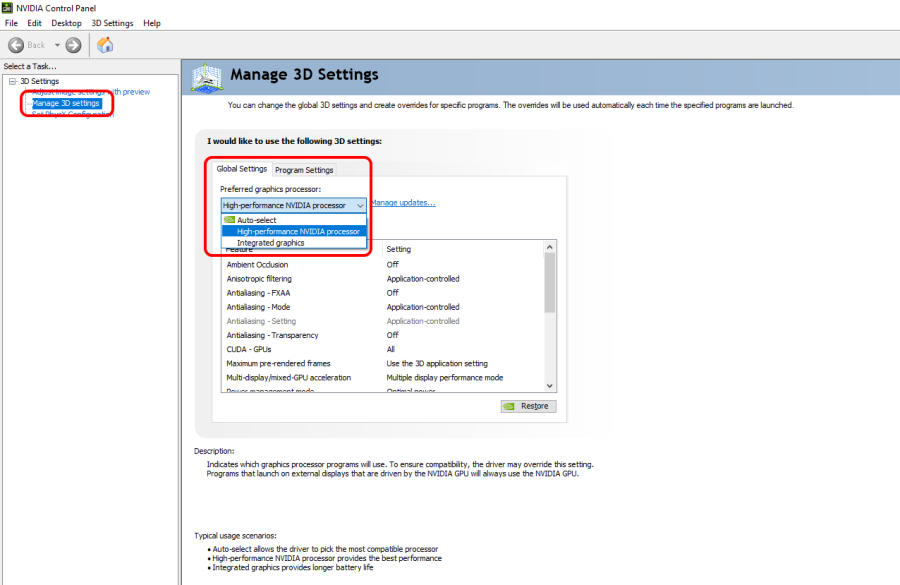
2. Włączenie globalne niezintegrowanej karty graficznej

Włączenie niezintegrowanej karty graficznej tylko do obsługi programu InstalSystem 5
Ten sposób wyłącza mechanizm automatycznego zarządzania zasobami zainstalowanych kart graficznych i może niekorzystnie wpływać na ustawione w systemie Windows schematy zarządzania energią i skrócić czas pracy na baterii w laptopach.
UWAGA:
Ten sposób musi być zastosowany osobno dla każdej zainstalowanej wersji programu i dla każdej nowo zainstalowanej wersji.
- Przykład zmian w sterowniku karty graficznej nVidia.
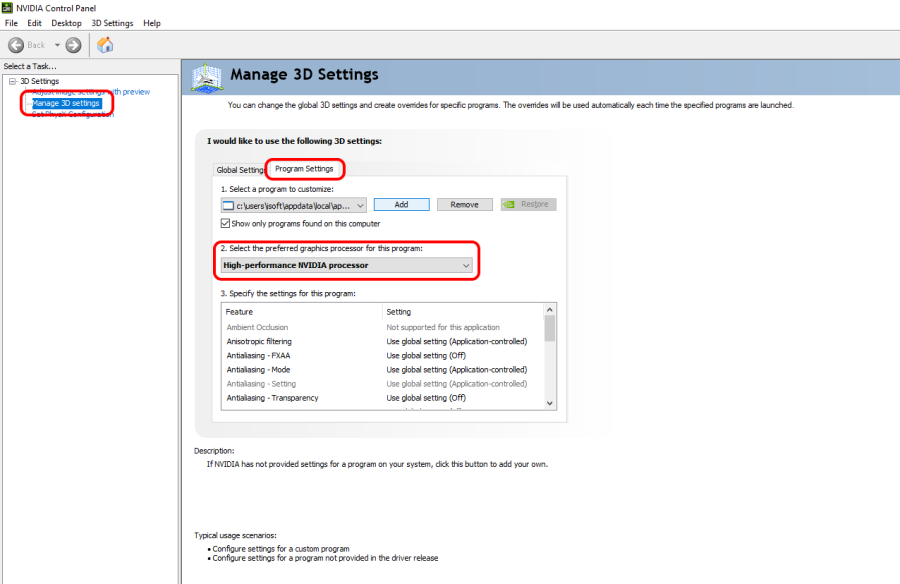
3. Włączenie niezintegrowanej karty graficznej tylko do obsługi programu InstalSystem 5

Komputery wyposażone tylko w zintegrowaną kartę graficzną
Sposób na zawieszenie się/wyłączenie aplikacji
- Uruchomić program, wybrać zakładkę Plik znajdującą się w lewym górnym rogu ekranu i następnie wybrać pozycję Ustawienia programu.
- Na wyświetlonym oknie ustawień wybrać z listy Ustawienia sprzętowe,
- Zaznaczyć opcję i/lub Wyłącz zaawansowaną prezentacje przezroczystości w 3D i potwierdzić zmianę zaznaczając OK,
- Uruchomić ponownie program.
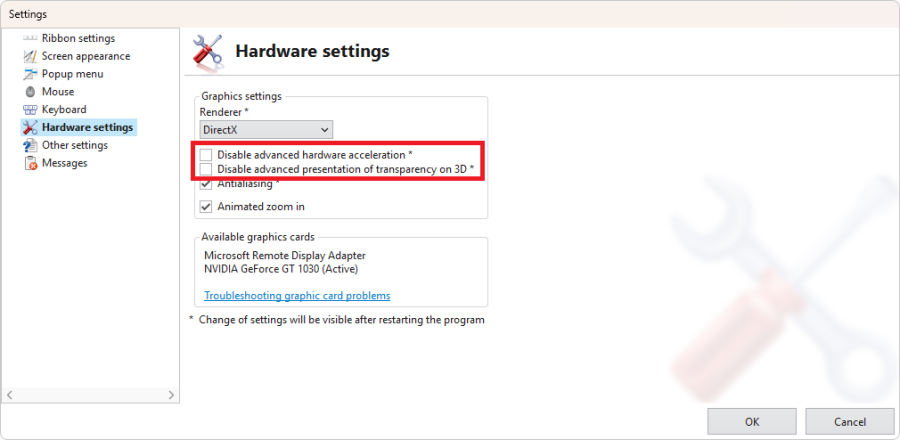
4. Włączenie opcji i/lub Wyłącz zaawansowaną prezentacje przezroczystości w 3D

Sposób na czarny ekran w oknie Widok 3D lub Edytor 2D - wyłączenie opcji Antialiasing
- Uruchomić program, wybrać zakładkę Plik znajdującą się w lewym górnym rogu ekranu i następnie wybrać pozycję Ustawienia programu.
- Na wyświetlonym oknie ustawień wybrać z listy Ustawienia sprzętowe,
- Wyłączyć opcję Antialiasing i potwierdzić zmianę zaznaczając OK,
- Uruchomić ponownie program.
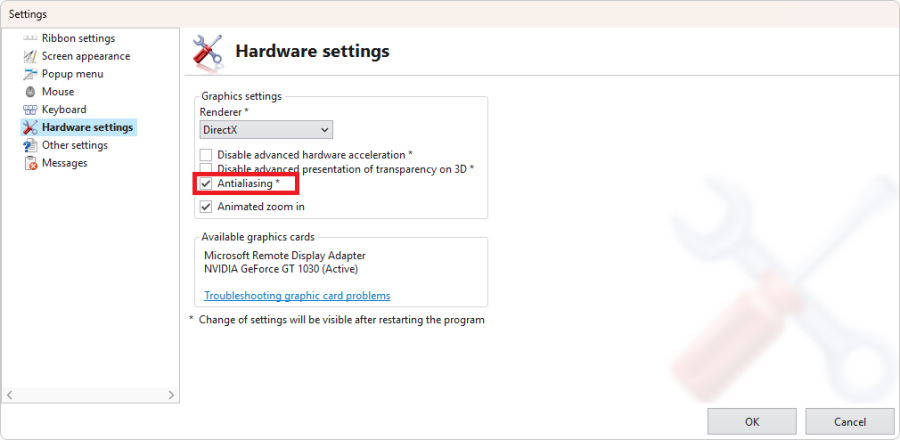
5. Wyłączenie opcji Antialiasing

Sposób na czarny ekran w oknie Widok 3D lub Edytor 2D - praca w trybie okienkowym
- Włączenie trybu okienkowego trybu pracy programu InstalSystem 5 Edytor.
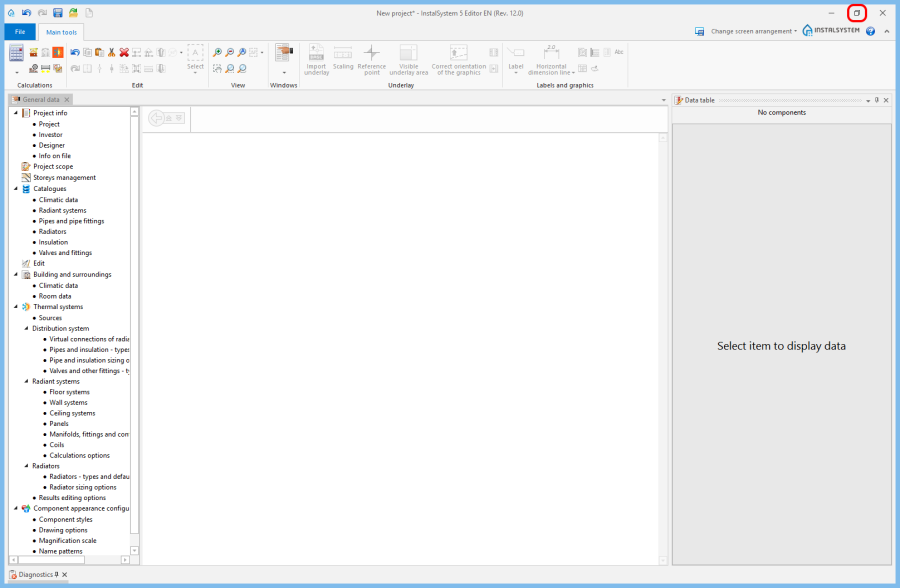
6. Praca w trybie okienkowym

Komputery wyposażone w kartę graficzną NVIDIA
Sposób na czarny ekran i/lub zawieszenie się lub wyłączenie aplikacji
Domyślnie program stosuje "silnik grafiki" OpenGL, jednak na niektórych kartach graficznych (dotyczy np. Nvidia Quadro) nowe wersje sterowników mogą powodować nieprawidłowe działanie programu już podczas jego uruchamiania lub edycji graficznej projektu. W rozpoznanych przypadkach rozwiązaniem jest przełączenie renderowania grafiki na DirectX, co można wykonać w następujący sposób:
- Uruchomić program, wybrać zakładkę Plik znajdującą się w lewym górnym rogu ekranu i następnie wybrać pozycję Ustawienia programu.
- Na wyświetlonym oknie ustawień wybrać z listy Ustawienia sprzętowe,
- W polu „Renderer” wybrać opcję „DirectX” i potwierdzić zmianę zaznaczając OK,
- Uruchomić ponownie program.

7. Renderowanie grafiki

| W przypadku uwag do tego artykułu zachęcamy do przesłania krótkiej informacji na info@instalsoft.com. |
|---|