Translation System: Różnice pomiędzy wersjami
Nie podano opisu zmian |
Nie podano opisu zmian |
||
| Linia 4: | Linia 4: | ||
==Dostęp do narzędzia== | ==Dostęp do narzędzia== | ||
Z adresu: | Z adresu: http://translation.instalsoft.com:82/installation/ należy pobrać plik instalacyjny "TranslationSystemEditor.msi" i zainstalować aplikację. Po zainstalowaniu programu, pod przyciskiem "Start" systemu Windows pojawi się folder "InstalSoftTools", a w nim aplikacja "InstalSoft.TS.TranslationEditor". | ||
http://translation.instalsoft.com/installation/ | |||
należy pobrać plik instalacyjny "TranslationSystemEditor.msi" i zainstalować aplikację. Po zainstalowaniu programu, pod przyciskiem "Start" systemu Windows pojawi się folder "InstalSoftTools", a w nim aplikacja "InstalSoft.TS.TranslationEditor". | |||
==Instrukcja użycia== | ==Instrukcja użycia== | ||
Wersja z 15:21, 6 lis 2019
Zakres instrukcji
Sposób użycia narzędzia TranslationSystem służącego do tłumaczenia tekstów interfejsu programów InstalSoft.
Dostęp do narzędzia
Z adresu: http://translation.instalsoft.com:82/installation/ należy pobrać plik instalacyjny "TranslationSystemEditor.msi" i zainstalować aplikację. Po zainstalowaniu programu, pod przyciskiem "Start" systemu Windows pojawi się folder "InstalSoftTools", a w nim aplikacja "InstalSoft.TS.TranslationEditor".
Instrukcja użycia
- Zalogować się do serwisu i po pierwszym logowaniu zmienić hasło logowania (zakładka ‘change password’).
- Przejść na zakładkę ‘Texts’ (prawy górny róg ekranu).
- W oknie ‘Categories’ może być widoczna jedna lub wiele kategorii w zależności od zakresu tłumaczenia do wykonania. W przypadku konieczności dotłumaczenia brakujących/nowych tekstów programu najczęściej będzie to jedna specjalnie przygotowana kategoria -need translation or review-.
- Po kliknięciu na kategorię w oknie z prawej strony pojawią się teksty wymagające przetłumaczenia, modyfikacji lub weryfikacji poprawności.
- W celu edycji danego tekstu należy dwukrotnie kliknąć na dany wiersz – otworzy się okienko edycji tekstu.
- Tekst tłumaczony należy wprowadzić w polu 'Translated Text'. Program weryfikuje poprawność tekstu pod względem składni oraz aktualności poprzez podświetlenie pola (żółte lub czerwone) oraz komunikat diagnostyki wyświetlany powyżej.
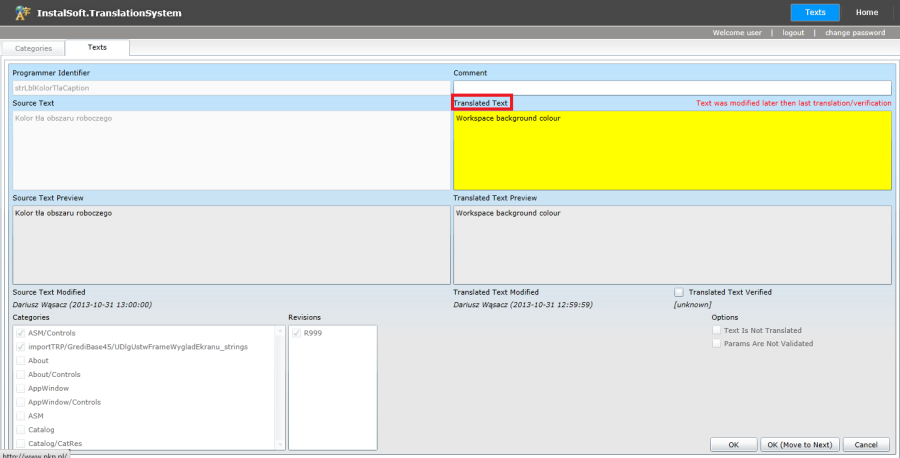
Okno przetłumaczonego tekstu

- żółte podświetlenie pojawia się najczęściej w sytuacji, gdy tekst oryginalny został zmodyfikowany, w związku z czym należy zweryfikować poprawność tekstu tłumaczonego.
- czerwone podświetlenie oznacza niepoprawną składnię tekstu. Najczęstsze przyczyny to:
- Różna ilość parametrów (np. %@, %s) w tekście oryginalnym i tłumaczonym. Ilość parametrów powinna być taka sama. Parametry nie podlegają tłumaczeniu!
- Różna liczba wierszy w tekście oryginalnym i tłumaczonym. Ilość wierszy powinna być jednakowa.
Zmiany zatwierdzane są poprzez przycisk ‘OK.’ lub ‘OK (Move to Next)’.
- 7. Po zakończeniu pracy proszę wylogować się z systemu.
Wycena wykonanej pracy
Określenie ilości tekstów źródłowych/tłumaczonych
Po zaznaczeniu danej kategorii w prawym dolnym rogu okna translatora dostępny będzie przycisk ‘Dump’. Przycisk służy do tworzenia pliku CSV zawierającego zrzut tekstów z danej kategorii. Zawiera zarówno teksty źródłowe jak i przetłumaczone, dzięki czemu poprzez usunięcie odpowiednich kolumn można praktycznie z użyciem dowolnego narzędzia do edycji tekstów (np. MS Word) zliczyć ilość znaków lub wyrazów.
UWAGA! Pliki w formacie CSV często domyślnie są otwierane przez program MS Excel. Otwarcie poprzez dwuklik może spowodować pominięcie etapu konwersji pliku, w efekcie całość tekstów zostanie umieszczona w jednej kolumnie, co utrudni zliczanie. W takiej sytuacji należy otworzyć plik CSV z poziomu aplikacji MS Excel. Prawidłowo otwarty plik CSV powinien posiadać trzy kolumny: ID, Original text, Translated text.
Dobre praktyki
- Teksty, których interpretacja najczęściej sprawia problemy tłumaczom uzupełniane są dodatkowym komentarzem w polu 'Comment'.

- Długie wyrazy, które mogą nie mieścić się np. w szerokości kolumny mogą być automatycznie dzielone. Wprowadzając tekst tłumaczony należy, w miejscu w którym można podzielić wyraz, wprowadzić znak specjalny (Alt 0173).

- Uwagi do istniejących tłumaczeń należy przekazywać w dokumencie tekstowym ze wskazaniem na zrzucie ekranu tekstu wymagającego korekty i z oczekiwanym brzmieniem w formie tekstowej (z możliwością skopiowania).
