Problemy z poprawnym wyświetlaniem grafiki i stabilnością programu: Różnice pomiędzy wersjami
Nie podano opisu zmian |
|||
| Linia 29: | Linia 29: | ||
W przypadku komputerów wyposażonych jedynie w kartę zintegrowaną lub nierekomendowaną, należy wykonać następujące czynności: | W przypadku komputerów wyposażonych jedynie w kartę zintegrowaną lub nierekomendowaną, należy wykonać następujące czynności: | ||
# Uruchomić program, wybrać zakładkę ''<IS_TS id=rsFile/>'' znajdującą się w lewym górnym rogu ekranu i następnie wybrać pozycję ''<IS_TS id=btUstawienia/>''. | # Uruchomić program, wybrać zakładkę ''<IS_TS id=rsFile/>'' znajdującą się w lewym górnym rogu ekranu i następnie wybrać pozycję ''<IS_TS id=btUstawienia/>''. | ||
# Na wyświetlonym oknie ustawień wybrać z listy ''<IS_TS id=btUstawieniaWygladEkranu/>'', zaznaczyć opcję ''<IS_TS id=disableAdvancedHardwareAcceleration/>'' i potwierdzić zmianę zaznaczając ''<IS_TS id=rsBtnOK/>''. <br>[[File: | # Na wyświetlonym oknie ustawień wybrać z listy ''<IS_TS id=btUstawieniaWygladEkranu/>'', zaznaczyć opcję ''<IS_TS id=disableAdvancedHardwareAcceleration/>'' i potwierdzić zmianę zaznaczając ''<IS_TS id=rsBtnOK/>''. <br>[[File:HS-TP-Graphic-cards-settings.png|600 px|left|thumb|1. ''<IS_TS id=btUstawieniaWygladEkranu/>'']]<br clear="all"/> | ||
Po zamknięciu i ponownym uruchomieniu programu, problem nie powinien już występować. | Po zamknięciu i ponownym uruchomieniu programu, problem nie powinien już występować. | ||
Wersja z 14:57, 21 sie 2018
| Produkt | InstalSystem 5 |
| Typ artykułu | TYPOWY PROBLEM |
| Ostatnia aktualizacja | GOLD Rev. 7.3 |
Opis problemu
Użytkownicy pracujący z pakietem InstalSystem 5 na komputerach wyposażonych w zintegrowaną kartę graficzną mogą napotkać problemy związane z wykorzystaniem widoku 3D. Najczęstszym objawem problemu jest zawieszenie się oraz wyłączenie aplikacji w momencie przejścia na widok 3D.
Sposób rozwiązania
Sposób 1
W przypadku komputerów wyposażonych w dwie karty graficzne: zintegrowaną oraz dedykowaną, należy zawsze w czasie pracy z programem korzystać z karty dedykowanej - wydajniejszej. W tym celu w panelu sterowania dedykowanej karty graficznej należy ustawić, aby preferowaną kartą dla programu InstalSystem 5 była karta o dużej wydajności. Informacje o aktualnie działającej karcie graficznej można znaleźć w ustawieniach programu.
Uwaga! Aktualizacje systemu operacyjnego oraz aktualizacje aplikacji InstalSystem 5, mogą przywracać niechciane ustawienie.

Sposób 2
W przypadku komputerów wyposażonych jedynie w kartę zintegrowaną lub nierekomendowaną, należy wykonać następujące czynności:
- Uruchomić program, wybrać zakładkę Plik znajdującą się w lewym górnym rogu ekranu i następnie wybrać pozycję Ustawienia programu.
- Na wyświetlonym oknie ustawień wybrać z listy Wygląd ekranu, zaznaczyć opcję i potwierdzić zmianę zaznaczając OK.
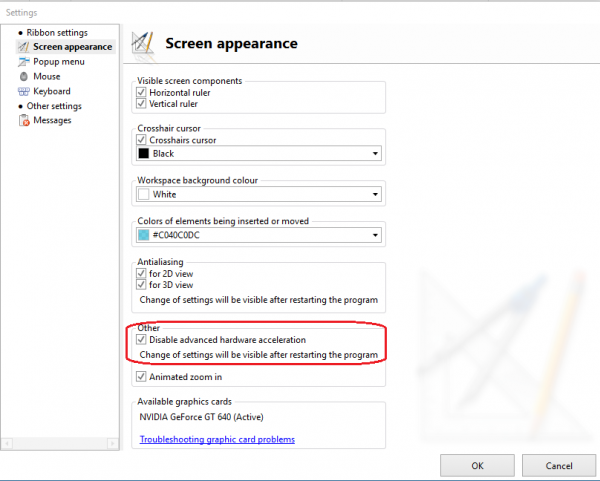
1. Wygląd ekranu

Po zamknięciu i ponownym uruchomieniu programu, problem nie powinien już występować.