Instalacja, aktywacja i aktualizacja pakietu InstalSystem 5: Różnice pomiędzy wersjami
Przejdź do nawigacji
Przejdź do wyszukiwania
Nie podano opisu zmian |
|||
| Linia 24: | Linia 24: | ||
==Lokalizacja w programie== | ==Lokalizacja w programie== | ||
* '''Instalacja''' - w trakcie instalacji programu należy postępować zgodnie z krokami zalecanymi przez asystenta instalacji. Po zakończeniu instalacji, zarządzanie aplikacją odbywa się z poziomu ''InstalSystem Manager 5'', który stanowi integralną część całej aplikacji. Po wykonaniu instalacji, wykonalna będzie ''<IS_TS id="strAutoryzacja"/>'' programu.<br/>''Uwaga:'' Przed wykonaniem instalacji należy sprawdzić, czy komputer spełnia wymagania systemowo-sprzętowe określone w: [[Specyfikacja techniczna pakietu InstalSystem 5#Wymagania techniczne|Wymagania techniczne]].<br/> | * '''Instalacja''' - w trakcie instalacji programu należy postępować zgodnie z krokami zalecanymi przez asystenta instalacji. Po zakończeniu instalacji, zarządzanie aplikacją odbywa się z poziomu ''InstalSystem Manager 5'', który stanowi integralną część całej aplikacji. Po wykonaniu instalacji, wykonalna będzie ''<IS_TS id="strAutoryzacja"/>'' programu.<br/>''Uwaga:'' Przed wykonaniem instalacji należy sprawdzić, czy komputer spełnia wymagania systemowo-sprzętowe określone w: [[Specyfikacja techniczna pakietu InstalSystem 5#Wymagania techniczne|Wymagania techniczne]].<br/> | ||
* '''<IS_TS id="strAutoryzacja"/>''' - uruchamiana jest z poziomu ''InstalSystem Manager 5''. ''<IS_TS id="strAutoryzacja"/>'' jest niezbędna do korzystania z pakietu. Dla wykonania działania ''<IS_TS id="strAutoryzacja"/> niezbędne jest posiadanie numeru licencji. ''<IS_TS id="strAutoryzacja"/> może zostać przeprowadzona w sposób automatyczny lub ręczny.<br/>''Uwaga:'' Aby przeprowadzić proces ''<IS_TS id="strAutoryzacja"/>'', niezbędne jest połączenie z Internetem. ''<IS_TS id="manualActivation"/>'' nie wymaga połączenia, może ono być dostępne na innym komputerze, niż instalowany jest program.<br>[[File:Suf-instalakty-activation.png|700 px|left|thumb|1. ''<IS_TS id="strAutoryzacja"/>]]<br clear="all"/> | * '''<IS_TS id="strAutoryzacja"/>''' - uruchamiana jest z poziomu ''InstalSystem Manager 5''. ''<IS_TS id="strAutoryzacja"/>'' jest niezbędna do korzystania z pakietu. Dla wykonania działania ''<IS_TS id="strAutoryzacja"/>'' niezbędne jest posiadanie numeru licencji. ''<IS_TS id="strAutoryzacja"/> może zostać przeprowadzona w sposób automatyczny lub ręczny.<br/>''Uwaga:'' Aby przeprowadzić proces ''<IS_TS id="strAutoryzacja"/>'', niezbędne jest połączenie z Internetem. ''<IS_TS id="manualActivation"/>'' nie wymaga połączenia, może ono być dostępne na innym komputerze, niż instalowany jest program.<br>[[File:Suf-instalakty-activation.png|700 px|left|thumb|1. ''<IS_TS id="strAutoryzacja"/>]]<br clear="all"/> | ||
* '''Aktualizacja''' - uruchamiana jest z poziomu ''InstalSystem Manager 5''. Aplikacja jest nieustannie rozwijana i aktualizowana. Zmiany są publikowane w postaci kolejnych wersji pakietu. Zaleca się systematyczne wykonywanie aktualizacji oprogramowania z Internetu. Aktualizacja aplikacji jest bezpłatna. ''InstalSystem Manager 5'' informuje użytkownika, czy dostępna jest aktualizacja do nowszej wersji. W trakcie aktualizacji istnieje możliwość wyboru i pobrania wielu wersji programu, również archiwalnych. Wiele wersji może być jednocześnie zachowanych na komputerze użytkownika. Dzięki temu przy otwieraniu pliku jest możliwość wyboru z użyciem jakiej wersji chcemy pracować. Informacje na temat zmian, jakie zostały wprowadzone w konkretnych wersjach, można przeglądać na stronie [[Release notes InstalSystem 5]].<br/>[[File:Suf-instalakty-update.png|700 px|left|thumb|2. Aktualizacja]]<br clear="all"/> | * '''Aktualizacja''' - uruchamiana jest z poziomu ''InstalSystem Manager 5''. Aplikacja jest nieustannie rozwijana i aktualizowana. Zmiany są publikowane w postaci kolejnych wersji pakietu. Zaleca się systematyczne wykonywanie aktualizacji oprogramowania z Internetu. Aktualizacja aplikacji jest bezpłatna. ''InstalSystem Manager 5'' informuje użytkownika, czy dostępna jest aktualizacja do nowszej wersji. W trakcie aktualizacji istnieje możliwość wyboru i pobrania wielu wersji programu, również archiwalnych. Wiele wersji może być jednocześnie zachowanych na komputerze użytkownika. Dzięki temu przy otwieraniu pliku jest możliwość wyboru z użyciem jakiej wersji chcemy pracować. Informacje na temat zmian, jakie zostały wprowadzone w konkretnych wersjach, można przeglądać na stronie [[Release notes InstalSystem 5]].<br/>[[File:Suf-instalakty-update.png|700 px|left|thumb|2. Aktualizacja]]<br clear="all"/> | ||
Wersja z 14:20, 3 lis 2015
| Produkt | InstalSystem 5 |
| Typ artykułu | FUNKCJONALNOŚĆ |
| Ostatnia aktualizacja | IS 5.0 Beta 22 |
Opis
Przeprowadzenie instalacji aplikacji oraz jej uruchomienie włącznie z funkcją Aktywacja i Aktualizacja pozwalają na przygotowanie środowiska pracy. Artykuł opisuje również w jaki sposób można przesłać zapytanie o numer licencji z poziomu InstalSystem Manager 5 (funkcja ta jest dostępna dla wybranych konfiguracji pakietu).
Lokalizacja w programie
- Instalacja - w trakcie instalacji programu należy postępować zgodnie z krokami zalecanymi przez asystenta instalacji. Po zakończeniu instalacji, zarządzanie aplikacją odbywa się z poziomu InstalSystem Manager 5, który stanowi integralną część całej aplikacji. Po wykonaniu instalacji, wykonalna będzie Aktywacja programu.
Uwaga: Przed wykonaniem instalacji należy sprawdzić, czy komputer spełnia wymagania systemowo-sprzętowe określone w: Wymagania techniczne. - Aktywacja - uruchamiana jest z poziomu InstalSystem Manager 5. Aktywacja jest niezbędna do korzystania z pakietu. Dla wykonania działania Aktywacja niezbędne jest posiadanie numeru licencji. Aktywacja może zostać przeprowadzona w sposób automatyczny lub ręczny.
Uwaga: Aby przeprowadzić proces Aktywacja, niezbędne jest połączenie z Internetem. Aktywacja ręczna nie wymaga połączenia, może ono być dostępne na innym komputerze, niż instalowany jest program.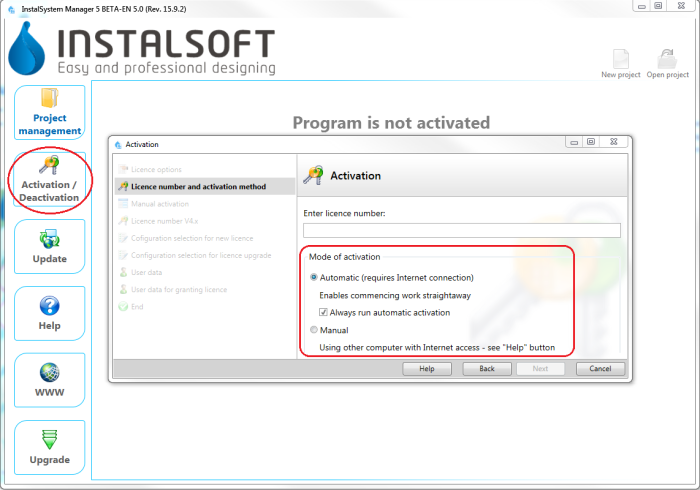
1. Aktywacja - Aktualizacja - uruchamiana jest z poziomu InstalSystem Manager 5. Aplikacja jest nieustannie rozwijana i aktualizowana. Zmiany są publikowane w postaci kolejnych wersji pakietu. Zaleca się systematyczne wykonywanie aktualizacji oprogramowania z Internetu. Aktualizacja aplikacji jest bezpłatna. InstalSystem Manager 5 informuje użytkownika, czy dostępna jest aktualizacja do nowszej wersji. W trakcie aktualizacji istnieje możliwość wyboru i pobrania wielu wersji programu, również archiwalnych. Wiele wersji może być jednocześnie zachowanych na komputerze użytkownika. Dzięki temu przy otwieraniu pliku jest możliwość wyboru z użyciem jakiej wersji chcemy pracować. Informacje na temat zmian, jakie zostały wprowadzone w konkretnych wersjach, można przeglądać na stronie Release notes InstalSystem 5.
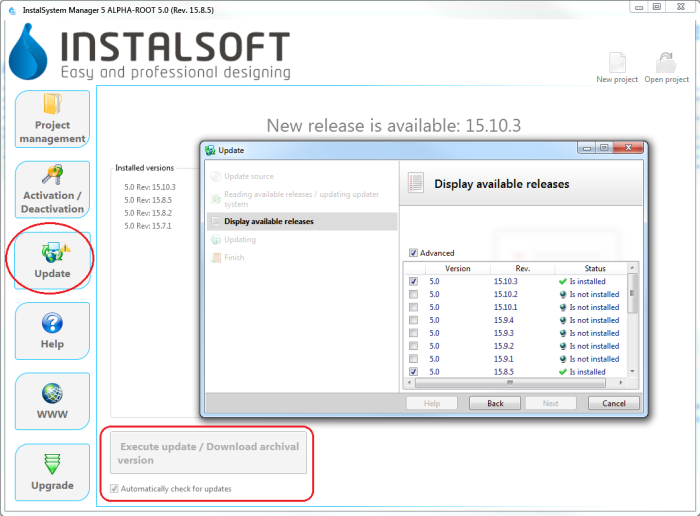
2. Aktualizacja


Przykłady użycia
Wysłanie zapytania o numer licencji
- Uruchomić InstalSystem Manager 5.
- Wybrać pole Aktywacja/Dezaktywacja.
- Wskazać opcję Aktywuj program.
- Wybrać opcję Nie posiadam numeru licencji - jestem zainteresowany jego pozyskaniem.
- Uzupełnić wymagane dane.
- Wysłać prośbę o nadanie numeru licencji.
Instalacja
- Uruchomić instalatora.
- Zaakceptować umowę licencyjną.
- Przeprowadzić instalację zgodnie z krokami zalecanymi przez asystenta instalacji.
Aktywacja automatyczna
- Uruchomić InstalSystem Manager 5.
- Wybrać pole Aktywacja/Dezaktywacja.
- Wybrać opcję Aktywuj program/Dezaktywuj program. W przypadku dezaktywacji przejść do punktu 6.
- Wybrać opcję Posiadam numer licencji - aktywuj program.
- Podać numer licencji.
- Wybrać sposób aktywacji/dezaktywacji: Automatyczna - wymagająca dostępu do internetu i zatwierdzić przyciskiem Dalej.
Aktualizacja
- Uruchomić InstalSystem Manager 5.
- Wybrać pole Aktualizacja.
- Wskazać źródło aktualizacji: Z Internetu lub Z dysku. W przypadku aktualizacji z dysku należy wskazać folder, z którego mają być pobierane pliki aktualizacyjne. Zatwierdzić przyciskiem Dalej.
- Zaznaczyć checkbox Zaawansowane w celu wyświetlenia dostępnych wersji do aktualizowania/zdeaktualizowania.
- Wybrać wersję do której ma być aktualizowany program lub odznaczyć checkbox dla wersji w przypadku jej deaktualizacji i zatwierdzić przyciskiem Dalej.
Aktywacja ręczna
- Uruchomić InstalSystem Manager 5.
- Wybrać pole Aktywacja/Dezaktywacja.
- Wybrać opcję Aktywuj program/Dezaktywuj program. W przypadku dezaktywacji przejść do punktu 6.
- Wybrać opcję Posiadam numer licencji - aktywuj program.
- Podać numer licencji.
- Wybrać sposób aktywacji/dezaktywacji: Ręczna i zatwierdzić przyciskiem Dalej.
- Skopiować kod aktywacyjny/dezaktywacyjny za pomocą przycisku Kopiuj do schowka.
- Przejść na stronę: Aktywacja/dezaktywacja manualna v5.
- Wkleić skopiowany kod aktywacyjny/dezaktywacyjny i zatwierdzić przyciskiem Dalej. W przypadku dezaktywacji operacja zostaje zakończona. W przypadku aktywacji przejść do kolejnego punktu.
- Zapisać wygenerowany kod w pliku.
- W oknie aktywacyjnym aktywowanego programu otworzyć plik aktywacyjny wygenerowany na stronie i zatwierdzić.