Rozprowadzenie czynnika w instalacji grzewczej/chłodniczej: Różnice pomiędzy wersjami
Nie podano opisu zmian |
Nie podano opisu zmian |
||
| Linia 14: | Linia 14: | ||
Rozprowadzenie instalacji jest jedną z podstawowych funkcjonalności oferowanych przez pakiet programów Instalsoft. | Rozprowadzenie instalacji jest jedną z podstawowych funkcjonalności oferowanych przez pakiet programów Instalsoft. | ||
Umożliwia odwzorowanie w sposób graficzny przebiegu instalacji oraz umiejscowienie elementów armatury. Na precyzyjne określenie parametrów wstawianych elementów pozwala edycja w Tabeli danych poszczególnych elementów lub grup elementów. | Umożliwia odwzorowanie w sposób graficzny przebiegu instalacji oraz umiejscowienie elementów armatury. Na precyzyjne określenie parametrów wstawianych elementów pozwala edycja w Tabeli danych poszczególnych elementów lub grup elementów. | ||
:* Element ''Pion'' umożliwia łączenie fragmentów instalacji zlokalizowanych na różnych kondygnacjach (arkuszach).[[Plik:Installation_Stack.png|750 px|center|thumb|1. Pion]] | :* Element ''Pion'' umożliwia łączenie fragmentów instalacji zlokalizowanych na różnych kondygnacjach (arkuszach).[[Plik:Installation_Stack.png|750 px|center|thumb|1. Pion]]<br clear="all"/> | ||
==Lokalizacja w programie== | ==Lokalizacja w programie== | ||
Pozostając na zakładce "Edycja graficzna" i przechodząc na zakres edycji umożliwiający edytowanie instalacji, mamy możliwość wstawienia elementu ''Pion'', po wybraniu go z sekcji "Rozprowadzenie - cieplne" z paska Narzędzi głównych.[[Plik:Main-tools-stack.png|750 px|center|thumb|2. Narzędzie główne]] | Pozostając na zakładce "Edycja graficzna" i przechodząc na zakres edycji umożliwiający edytowanie instalacji, mamy możliwość wstawienia elementu ''Pion'', po wybraniu go z sekcji "Rozprowadzenie - cieplne" z paska Narzędzi głównych.<br/>[[Plik:Main-tools-stack.png|750 px|center|thumb|2. Narzędzie główne]]<br clear="all"/> | ||
| Linia 25: | Linia 25: | ||
==='''Konfigurowanie elementu i podłączanie działek'''=== | ==='''Konfigurowanie elementu i podłączanie działek'''=== | ||
# Wysokość pionu. | # Wysokość pionu. | ||
Określić wysokość pionu poprzez wskazanie pierwszej i ostatniej kondygnacji, na których znajduje się pion.<br/>[[Plik:Installation_Stack.png|750 px|center|thumb|1. Pion]] | Określić wysokość pionu poprzez wskazanie pierwszej i ostatniej kondygnacji, na których znajduje się pion.<br/>[[Plik:Installation_Stack.png|750 px|center|thumb|1. Pion]]<br clear="all"/> | ||
# Włączenia do pionu. | # Włączenia do pionu. | ||
Podłączyć do pionu działki na kolejnych kondygnacjach. Na danej kondygnacji może być wiele wpięć. Rzędna wpięcia wynika z rzędnej działki wpinanej.<br/>[[Plik:Installation_Stack.png|750 px|center|thumb|1. Pion]] | Podłączyć do pionu działki na kolejnych kondygnacjach. Na danej kondygnacji może być wiele wpięć. Rzędna wpięcia wynika z rzędnej działki wpinanej.<br/>[[Plik:Installation_Stack.png|750 px|center|thumb|1. Pion]]<br clear="all"/> | ||
Określić kolejność wpięć poprzez uzupełnienie numerów działek w Tabeli danych elementu '''pion'''.<br/>[[Plik:Installation_Stack.png|750 px|center|thumb|1. Pion]] | Określić kolejność wpięć poprzez uzupełnienie numerów działek w Tabeli danych elementu '''pion'''.<br/>[[Plik:Installation_Stack.png|750 px|center|thumb|1. Pion]]<br clear="all"/> | ||
# Wygląd elementu. | # Wygląd elementu. | ||
W sekcji "Dane techniczne" można wybrać sposób ułożenia włączeń. Włączenia mogą być zlokalizowane w środku szachtu lub przy ściance pionu.<br/>[[Plik:Installation_Stack.png|750 px|center|thumb|1. Pion]] | W sekcji "Dane techniczne" można wybrać sposób ułożenia włączeń. Włączenia mogą być zlokalizowane w środku szachtu lub przy ściance pionu.<br/>[[Plik:Installation_Stack.png|750 px|center|thumb|1. Pion]]<br clear="all"/> | ||
W sekcji "Wygląd" można określić odstęp między punktami włączenia.<br/>[[Plik:Installation_Stack.png|750 px|center|thumb|1. Pion]] | W sekcji "Wygląd" można określić odstęp między punktami włączenia.<br/>[[Plik:Installation_Stack.png|750 px|center|thumb|1. Pion]]<br clear="all"/> | ||
# Symbol pionu. | # Symbol pionu. | ||
W sekcji "Identyfikacja pionu" nadać symbol pionu. Ten sam symbol przypisany pionowi na innej kondygnacji (arkuszu) spowoduje scalenie pionów (w zakresie lokalizacji X,Y i zasięgu kondygnacji).<br/>[[Plik:Installation_Stack.png|750 px|center|thumb|1. Pion]] | W sekcji "Identyfikacja pionu" nadać symbol pionu. Ten sam symbol przypisany pionowi na innej kondygnacji (arkuszu) spowoduje scalenie pionów (w zakresie lokalizacji X,Y i zasięgu kondygnacji).<br/>[[Plik:Installation_Stack.png|750 px|center|thumb|1. Pion]]<br clear="all"/> | ||
# Styl graficzny i etykiety. | # Styl graficzny i etykiety. | ||
Wersja z 10:43, 27 sie 2014
| Produkt | InstalSystem 5 |
| Typ artykułu | Funkcjonalność |
| Treść aktualna dla wersji | Beta EU |
Opis
Rozprowadzenie instalacji jest jedną z podstawowych funkcjonalności oferowanych przez pakiet programów Instalsoft. Umożliwia odwzorowanie w sposób graficzny przebiegu instalacji oraz umiejscowienie elementów armatury. Na precyzyjne określenie parametrów wstawianych elementów pozwala edycja w Tabeli danych poszczególnych elementów lub grup elementów.
- Element Pion umożliwia łączenie fragmentów instalacji zlokalizowanych na różnych kondygnacjach (arkuszach).
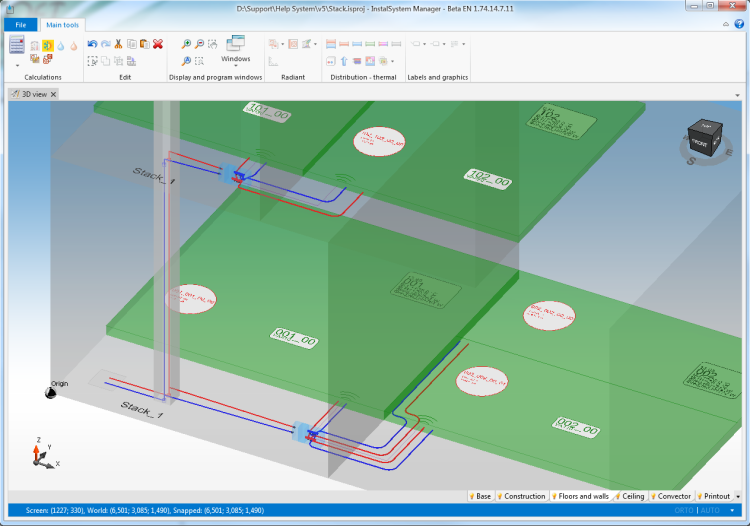
1. Pion
- Element Pion umożliwia łączenie fragmentów instalacji zlokalizowanych na różnych kondygnacjach (arkuszach).
Lokalizacja w programie
Pozostając na zakładce "Edycja graficzna" i przechodząc na zakres edycji umożliwiający edytowanie instalacji, mamy możliwość wstawienia elementu Pion, po wybraniu go z sekcji "Rozprowadzenie - cieplne" z paska Narzędzi głównych.

Przykład użycia - definicja przykładu
Konfigurowanie elementu i podłączanie działek
- Wysokość pionu.
Określić wysokość pionu poprzez wskazanie pierwszej i ostatniej kondygnacji, na których znajduje się pion.

- Włączenia do pionu.
Podłączyć do pionu działki na kolejnych kondygnacjach. Na danej kondygnacji może być wiele wpięć. Rzędna wpięcia wynika z rzędnej działki wpinanej.
Określić kolejność wpięć poprzez uzupełnienie numerów działek w Tabeli danych elementu pion.
- Wygląd elementu.
W sekcji "Dane techniczne" można wybrać sposób ułożenia włączeń. Włączenia mogą być zlokalizowane w środku szachtu lub przy ściance pionu.
W sekcji "Wygląd" można określić odstęp między punktami włączenia.
- Symbol pionu.
W sekcji "Identyfikacja pionu" nadać symbol pionu. Ten sam symbol przypisany pionowi na innej kondygnacji (arkuszu) spowoduje scalenie pionów (w zakresie lokalizacji X,Y i zasięgu kondygnacji).
- Styl graficzny i etykiety.
Sekcja zawierająca opis użycia funkcji - kolejne kroki.
W ramach tej sekcji może znaleźć się wiele przykładów użycia, każdy z tych przykładów stanowi wtedy osobny podpunkt tej sekcji.
Mogą się w niej znaleźć takie elementy jak:
- screen (jednoznacznie wskazujący element, np. poprzez zaznaczenie elipsą). Screeny równamy to lewej strony, aby zachować odpowiednie wcięcie poprzedzamy wstawienie screenu znakiem ":".
- film lub referencja do filmu obrazującego użycie funkcji.
Uwaga! dopuszczalne jest podanie kilku przykładów. Wtedy każdy przykład to osobna sekcja/ lub podpunkt artykułu).
UWAGA! Wytyczne do produkowanych filmików:
- filmy powinny być krótkie, najlepiej do 1,5min
- tytuł filmu jasno prezentuje zakres lekcji/prezentacji
- minimum słów maksimum treści - pomijamy wprowadzenia w postaci przedstawiania się, omawiania tytułu czy celu, który powinien wynikać z nazwy filmiku.