Projektowanie instalacji wodociągowej - podstawy: Różnice pomiędzy wersjami
Nie podano opisu zmian |
Nie podano opisu zmian |
||
| Linia 63: | Linia 63: | ||
==='''Wstawienie pionów wodociągowych'''=== | ==='''Wstawienie pionów wodociągowych'''=== | ||
# Na każdej z kondygnacji wstawić piony wodociągowe doprowadzające wodę do odbiorników. Uwzględnić także piony cyrkulacyjne, jeżeli występują w projekcie. | # Na każdej z kondygnacji wstawić piony wodociągowe doprowadzające wodę do odbiorników. Uwzględnić także piony cyrkulacyjne, jeżeli występują w projekcie. | ||
# Nadać nazwy poszczególnym pionom.<br/>[[Plik:Instal-san-t-base-stacks.png|700 px|left|thumb| | # Nadać nazwy poszczególnym pionom.<br/>[[Plik:Instal-san-t-base-stacks.png|700 px|left|thumb|5. Pion wodociągowy]]<br clear="all"/> | ||
| Linia 69: | Linia 69: | ||
# Wstawić na każdej kondygnacji działki z.w.u. i c.w.u. w kierunku od źródła do pionów oraz od pionów do odbiorników. | # Wstawić na każdej kondygnacji działki z.w.u. i c.w.u. w kierunku od źródła do pionów oraz od pionów do odbiorników. | ||
# Wstawianych działek nie podłączać do odbiorników, a w celu uniknięcia automatycznego podłączenia, zakończyć je w pewnej odległości za baterią w razie potrzeby przytrzymując klawisz "Shift". | # Wstawianych działek nie podłączać do odbiorników, a w celu uniknięcia automatycznego podłączenia, zakończyć je w pewnej odległości za baterią w razie potrzeby przytrzymując klawisz "Shift". | ||
# Jeżeli w projekcie występuje cyrkulacja, powinna być ona podłączona w okolicach odbiornika najbardziej odległego od źródła.<br/>[[Plik:Instal-san-t-base-pipe-runs.png|700 px|left|thumb| | # Jeżeli w projekcie występuje cyrkulacja, powinna być ona podłączona w okolicach odbiornika najbardziej odległego od źródła.<br/>[[Plik:Instal-san-t-base-pipe-runs.png|700 px|left|thumb|6. Działki wody użytkowej]]<br clear="all"/> | ||
==='''Podłączenie odbiorników'''=== | ==='''Podłączenie odbiorników'''=== | ||
# Zaznaczyć fragment instalacji, tak by uwzględnić odbiorniki i działki, które chcemy połączyć, a następnie wybierać kombinację przycisków Shift+Ctrl+A lub opcję "Automatycznie podłącz odbiorniki" udostępnioną w menu Elementy.<br />[[Plik:Instal-san-base-connection.png|700 px|left|thumb| | # Zaznaczyć fragment instalacji, tak by uwzględnić odbiorniki i działki, które chcemy połączyć, a następnie wybierać kombinację przycisków Shift+Ctrl+A lub opcję "Automatycznie podłącz odbiorniki" udostępnioną w menu Elementy.<br />[[Plik:Instal-san-base-connection.png|700 px|left|thumb|7. Podłączanie odbiorników]]<br clear="all"/> | ||
# Zgodzić się, aby program automatycznie usunął zbędne końcówki przewodów.<br clear="all"/>[[Plik:Instal-san-t-base-pip-ends.png|350 px|left|thumb| | # Zgodzić się, aby program automatycznie usunął zbędne końcówki przewodów.<br clear="all"/>[[Plik:Instal-san-t-base-pip-ends.png|350 px|left|thumb|8. Usuwanie zbędnych końcówek]]<br clear="all"/>[[Plik:Instal-san-base-connections.png|700 px|left|thumb|9. Podłączone odbiorniki]]<br clear="all"/><span style="color: cornflowerblue">Więcej na temat ''Podłączania odbiorników'': ''[[Podłączanie odbiorników]]<!--Case xxxxx-->''</span>.''<br/> | ||
| Linia 82: | Linia 82: | ||
#* zawór antyskażeniowy | #* zawór antyskażeniowy | ||
#* wodomierz | #* wodomierz | ||
#* kształtki<br/>[[Plik:Instal-san-t-base-fittings.png|700 px|left|thumb| | #* kształtki<br/>[[Plik:Instal-san-t-base-fittings.png|700 px|left|thumb|10. Armatura]]<br clear="all"/> | ||
==='''Utworzenie rozwinięcia instalacji'''=== | ==='''Utworzenie rozwinięcia instalacji'''=== | ||
# Na arkuszu rozwinięcia wstawić piony sparowane z pionami na rzutach. Pamiętać o zachowaniu nadanych uprzednio nazw pionów. Po nadaniu nazwy jednakowej jak dla pionu na rzucie, program automatycznie narzuci rzędne dla elementu.<br/>[[Plik:Instal-san-t-base-schemat-stack.png|700 px|left|thumb| | # Na arkuszu rozwinięcia wstawić piony sparowane z pionami na rzutach. Pamiętać o zachowaniu nadanych uprzednio nazw pionów. Po nadaniu nazwy jednakowej jak dla pionu na rzucie, program automatycznie narzuci rzędne dla elementu.<br/>[[Plik:Instal-san-t-base-schemat-stack.png|700 px|left|thumb|11. Pion wodociągowy - rozwinięcie]]<br clear="all"/> | ||
==='''Wykonanie obliczeń'''=== | ==='''Wykonanie obliczeń'''=== | ||
Wersja z 10:49, 21 lip 2014
| Produkt | InstalSystem 4 |
| Typ artykułu | Zastosowanie |
| Treść aktualna dla wersji | IS 4.13 |
Zakres lekcji
W poniższej lekcji zaprezentowano sposób wykonania instalacji wodociągowej w programie Instal-san T lub Instal-san TS.
Instalacja zlokalizowana jest w dwukondygnacyjnym, niepodpiwniczonym budynku jednorodzinnym.
Potrzebne moduły i konfiguracja programów
- Instal-san T pozwalający na wykonanie projektu instalacji wodociągowej.
- katalogi umożliwiające wybór typów:
- rur i kształtek
- izolacji
- systemu podłączeń
- armatury i zaworów
- baterii, punktów czerpalnych i białego montażu
Stan początkowy
Plik w stanie wyjściowym uwzględnia graficzną prezentację konstrukcji parteru oraz piętra, przedstawioną na dwóch osobnych arkuszach.
Więcej na temat edycji konstrukcji: Graficzna prezentacja konstrukcji budynku.
- Plik w stanie wyjściowym:Plik:Instal-san-t-installation-base-construction.ISB
Więcej na temat jak pobrać plik: Pobieranie i obliczanie pliku z HelpSystem.
- Plik w stanie wyjściowym:Plik:Instal-san-t-installation-base-construction.ISB
Kroki do wykonania
Uruchomienie aplikacji i konfiguracja podstawowych danych projektu
- Uruchomić program Instal-san T.
- Wczytać plik z przygotowaną, przedstawioną na rzutach konstrukcją.
- Uruchamiamy okienko zarządzania arkuszami i dodajemy arkusz, na którym znajdzie się rozwinięcie instalacji.
- Przejść do okna edycji Opcji projektu (F7).
- Wykonać przegląd Danych ogólnych w zakresie zakładek:
- "Dane ogólne - Wodociąg"
- "Obsługa katalogów"
- "Typy domyślne" / "Wodociąg - Rury, Odbiorniki, Zawory" i wprowadzić zmiany, jeżeli oczekiwane dane różnią się od danych domyślnych widocznych po uruchomieniu programu.
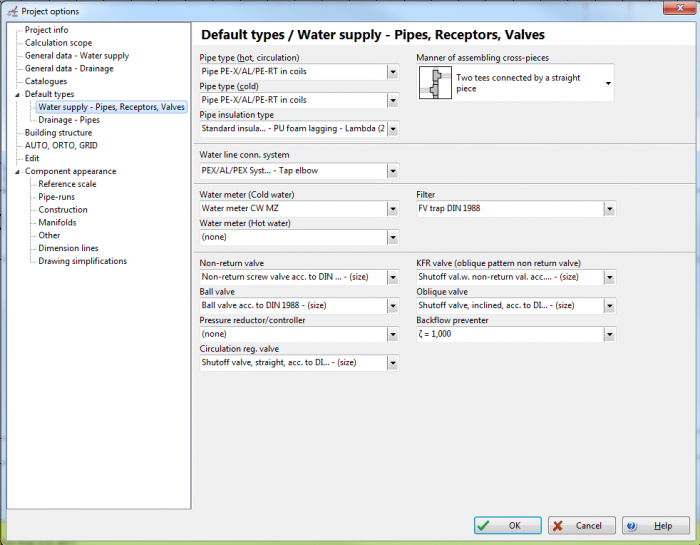
1. Dane ogólne

Wstawienie punktów czerpalnych
Wstawić punkty czerpalne jedną z dostępnych możliwości:
- Wstawienie gotowego zestawu elementów:
- Z paska narzędzi wybrać gotowy zestaw elementów tworzony przez przybór sanitarny i punkt czerpalny, dostępny w różnych wariantach.
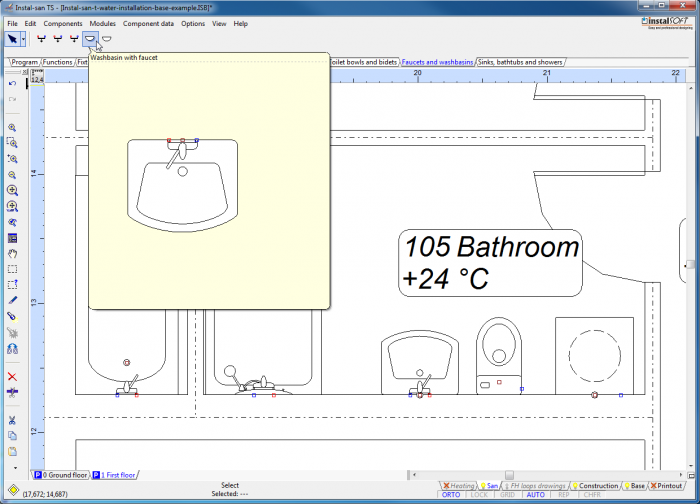
2. Przybory sanitarne z punktami czerpalnymi
- Z paska narzędzi wybrać gotowy zestaw elementów tworzony przez przybór sanitarny i punkt czerpalny, dostępny w różnych wariantach.
- Wstawienie oddzielnie przyboru sanitarnego i punktu czerpalnego:
- Z paska narzędzi wybrać przybór sanitarny w podstawowym wariancie oraz punkt czerpalny w podstawowym wariancie.
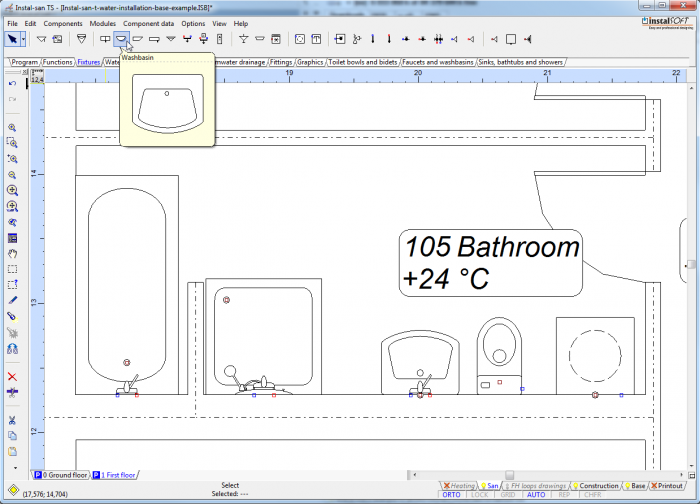
3. Przybory sanitarne 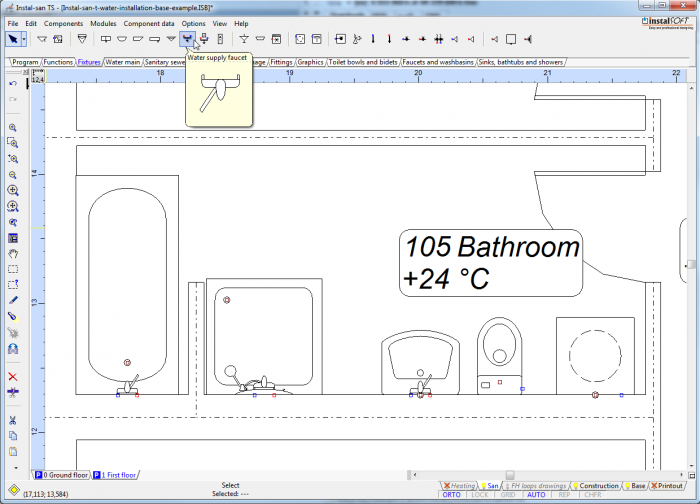
4. Punkty czerpalne
- Z paska narzędzi wybrać przybór sanitarny w podstawowym wariancie oraz punkt czerpalny w podstawowym wariancie.


W razie braku gotowego, potrzebnego wariantu rysunkowego baterii, należy wskazać właściwy typ w polu "Typ baterii" w Tabeli danych elementu. Natomiast za pośrednictwem pola "Punkt czerpalny" możemy wskazać pożądane parametry obliczeniowe, bez zmiany rysunku elementu.
Wstawienie źródła wody i podgrzewacza
- Na arkusz rzutu wstawić źródło wody użytkowej.
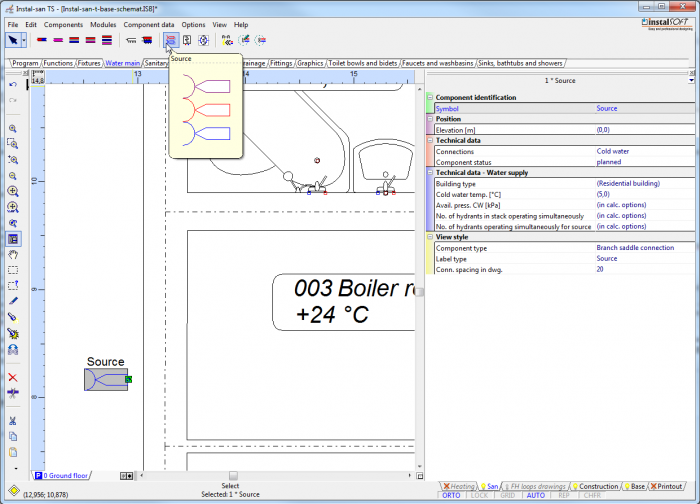
5. Źródło - Jeżeli ciepła woda wytwarzana jest lokalnie, na arkusz rzutu wstawić także podgrzewacz.
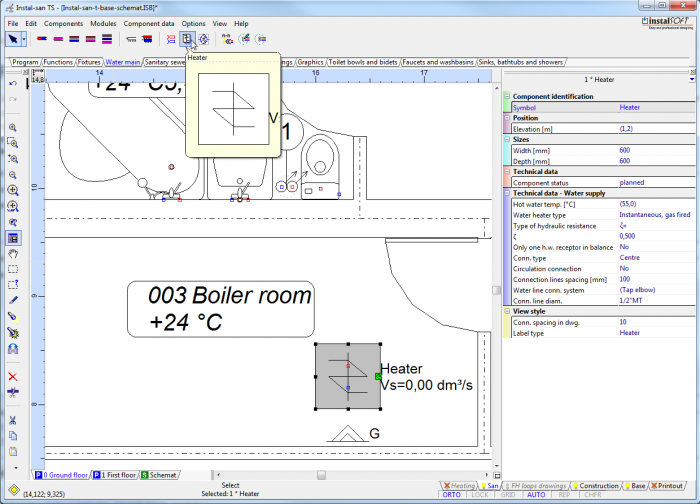
4. Podgrzewacz


Wstawienie pionów wodociągowych
- Na każdej z kondygnacji wstawić piony wodociągowe doprowadzające wodę do odbiorników. Uwzględnić także piony cyrkulacyjne, jeżeli występują w projekcie.
- Nadać nazwy poszczególnym pionom.
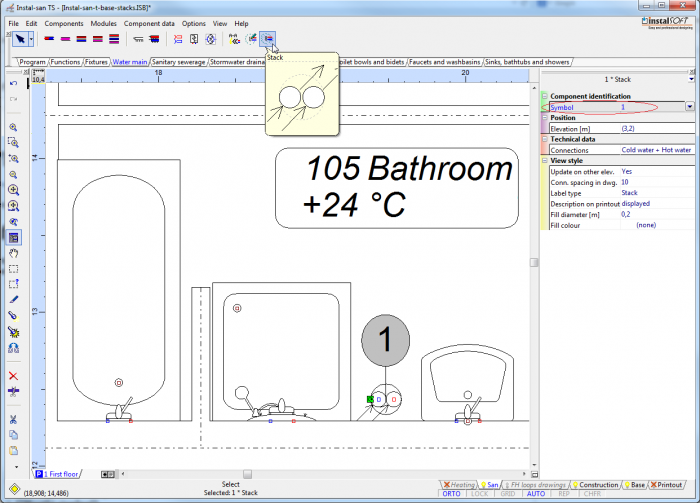
5. Pion wodociągowy

Wstawienie działek wody użytkowej
- Wstawić na każdej kondygnacji działki z.w.u. i c.w.u. w kierunku od źródła do pionów oraz od pionów do odbiorników.
- Wstawianych działek nie podłączać do odbiorników, a w celu uniknięcia automatycznego podłączenia, zakończyć je w pewnej odległości za baterią w razie potrzeby przytrzymując klawisz "Shift".
- Jeżeli w projekcie występuje cyrkulacja, powinna być ona podłączona w okolicach odbiornika najbardziej odległego od źródła.
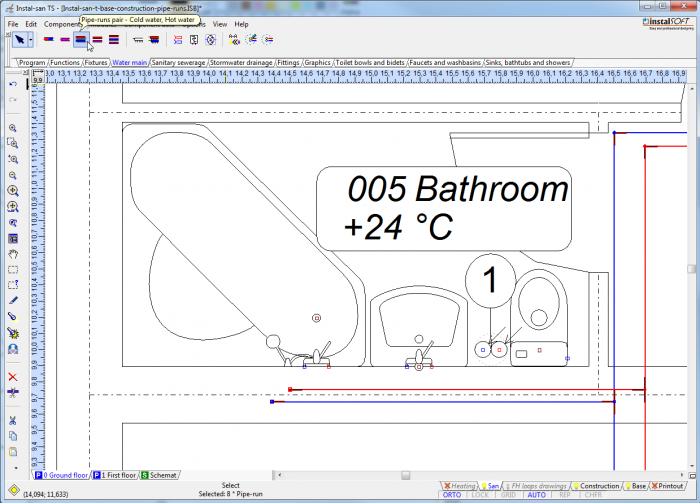
6. Działki wody użytkowej

Podłączenie odbiorników
- Zaznaczyć fragment instalacji, tak by uwzględnić odbiorniki i działki, które chcemy połączyć, a następnie wybierać kombinację przycisków Shift+Ctrl+A lub opcję "Automatycznie podłącz odbiorniki" udostępnioną w menu Elementy.
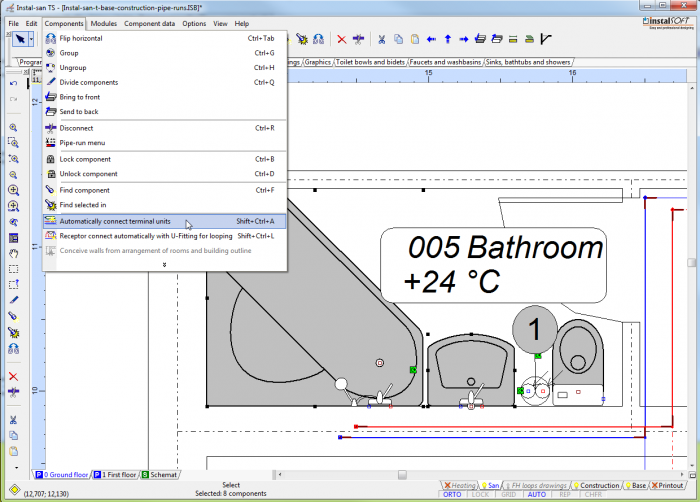
7. Podłączanie odbiorników - Zgodzić się, aby program automatycznie usunął zbędne końcówki przewodów.
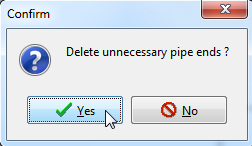
8. Usuwanie zbędnych końcówek 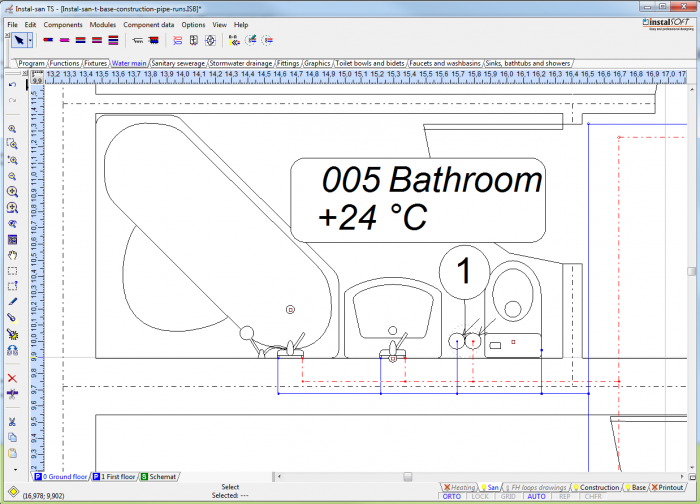
9. Podłączone odbiorniki
Więcej na temat Podłączania odbiorników: Podłączanie odbiorników.


Wstawienie armatury
- Wstawiamy wymaganą armaturę przewodową:
- zawory odcinające
- zawór antyskażeniowy
- wodomierz
- kształtki
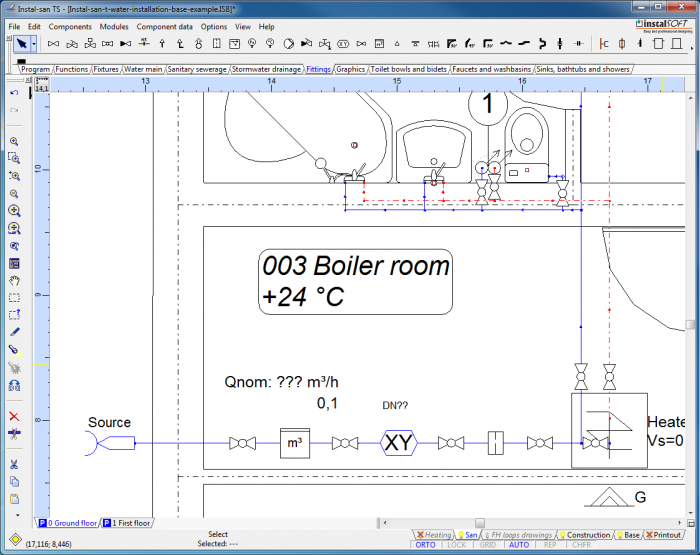
10. Armatura

Utworzenie rozwinięcia instalacji
- Na arkuszu rozwinięcia wstawić piony sparowane z pionami na rzutach. Pamiętać o zachowaniu nadanych uprzednio nazw pionów. Po nadaniu nazwy jednakowej jak dla pionu na rzucie, program automatycznie narzuci rzędne dla elementu.
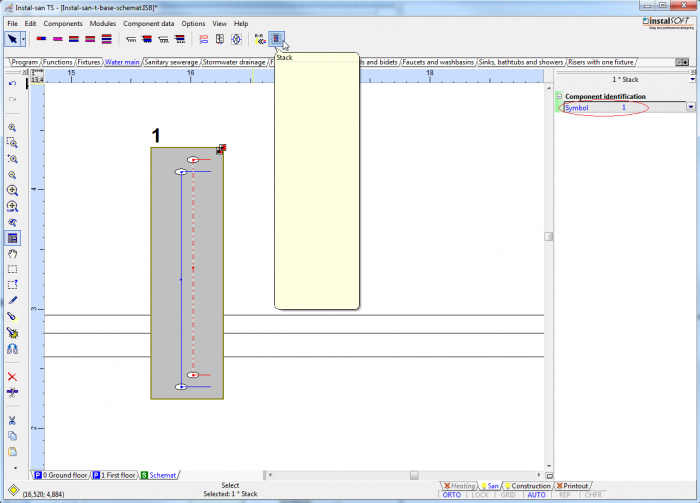
11. Pion wodociągowy - rozwinięcie

Wykonanie obliczeń
- Zweryfikować poprawność połączeń wybierając kombinację klawiszy Shift+F2.
- W razie potwierdzenia prawidłowego połączenia wszystkich elementów, przeprowadzić obliczenia wybierając klawisz F10 bądź odpowiadającą mu ikonę.


Stan końcowy
Poniżej zestawiono pliki wynikowe:
Plik projektu, Instal-san T: <br\>Plik:Instal-san-t-installation-base-example.ISB
Więcej na temat jak pobrać plik: Pobieranie i obliczanie pliku z HelpSystem.