Zarządzanie projektami: Różnice pomiędzy wersjami
Przejdź do nawigacji
Przejdź do wyszukiwania
Nie podano opisu zmian |
Nie podano opisu zmian |
||
| Linia 19: | Linia 19: | ||
==Krok 2 - ''aktywacja / dezaktywacja''== | ==Krok 2 - ''aktywacja / dezaktywacja''== | ||
# ... | # Aktywację programu można wykonać w sposób automatyczny, jeśli komputer posiada dostęp do internetu. Natomiast ręczny sposób aktywacji jest wykorzystywany, gdy komputer nie ma dostępu do internetu bądź nie powiodła się aktywacja automatyczna. Należy wprowadzić uzyskany numer licencji i przejść do kolejnego etapu. <br \>[[Plik:Aktywacja.png|800px]]<br \> | ||
# .. | # Należy wprowadzić dane użytkownika. <br \>[[Plik:Dane użytkownika.png|800px]]<br \> | ||
# ... | # ... | ||
Wersja z 14:44, 11 mar 2014
| Produkt | InstalSystem 5 |
| Typ artykułu | Zastosowanie - lekcja |
Zakres lekcji
W poniższej lekcji zaprezentowano sposoby zarządzania projektami i aplikacją z poziomu Zarządcy InstalSystem.
Krok 1 - zarządzanie projektami
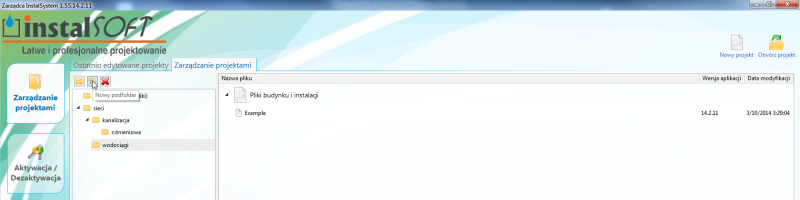
- Zarządzanie projektami umożliwia ich pogrupowanie w bardzo przejrzysty sposób. Można tworzyć foldery i podfoldery, w których będą się znajdować różnego typu projekty.
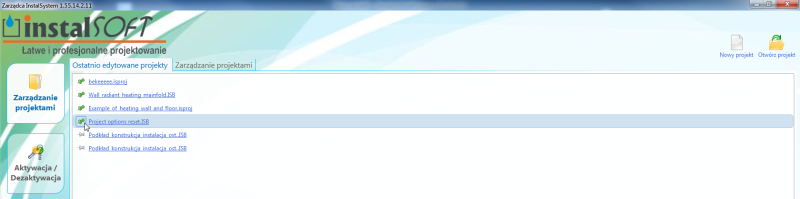
- Z listy ostatnio edytowanych projektów można za pomocą pinezki zaznaczyć wybrane projekty, z których często się korzysta.


Krok 2 - aktywacja / dezaktywacja
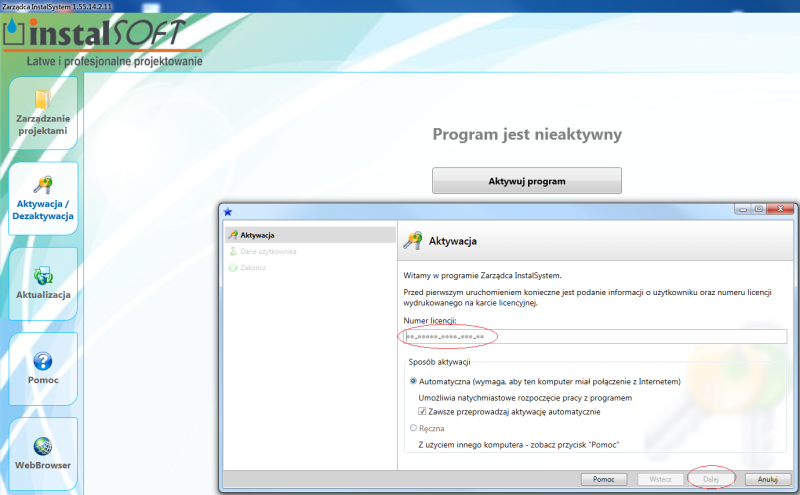
- Aktywację programu można wykonać w sposób automatyczny, jeśli komputer posiada dostęp do internetu. Natomiast ręczny sposób aktywacji jest wykorzystywany, gdy komputer nie ma dostępu do internetu bądź nie powiodła się aktywacja automatyczna. Należy wprowadzić uzyskany numer licencji i przejść do kolejnego etapu.
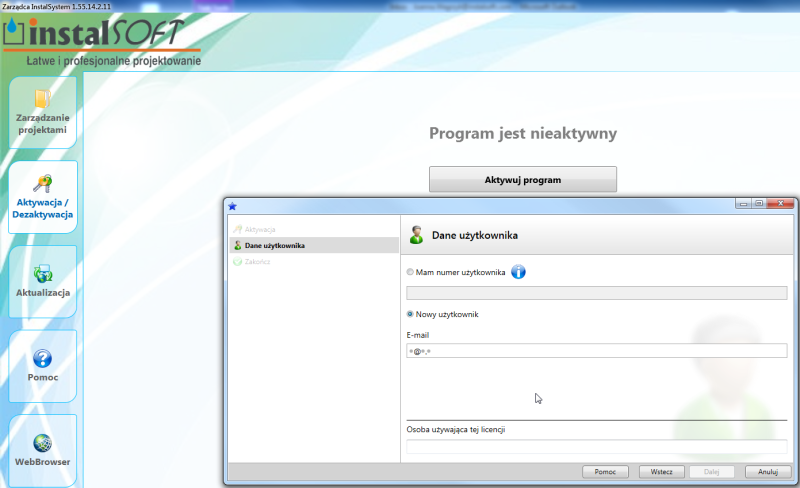
- Należy wprowadzić dane użytkownika.
- ...


Krok 3 - wersjonizacja aplikacji
- ...
- ...
- ...
Krok 4 - pomoc
- ...
- ...
- ...
Krok 5 - webbrowser
- ...
- ...
- ...