Problemy z poprawnym wyświetlaniem grafiki i stabilnością programu: Różnice pomiędzy wersjami
(Case 209644) |
Nie podano opisu zmian |
||
| Linia 19: | Linia 19: | ||
==Opis problemu== | ==Opis problemu== | ||
Użytkownicy pracujący z pakietem '''InstalSystem 5''' na komputerach z ustawioną jako domyślną zintegrowaną kartą graficzną, mogą napotkać na problemy związane z ogólną wydajnością, ze stabilnością programu oraz z obniżoną ergonomią pracy.<br/> | Użytkownicy pracujący z pakietem '''InstalSystem 5''' na komputerach z jedyną dostępną lub ustawioną jako domyślną zintegrowaną kartą graficzną, mogą napotkać na problemy związane z ogólną wydajnością, ze stabilnością programu oraz z obniżoną ergonomią pracy.<br/>Najczęstszymi objawami tego typu problemów są: | ||
* zawieszenie się/wyłączenie aplikacji w momencie przejścia do okna ''<IS_TS id=View3D/>'', | * zawieszenie się/wyłączenie aplikacji w momencie przejścia do okna ''<IS_TS id=View3D/>'', | ||
* pojawienie się czarnego ekranu w oknie ''<IS_TS id=View3D/>'' lub ''<IS_TS id=rpEdytor2D/>''. | * pojawienie się czarnego ekranu w oknie ''<IS_TS id=View3D/>'' lub ''<IS_TS id=rpEdytor2D/>''. | ||
| Linia 30: | Linia 30: | ||
<br/> | <br/> | ||
===Komputery wyposażone w zintegrowaną i niezintegrowaną kartę graficzną=== | ===Komputery wyposażone w zintegrowaną i niezintegrowaną kartę graficzną=== | ||
Aby zorientować się jakie karty graficzne są zainstalowane w komputerze, można skorzystać z informacji zamieszczonych w ''<IS_TS id=btUstawienia/>'': | Aby zorientować się jakie karty graficzne są zainstalowane w komputerze, można skorzystać z informacji zamieszczonych w oknie ''<IS_TS id=btUstawienia/>'': | ||
# Uruchomić program, wybrać zakładkę ''<IS_TS id=rsFile/>'' znajdującą się w lewym górnym rogu ekranu i następnie wybrać pozycję ''<IS_TS id=btUstawienia/>''. | # Uruchomić program, wybrać zakładkę ''<IS_TS id=rsFile/>'' znajdującą się w lewym górnym rogu ekranu i następnie wybrać pozycję ''<IS_TS id=btUstawienia/>''. | ||
# Na wyświetlonym oknie ustawień wybrać z listy ''<IS_TS id=btUstawieniaWygladEkranu/>''.<br>[[File:HS-TP-Graphic-cards.png|700 px|left|thumb|1. ''<IS_TS id=AvailableGraphicsCards/>'']]<br clear="all"/> | # Na wyświetlonym oknie ustawień wybrać z listy ''<IS_TS id=btUstawieniaWygladEkranu/>''.<br>[[File:HS-TP-Graphic-cards.png|700 px|left|thumb|1. ''<IS_TS id=AvailableGraphicsCards/>'']]<br clear="all"/> | ||
| Linia 55: | Linia 55: | ||
# Uruchomić program, wybrać zakładkę ''<IS_TS id=rsFile/>'' znajdującą się w lewym górnym rogu ekranu i następnie wybrać pozycję ''<IS_TS id=btUstawienia/>''. | # Uruchomić program, wybrać zakładkę ''<IS_TS id=rsFile/>'' znajdującą się w lewym górnym rogu ekranu i następnie wybrać pozycję ''<IS_TS id=btUstawienia/>''. | ||
# Na wyświetlonym oknie ustawień wybrać z listy ''<IS_TS id=btUstawieniaWygladEkranu/>'', | # Na wyświetlonym oknie ustawień wybrać z listy ''<IS_TS id=btUstawieniaWygladEkranu/>'', | ||
# Wyłączyć opcje ''<IS_TS id= | # Wyłączyć opcje ''<IS_TS id=strAntialiasingFor2D/>'', ''<IS_TS id=strAntialiasingFor3D/>'' i potwierdzić zmianę zaznaczając ''<IS_TS id=rsBtnOK/>''. <br>[[File:TP-Graphic-cards-antialiasing.png|700 px|left|thumb|5. Wyłączenie opcji ''Antialiasing'']]<br clear="all"/> | ||
'''Wymagane jest ponowne uruchomienie programu ''InstalSystem 5 Edytor''.''' | '''Wymagane jest ponowne uruchomienie programu ''InstalSystem 5 Edytor''.''' | ||
<br> | <br> | ||
Wersja z 10:32, 17 wrz 2018
| Produkt | InstalSystem 5 |
| Typ artykułu | TYPOWY PROBLEM |
| Ostatnia aktualizacja | GOLD Rev. 12.0 |
Opis problemu
Użytkownicy pracujący z pakietem InstalSystem 5 na komputerach z jedyną dostępną lub ustawioną jako domyślną zintegrowaną kartą graficzną, mogą napotkać na problemy związane z ogólną wydajnością, ze stabilnością programu oraz z obniżoną ergonomią pracy.
Najczęstszymi objawami tego typu problemów są:
- zawieszenie się/wyłączenie aplikacji w momencie przejścia do okna Widok 3D,
- pojawienie się czarnego ekranu w oknie Widok 3D lub Edytor 2D.
Aktualne wymagania sprzętowe znajdują się w artykule Specyfikacja techniczna pakietu InstalSystem 5.
Sposób rozwiązania
Niezależnie od podanych poniżej sposobów rozwiązania, należy zawsze dbać o regularną aktualizację sterowników karty graficznej do najnowszej dostępnej wersji.
Komputery wyposażone w zintegrowaną i niezintegrowaną kartę graficzną
Aby zorientować się jakie karty graficzne są zainstalowane w komputerze, można skorzystać z informacji zamieszczonych w oknie Ustawienia programu:
- Uruchomić program, wybrać zakładkę Plik znajdującą się w lewym górnym rogu ekranu i następnie wybrać pozycję Ustawienia programu.
- Na wyświetlonym oknie ustawień wybrać z listy Wygląd ekranu.
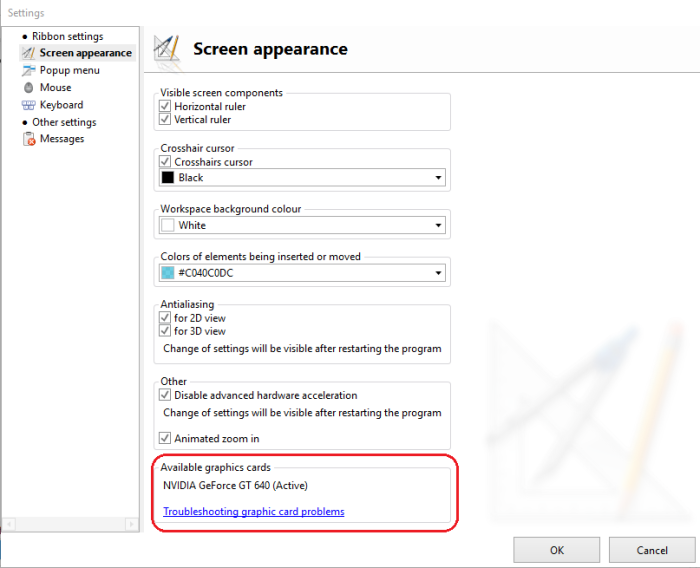
1. Dostępne karty graficzne

Włączenie globalne niezintegrowanej karty graficznej
Ten sposób wyłącza mechanizm automatycznego zarządzania zasobami zainstalowanych kart graficznych i może niekorzystnie wpływać na ustawione w systemie Windows schematy zarządzania energią i skrócić czas pracy na baterii w laptopach.
- Przykład zmian w sterowniku karty graficznej nVidia.
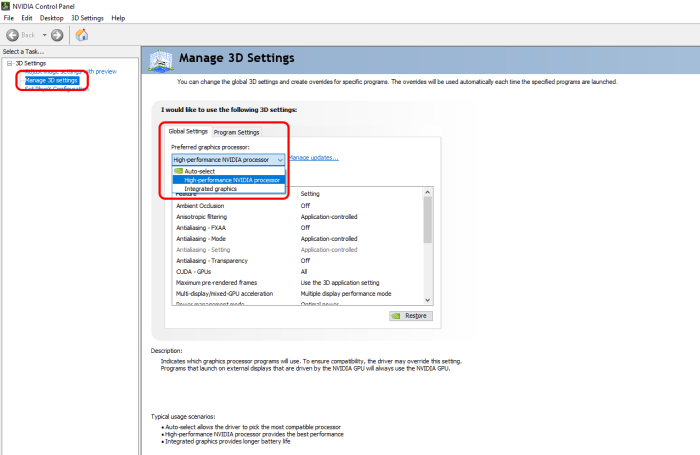
2. Włączenie globalne niezintegrowanej karty graficznej

Włączenie niezintegrowanej karty graficznej tylko do obsługi programu InstalSystem 5
Ten sposób wyłącza mechanizm automatycznego zarządzania zasobami zainstalowanych kart graficznych i może niekorzystnie wpływać na ustawione w systemie Windows schematy zarządzania energią i skrócić czas pracy na baterii w laptopach.
UWAGA:
Ten sposób musi być zastosowany osobno dla każdej zainstalowanej wersji programu i dla każdej nowo zainstalowanej wersji.
- Przykład zmian w sterowniku karty graficznej nVidia.
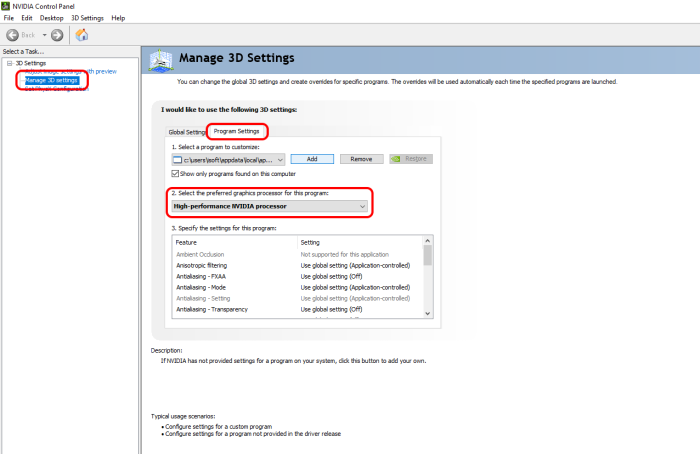
3. Włączenie niezintegrowanej karty graficznej tylko do obsługi programu InstalSystem 5

Komputery wyposażone tylko w zintegrowaną kartę graficzną
Sposób na zawieszenie się/wyłączenie aplikacji - włączenie opcji
- Uruchomić program, wybrać zakładkę Plik znajdującą się w lewym górnym rogu ekranu i następnie wybrać pozycję Ustawienia programu.
- Na wyświetlonym oknie ustawień wybrać z listy Wygląd ekranu,
- Zaznaczyć opcję i potwierdzić zmianę zaznaczając OK.
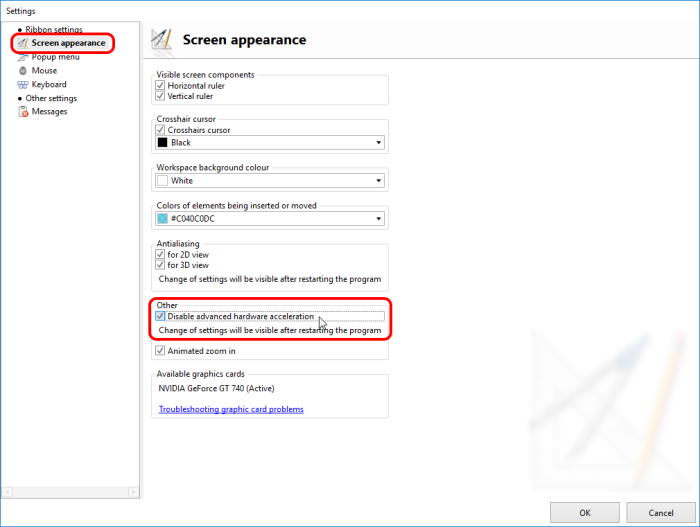
4. Włączenie opcji

Wymagane jest ponowne uruchomienie programu InstalSystem 5 Edytor.
Sposób na czarny ekran w oknie Widok 3D lub Edytor 2D - wyłączenie opcji Antialiasing
- Uruchomić program, wybrać zakładkę Plik znajdującą się w lewym górnym rogu ekranu i następnie wybrać pozycję Ustawienia programu.
- Na wyświetlonym oknie ustawień wybrać z listy Wygląd ekranu,
- Wyłączyć opcje dla widoku 2D, dla widoku 3D i potwierdzić zmianę zaznaczając OK.
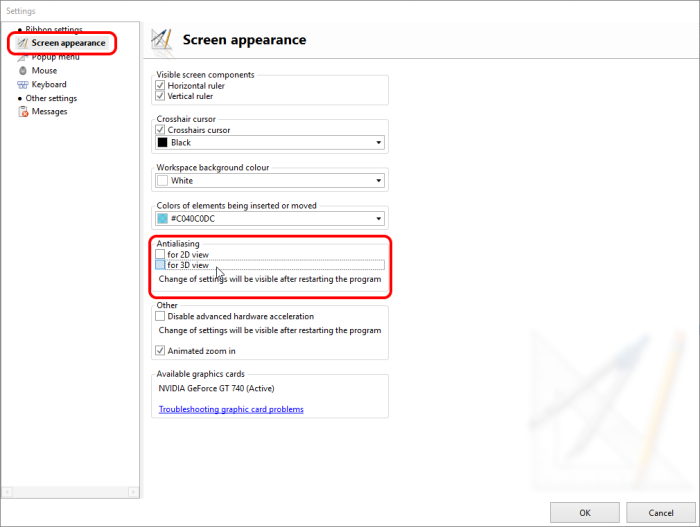
5. Wyłączenie opcji Antialiasing

Wymagane jest ponowne uruchomienie programu InstalSystem 5 Edytor.
Sposób na czarny ekran w oknie Widok 3D lub Edytor 2D - praca w trybie okienkowym
- Włączenie trybu okienkowego trybu pracy programu InstalSystem 5 Edytor.
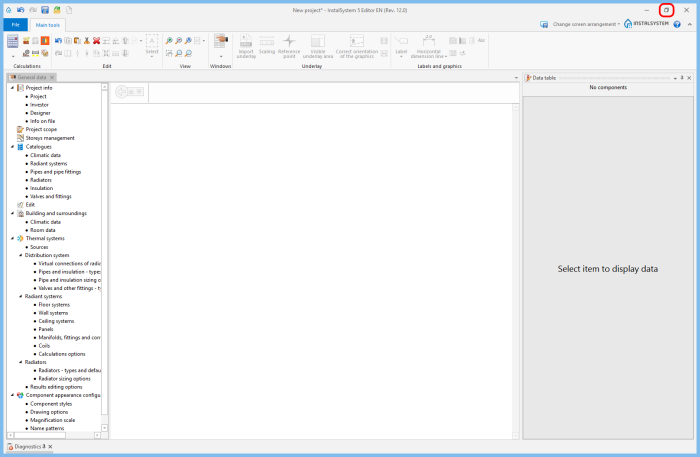
6. Praca w trybie okienkowym
