Translation System: Różnice pomiędzy wersjami
Nie podano opisu zmian Znacznik: Ręczne wycofanie zmian |
|||
| (Nie pokazano 59 wersji utworzonych przez 8 użytkowników) | |||
| Linia 1: | Linia 1: | ||
<IS_HELP id="HS110"/> | |||
<span style="font-size: 120%;"><span style="color: red;"> ''Uwaga! Artykuł wewnętrzny przeznaczony wyłącznie dla tłumaczy i partnerów.'' </span><br/> | |||
==Zakres | ==Zakres instrukcji== | ||
Sposób użycia narzędzia TranslationSystem służącego do tłumaczenia tekstów interfejsu programów InstalSoft. | |||
== | ==Dostęp do narzędzia== | ||
*Z adresu: http://translation.instalsoft.com/installation/ należy pobrać plik instalacyjny "TranslationSystemEditor.msi" i zainstalować aplikację. | |||
*Z adresu: https://dotnet.microsoft.com/en-us/download/dotnet/thank-you/runtime-desktop-8.0.18-windows-x64-installer zainstalować .NET. | |||
Po zainstalowaniu programu, pod przyciskiem "Start" systemu Windows pojawi się folder "InstalSoftTools", a w nim aplikacja "InstalSoft.TS.TranslationEditor". | |||
''''' | ==Instrukcja użycia== | ||
==='''I. SCENARIUSZ I - TŁUMACZENIE WYKONYWANE BEZPOŚREDNIO W TRANSLATION SYSTEM'''=== | |||
# Zalogować się do serwisu i po pierwszym logowaniu zmienić hasło logowania (zakładka ‘change password’). | |||
# Przejść na zakładkę ‘Texts’ (prawy górny róg ekranu). | |||
# W oknie ‘Categories’ może być widoczna jedna lub wiele kategorii w zależności od zakresu tłumaczenia do wykonania. W przypadku konieczności dotłumaczenia brakujących/nowych tekstów programu najczęściej będzie to jedna specjalnie przygotowana kategoria -need translation or review-. | |||
# Po kliknięciu na kategorię w oknie z prawej strony pojawią się teksty wymagające przetłumaczenia, modyfikacji lub weryfikacji poprawności. | |||
# W celu edycji danego tekstu należy dwukrotnie kliknąć na dany wiersz – otworzy się okienko edycji tekstu. | |||
# Tekst tłumaczony należy wprowadzić w polu 'Translated Text'. | |||
# Zmiany zatwierdzane są poprzez przycisk ‘OK.’ lub ‘OK (Move to Next)’. | |||
# Po zakończeniu pracy wylogować się z systemu. | |||
== | '''UWAGA!'''<br/> | ||
Program weryfikuje poprawność tekstu pod względem składni oraz aktualności poprzez podświetlenie pola (żółte lub czerwone) oraz komunikat diagnostyki wyświetlany powyżej. | |||
:<br/>[[File:Translation system.png|900px|left|thumb|Okno przetłumaczonego tekstu]]<br clear="all"/> | |||
* <span style="color: yellow">żółte</span> podświetlenie pojawia się najczęściej w sytuacji, gdy tekst oryginalny został zmodyfikowany, w związku z czym należy zweryfikować poprawność tekstu tłumaczonego. | |||
* <span style="color: red">czerwone</span> podświetlenie oznacza niepoprawną składnię tekstu. Najczęstsze przyczyny to: | |||
** Różna ilość parametrów (np. %@, %s) w tekście oryginalnym i tłumaczonym. Ilość parametrów powinna być taka sama. '''Parametry nie podlegają tłumaczeniu!''' | |||
** Różna liczba wierszy w tekście oryginalnym i tłumaczonym. Ilość wierszy powinna być jednakowa. | |||
# | ==='''II. SCENARIUSZ II - TŁUMACZENIE WYKONYWANE W NARZĘDZIU ZEWNĘTRZNYM POPRZEZ EKSPORT/IMPORT TEKSTÓW DO/Z FORMATU XLSX'''=== | ||
# Zalogować się do serwisu i po pierwszym logowaniu zmienić hasło logowania (zakładka ‘change password’). | |||
# | # Wykonać eksport, tłumaczenie, a następnie import tekstów zgodnie z filmem instruktarzowym | ||
'''UWAGA!!! Nie jest dopuszczalne usuwanie, zmiana nazw czy szyku kolumn w pliku XLSX'''. Można natomiast zmieniać szerokości kolumn. | |||
# W trakcie importu program może wygenerować dodatkowy plik XLSX z tekstami, których nie udało się poprawnie zaimportować. Należy wskazane teksty zweryfikować i skorygować w TranslationSystem. W ustaleniu przyczyny błędu pomocna będzie diagnostyka poprawności składni tekstów opisana w poprzednim scenariuszu. | |||
# Po zakończeniu pracy wylogować się z systemu | |||
== | <br/>{{#ev:youtube|_cUBwDKvilw|1200||||rel=0}} <br clear="all"/> | ||
''' | ==Wycena wykonanej pracy== | ||
'''Określenie ilości tekstów źródłowych/tłumaczonych'''<br clear="all"/> | |||
Po zaznaczeniu danej kategorii w prawym dolnym rogu okna translatora dostępny będzie przycisk ‘Dump’. Przycisk służy do tworzenia pliku CSV zawierającego zrzut tekstów z danej kategorii. Zawiera zarówno teksty źródłowe jak i przetłumaczone, dzięki czemu poprzez usunięcie odpowiednich kolumn można praktycznie z użyciem dowolnego narzędzia do edycji tekstów (np. MS Word) zliczyć ilość znaków lub wyrazów.<br clear="all"/> | |||
''''' | '''''UWAGA!''''' Pliki w formacie CSV często domyślnie są otwierane przez program MS Excel. Otwarcie poprzez dwuklik może spowodować pominięcie etapu konwersji pliku, w efekcie całość tekstów zostanie umieszczona w jednej kolumnie, co utrudni zliczanie. W takiej sytuacji należy otworzyć plik CSV z poziomu aplikacji MS Excel. Prawidłowo otwarty plik CSV powinien posiadać trzy kolumny: ''ID, Original text, Translated text.'' | ||
==Dobre praktyki== | |||
* Możliwe jest wyświetlenie bezpośrednio w interfejsie tłumaczonego programu (InstalSystem 5) identyfikatorów tekstów tłumaczonych poprzez Translation System. Dzięki temu można poznać kontekst użycia danego tekstu unikając niepoprawnej interpretacji i tłumaczenia. W celu wyświetlenia w programie identyfikatorów należy wykonać następujące kroki:<br/> | |||
** Pobierz plik [[Media:Instalsoftspecialsettings.ini.im]] do folderu dokumentów na dysku C<br/> | |||
** Usuń rozszerzenie "im"<br/> | |||
** Otwórz plik i zmodyfikuj zapis:<br/> | |||
:::[SpecialSettings] | |||
:::showTSid = 0 lub 1<br/> | |||
:::gdzie:<br/> | |||
:::1 - ON - identyfiaktory tekstów widoczne<br/> | |||
:::0 - OFF - identyfikatory tekstów niewidoczne<br/> | |||
:* Uruchom program InstalSystem 5 - identyfikatory tekstów będą widoczne. | |||
{{#ev:youtube|Jj__aTy7IKo|900||||rel=0}} | |||
* Pod przyciskiem "Search" dostępna jest rozbudowana wyszukiwarka tekstów. Umożliwia przykładowo odnalezienie tekstu widocznego w interfejsie programu IstalSysten 5 po jego identyfikatorze lub komentarzu tłumacza. | |||
<br/>[[File:wyszukiwarka_TS.png|900px|left|thumb|Wyszukiwarka tekstów]]<br clear="all"/> | |||
* Teksty, których interpretacja najczęściej sprawia problemy tłumaczom uzupełniane są dodatkowym komentarzem w polu 'Comment'. | |||
<br/>[[File:comment.png|900px|left|thumb|Dodatkowe komentarze]]<br clear="all"/> | |||
* Tekstów opatrzonych komentarzem "ONLY <JĘZYK> TRANSLATION REQUIRED" nie należy tłumaczyć, a jedynie skopiować tekst oryginalny z okna "Source Text" do okna "Translated Text". | |||
<br/>[[File:Nie_tlumacz.png|900px|left|thumb|Teksty nie wymagające tłumaczenia]]<br clear="all"/> | |||
* Dla każdego języka osobno możliwe jest dodawanie dodatkowych komentarzy dla tłumaczy w polu "Comments for trsnslators". Komentarz będzie widoczny dla wszystkich tłumaczy danego języka. | |||
<br/>[[File:Comments_for_translators.png|900px|left|thumb|Komentarze dla tłumaczy]]<br clear="all"/> | |||
* Długie wyrazy, które mogą nie mieścić się np. w szerokości kolumny mogą być automatycznie dzielone. Wprowadzając tekst tłumaczony należy, w miejscu w którym można podzielić wyraz, wprowadzić znak specjalny (Alt 0173). | |||
<br/>[[File:alt0173.png|900px|left|thumb|Znak specjalny 'soft hyphen']]<br clear="all"/> | |||
Możliwe jest wyświetlenie znaku specjalnego 'soft hyphen' po zaznaczeniu odpowiedniego checkboxa | |||
<br/>[[File:Sofhyphen.png|900px|left|thumb|Checkbox]]<br clear="all"/> | |||
* Uwagi do istniejących tłumaczeń należy przekazywać w dokumencie tekstowym ze wskazaniem na zrzucie ekranu tekstu wymagającego korekty i z oczekiwanym brzmieniem w formie tekstowej (z możliwością skopiowania). | |||
<br/>[[File:korekty.png|900px|left|thumb|Przykładowe zgłoszenie brakującego tłumaczenia]]<br clear="all"/> | |||
<!-- Do not write text below this tag --> | |||
<br class="iwlinks"/>[[en:Translation System|Translation System]] | |||
Aktualna wersja na dzień 23:06, 4 wrz 2026
Uwaga! Artykuł wewnętrzny przeznaczony wyłącznie dla tłumaczy i partnerów.
Zakres instrukcji
Sposób użycia narzędzia TranslationSystem służącego do tłumaczenia tekstów interfejsu programów InstalSoft.
Dostęp do narzędzia
- Z adresu: http://translation.instalsoft.com/installation/ należy pobrać plik instalacyjny "TranslationSystemEditor.msi" i zainstalować aplikację.
- Z adresu: https://dotnet.microsoft.com/en-us/download/dotnet/thank-you/runtime-desktop-8.0.18-windows-x64-installer zainstalować .NET.
Po zainstalowaniu programu, pod przyciskiem "Start" systemu Windows pojawi się folder "InstalSoftTools", a w nim aplikacja "InstalSoft.TS.TranslationEditor".
Instrukcja użycia
I. SCENARIUSZ I - TŁUMACZENIE WYKONYWANE BEZPOŚREDNIO W TRANSLATION SYSTEM
- Zalogować się do serwisu i po pierwszym logowaniu zmienić hasło logowania (zakładka ‘change password’).
- Przejść na zakładkę ‘Texts’ (prawy górny róg ekranu).
- W oknie ‘Categories’ może być widoczna jedna lub wiele kategorii w zależności od zakresu tłumaczenia do wykonania. W przypadku konieczności dotłumaczenia brakujących/nowych tekstów programu najczęściej będzie to jedna specjalnie przygotowana kategoria -need translation or review-.
- Po kliknięciu na kategorię w oknie z prawej strony pojawią się teksty wymagające przetłumaczenia, modyfikacji lub weryfikacji poprawności.
- W celu edycji danego tekstu należy dwukrotnie kliknąć na dany wiersz – otworzy się okienko edycji tekstu.
- Tekst tłumaczony należy wprowadzić w polu 'Translated Text'.
- Zmiany zatwierdzane są poprzez przycisk ‘OK.’ lub ‘OK (Move to Next)’.
- Po zakończeniu pracy wylogować się z systemu.
UWAGA!
Program weryfikuje poprawność tekstu pod względem składni oraz aktualności poprzez podświetlenie pola (żółte lub czerwone) oraz komunikat diagnostyki wyświetlany powyżej.
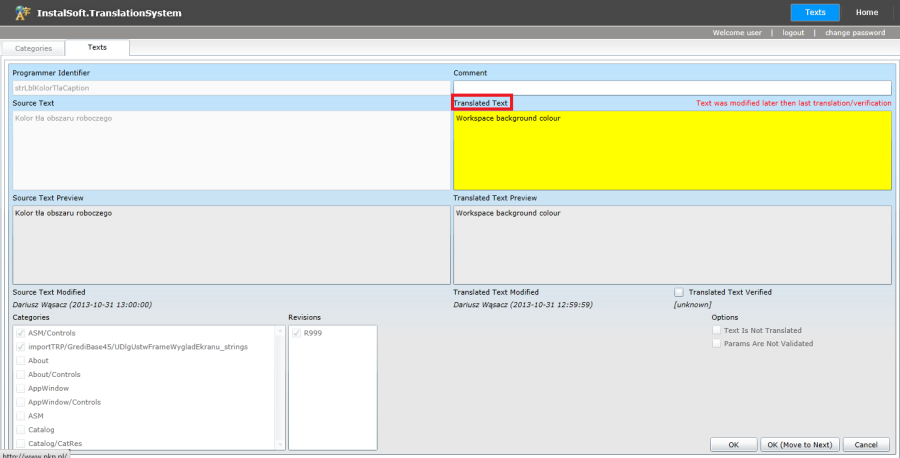
Okno przetłumaczonego tekstu

- żółte podświetlenie pojawia się najczęściej w sytuacji, gdy tekst oryginalny został zmodyfikowany, w związku z czym należy zweryfikować poprawność tekstu tłumaczonego.
- czerwone podświetlenie oznacza niepoprawną składnię tekstu. Najczęstsze przyczyny to:
- Różna ilość parametrów (np. %@, %s) w tekście oryginalnym i tłumaczonym. Ilość parametrów powinna być taka sama. Parametry nie podlegają tłumaczeniu!
- Różna liczba wierszy w tekście oryginalnym i tłumaczonym. Ilość wierszy powinna być jednakowa.
II. SCENARIUSZ II - TŁUMACZENIE WYKONYWANE W NARZĘDZIU ZEWNĘTRZNYM POPRZEZ EKSPORT/IMPORT TEKSTÓW DO/Z FORMATU XLSX
- Zalogować się do serwisu i po pierwszym logowaniu zmienić hasło logowania (zakładka ‘change password’).
- Wykonać eksport, tłumaczenie, a następnie import tekstów zgodnie z filmem instruktarzowym
UWAGA!!! Nie jest dopuszczalne usuwanie, zmiana nazw czy szyku kolumn w pliku XLSX. Można natomiast zmieniać szerokości kolumn.
- W trakcie importu program może wygenerować dodatkowy plik XLSX z tekstami, których nie udało się poprawnie zaimportować. Należy wskazane teksty zweryfikować i skorygować w TranslationSystem. W ustaleniu przyczyny błędu pomocna będzie diagnostyka poprawności składni tekstów opisana w poprzednim scenariuszu.
- Po zakończeniu pracy wylogować się z systemu
Wycena wykonanej pracy
Określenie ilości tekstów źródłowych/tłumaczonych
Po zaznaczeniu danej kategorii w prawym dolnym rogu okna translatora dostępny będzie przycisk ‘Dump’. Przycisk służy do tworzenia pliku CSV zawierającego zrzut tekstów z danej kategorii. Zawiera zarówno teksty źródłowe jak i przetłumaczone, dzięki czemu poprzez usunięcie odpowiednich kolumn można praktycznie z użyciem dowolnego narzędzia do edycji tekstów (np. MS Word) zliczyć ilość znaków lub wyrazów.
UWAGA! Pliki w formacie CSV często domyślnie są otwierane przez program MS Excel. Otwarcie poprzez dwuklik może spowodować pominięcie etapu konwersji pliku, w efekcie całość tekstów zostanie umieszczona w jednej kolumnie, co utrudni zliczanie. W takiej sytuacji należy otworzyć plik CSV z poziomu aplikacji MS Excel. Prawidłowo otwarty plik CSV powinien posiadać trzy kolumny: ID, Original text, Translated text.
Dobre praktyki
- Możliwe jest wyświetlenie bezpośrednio w interfejsie tłumaczonego programu (InstalSystem 5) identyfikatorów tekstów tłumaczonych poprzez Translation System. Dzięki temu można poznać kontekst użycia danego tekstu unikając niepoprawnej interpretacji i tłumaczenia. W celu wyświetlenia w programie identyfikatorów należy wykonać następujące kroki:
- Pobierz plik Media:Instalsoftspecialsettings.ini.im do folderu dokumentów na dysku C
- Usuń rozszerzenie "im"
- Otwórz plik i zmodyfikuj zapis:
- Pobierz plik Media:Instalsoftspecialsettings.ini.im do folderu dokumentów na dysku C
- [SpecialSettings]
- showTSid = 0 lub 1
- gdzie:
- 1 - ON - identyfiaktory tekstów widoczne
- 0 - OFF - identyfikatory tekstów niewidoczne
- Uruchom program InstalSystem 5 - identyfikatory tekstów będą widoczne.
- Pod przyciskiem "Search" dostępna jest rozbudowana wyszukiwarka tekstów. Umożliwia przykładowo odnalezienie tekstu widocznego w interfejsie programu IstalSysten 5 po jego identyfikatorze lub komentarzu tłumacza.

- Teksty, których interpretacja najczęściej sprawia problemy tłumaczom uzupełniane są dodatkowym komentarzem w polu 'Comment'.

- Tekstów opatrzonych komentarzem "ONLY <JĘZYK> TRANSLATION REQUIRED" nie należy tłumaczyć, a jedynie skopiować tekst oryginalny z okna "Source Text" do okna "Translated Text".

- Dla każdego języka osobno możliwe jest dodawanie dodatkowych komentarzy dla tłumaczy w polu "Comments for trsnslators". Komentarz będzie widoczny dla wszystkich tłumaczy danego języka.

- Długie wyrazy, które mogą nie mieścić się np. w szerokości kolumny mogą być automatycznie dzielone. Wprowadzając tekst tłumaczony należy, w miejscu w którym można podzielić wyraz, wprowadzić znak specjalny (Alt 0173).

Możliwe jest wyświetlenie znaku specjalnego 'soft hyphen' po zaznaczeniu odpowiedniego checkboxa

- Uwagi do istniejących tłumaczeń należy przekazywać w dokumencie tekstowym ze wskazaniem na zrzucie ekranu tekstu wymagającego korekty i z oczekiwanym brzmieniem w formie tekstowej (z możliwością skopiowania).
