Tworzenie profili sieci: Różnice pomiędzy wersjami
Przejdź do nawigacji
Przejdź do wyszukiwania
Nie podano opisu zmian Znacznik: Wycofane |
Nie podano opisu zmian Znacznik: Ręczne wycofanie zmian |
| (Nie pokazano 1 pośredniej wersji utworzonej przez tego samego użytkownika) | |
(Brak różnic)
| |
Aktualna wersja na dzień 23:06, 4 wrz 2026
| Produkt | NetSystem 5 |
| Typ artykułu | FUNKCJA I NARZĘDZIE |
| Ostatnia aktualizacja | 2026-05-04 |
Opis
W artykule opisano metody tworzenia profili Sieci wodociągowych i Sieci kanalizacyjnych.
Funkcja tworzenia profili umożliwia:
- automatyczne generowanie profili na podstawie przygotowanej sieci. Profile tworzone są zgodnie z trasami zdefiniowanymi przez użytkownika. Wygląd profili oraz zakres prezentowanych danych można konfigurować ręcznie.
- ręczne tworzenie profili bez konieczności wykonywania obliczeń.
Lokalizacja w programie
- Ikony elementów i funkcji wykorzystywanych przy tworzeniu Profili są dostępne na pasku Narzędzia główne w sekcji Profile przy aktywnym zakresie edycji Sieci wodociągowe lub Sieci kanalizacyjne:
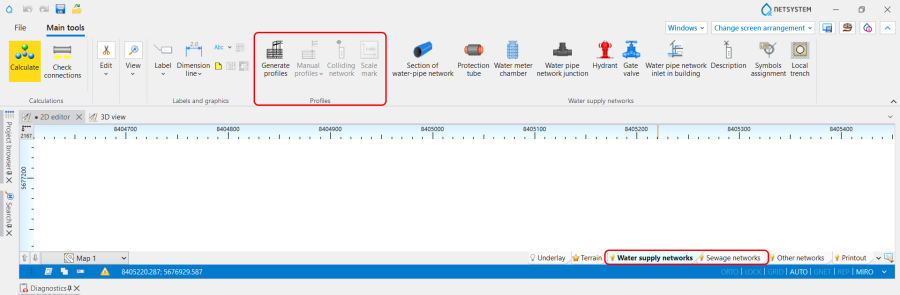
1. Elementy i funkcje wykorzystywane przy tworzeniu profili. - List wszystkich Arkuszy roboczych z Profilami utworzonymi w projekcie jest wyświetlana w oknie zarządzania widokiem graficznym.

2. Lista arkuszy roboczych profili.


Przykłady użycia
Podstawowy scenariusz - automatyczne generowanie profili
Dodawanie arkuszy roboczych
- Dodać do projektu i skonfigurować Arkusze robocze Profili automatycznych w oknie Dane ogólne:
- (Opcjonalnie) Wybrać Konfiguracja wyglądu profili,
- (Opcjonalnie) Zmienić Skalę , Poziom porównawczy , Odstęp pomiędzy profilami i Szerokość tabelki profilu dla Arkusza roboczego.
Definiowanie tras profili
- Przy otwartym oknie Edytor 2D otworzyć okno Przeglądarka projektu i wybrać zakres Profile Sieci wodociągowe lub Profile Sieci kanalizacyjne;
- Wybrać Profile automatyczne / Definicje tras profilu;
- Dodaj trasę profilu, określając w oknie Tabela danych:
- Z arkusza - Nazwa Arkusza mapy z którego profil ma być wygenerowany,
- Na arkuszu - Nazwa Arkusza profilu ma którym profil ma być wygenerowany.
Uwaga! Do jednego Arkusza roboczego można oddać wiele tras profili. Wyświetlane są sekwencyjnie, z wykorzystaniem odległości określonej dla Arkusza roboczego w polu Odstęp pomiędzy profilami. - Ozn. początku - wybrać z listy punkt początkowy profilu,
- Ozn. końca - wybrać z listy punkt końcowy profilu.
Uwaga! Podana trasa zostanie podświetlona na Mapie, co umożliwi sprawdzenie jej poprawności. - (Opcjonalnie) Zmienić Typ początku profilu - wybierając Zwykły lub Skrócony.
Generowanie profili
- Uruchomić funkcję Generuj profile,
- Otworzyć wygenerowany Profil na odpowiednim Arkuszu roboczym.

3. Generuj profile.

(Opcjonalnie) Modyfikacja lub utworzenie nowej konfiguracji profilu
W oknie Dane ogólne / Konfiguracja wyglądu elementów i opisów / Konfiguracja wyglądu profili:

- Zmodyfikować istniejące lub dodać nowe Konfiguracje wyglądu profili;
- Wybrać dane wyświetlane w tabelce profilu;
- Skonfigurować poszczególne wiersze tabelki profilu w zakresie takim jak: Czcionka danych, Kolor linii, Kierunek tekstu, itd.;
- Zdefiniować Pole łączone;
- Skonfigurować Rysunek profilu w zakresie:
- Rysuj teren istniejący,
- Pokazuj dodatkowy opis węzła,
- Sposobu rysowania studzienek:
- Uproszczone rysunki studzienek,
- Studzienki rysuj jako zamkniętą bryłę.
- Sposobu rysowania rur:
- pojedynczą linią - gdy checkbox Rysuj pojedynczą linię jest zaznaczony,
- przekrojem kanału/rurociągu - gdy checkbox Rysuj pojedynczą linię jest odznaczony.
- Sposobu rysowania warstw Wykopów:
- Podsypka (Odcinki sieci),
- Zasypka (Odcinki sieci),
- Podsypka Studzienki.
- Określić czy wyświetlać dane sieci kolidujących, zaznaczając lub odznaczając checkbox Pokazuj dane sieci kolidujących:
<
5. Pokazuj dane sieci kolidujących.
Uwaga! Sieci kolidujące są prezentowane zgodnie ze stylem określonym dla takich sieci na profilu zgodnie z nadanym kryterium wyboru stylu. - Skonfigurować sposób prezentacji Załamania tras na profilu i wskazać czy mają być opisywane kąty załamania tras.

W oknie Edytor 2D / Tabela danych:
- Zmienić Poziom porównawczy dla wybranego Odcinka profilu wodociągu lub Odcinka profilu kanalizacji.

6. Poziom porównawczy.

W oknie Edytor 2D / Przeglądarka projektu:
- Zmienić kierunek prezentacji Trasy profilu używając funkcji Zamień początek z końcem.

7. Funkcja Zamień początek z końcem.

Uwaga! Po zmianie należy ponownie uruchomić funkcję Generuj profile.
Dodatkowy scenariusz - ręczne tworzenie profili
Dodawanie arkuszy roboczych
- Dodać do projektu i skonfigurować Arkusze robocze dla Profili ręcznych w oknie Dane ogólne - kroki do wykonania takie jak w Podstawowym scenariuszu,
Definiowanie tras profili
- Ikony poleceń służące do tworzenia profilu ręcznego stają się aktywne po wybraniu odpowiedniego Arkusza roboczego:

8. Profile ręczne ikony funkcji.
- Wstawić Początek profilu lub Skrócony początek profilu i wskazać:
- Na końcu odcinka - element na końcu sekcji,
- Kierunek przepływu,
- Rzędna terenu projektowanego,
- Rzędna terenu istniejącego,
- Rzędna osi rurociągu dla Węzeł sieci wodociągowej.
- Wstawić Odcinek profilu i wskazać:
- Na końcu odcinka - element na końcu sekcji,
- Długość sekcji,
- Kierunek przepływu,
- Rzędna terenu projektowanego,
- Rzędna osi, pkt. 1 i Rzędna osi, pkt. 2 - rzędna osi rury w punkcie początkowym i końcowym odcinka.
Uwaga! kolejne fragmenty trasy mogą być również wstawiane poprzez hotpoint widoczny po zaznaczeniu fragmentu profilu.
- (Opcjonalnie) Ustawić informacje dla Wlotów bocznych używając funkcji Dodaj nowy wiersz:

9. Wloty boczne. - (Opcjonalnie) Zmodyfikować konkretny Odcinek profilu i wstawić na niego dodatkowe elementy:
- Sieć kolidująca,
- Rura ochronna,
- Zasuwa (tylko dla zakresu Sieci wodociągowe),
- Lokalne Wykopy.
- Wstawić Początek profilu lub Skrócony początek profilu i wskazać:
- Zmienić Poziom porównawczy dla wybranego Odcinka profilu wodociągu lub Odcinka profilu kanalizacji.


(Opcjonalnie) Modyfikacja lub utworzenie nowej konfiguracji profilu
Kroki do wykonania jak w przypadku "Podstawowy scenariusz - generowanie Automatycznych profili": (Opcjonalnie) Modyfikacja lub utworzenie nowej konfiguracji profilu.
Oznaczenie skali
- Element Oznaczenie skali jest dostępny na Arkuszach roboczych zarówno Profili automatycznych jak i Profili ręcznych dla zakresu edycji Sieci wodociągowe i kanalizacyjne;

10. Oznaczenie skali. - Element nie jest powiązany z rysunkiem profilu - można go wstawić w dowolnym miejscu arkusza i dowolnie przesuwać;
- Wartości skali poziomej i pionowej wyświetlane w polu Oznaczenie skali są zgodne z danymi określonymi w oknie Dane ogólne i są automatycznie aktualizowane wraz ze zmianami skali arkusza, na którym umieszczony jest element;
- Czcionka i Styl elementu mogą być modyfikowane.
