Przygotowanie struktury budynku - Pełna struktura budynku: Różnice pomiędzy wersjami
Pszczolkam (dyskusja | edycje) (→Opis) |
Pszczolkam (dyskusja | edycje) |
||
| Linia 39: | Linia 39: | ||
==Przykłady użycia== | ==Przykłady użycia== | ||
===Tworzenie kondygnacji=== | ===Tworzenie kondygnacji=== | ||
''link do odpowiedniej sekcji w [[Przygotowanie_struktury_budynku]] po publikacji case 217073'' | |||
===Wczytanie podkładu=== | ===Wczytanie podkładu=== | ||
''link do odpowiedniej sekcji w [[Przygotowanie_struktury_budynku]] po publikacji case 217073'' | |||
=== | ===Ręczna edycja pomieszczeń i automatyczne rozpoznanie ścian i stropów na tle podkładu=== | ||
Operacja automatycznego rozpoznania ścian i stropów pozwala na utworzenie tych przegród w przestrzeniach zidentyfikowanych pomiędzy pomieszczeniami znajdującymi się w projekcie, a zewnętrznym obrysem budynku. <br/> | |||
By wykonać operację, należy: | |||
# W pliku projektu z uprzednio wstawionymi pomieszczeniami wykonać obrysowanie rzutu budynku z wykorzystaniem funkcji 'Obrys budynku'. | |||
# Opcjonalnie: zdefiniować w tabeli danych elementu obrys budynku wartości pól 'od kondygnacji' oraz 'do kondygnacji' jeśli obrys budynku jest powtarzalny dla kilku jego poziomów. | |||
# Wywołać interpretację ścian zewnętrznych i wewnętrznych oraz stropów na podstawie układu pomieszczeń i obrysu budynku za pomocą funkcji ''<IS_TS id="PartitionsGenerator"/>'' <br/> [[File:Partitions generator.png|900 px|left|thumb|5.''<IS_TS id="PartitionsGenerator"/>'']]<br clear="all"/> {{#ev:youtube|B_iV_N7vNsM|900||||rel=0}} <br clear="all"/> | |||
{{Info}} [[Usprawnienia dotyczące Jednostek budynku]] | |||
===Weryfikacja poprawności struktury budynku=== | ===Weryfikacja poprawności struktury budynku=== | ||
| Linia 68: | Linia 73: | ||
#* automatyczne rozpoznawanie pomieszczeń.<br/>{{#ev:youtube|llMM9i3fbnQ|900||||rel=0}} | #* automatyczne rozpoznawanie pomieszczeń.<br/>{{#ev:youtube|llMM9i3fbnQ|900||||rel=0}} | ||
=== | ==Informacje dodatkowe== | ||
===Numerowanie pomieszczeń=== | |||
''link do odpowiedniej sekcji w [[Przygotowanie_struktury_budynku]] po publikacji case 217073'' | |||
===Jednostki budynku=== | |||
{{Info}} [[Usprawnienia dotyczące Jednostek budynku]] | |||
===Modelowanie gruntu=== | |||
===Konfiguracja stylu elementu=== | |||
{{Info}} [[Usprawnienia dotyczące Jednostek budynku]] | |||
[[Category:InstalSystem 5]] | [[Category:InstalSystem 5]] | ||
[[Category:FUNKCJA I NARZĘDZIE]] | [[Category:FUNKCJA I NARZĘDZIE]] | ||
Wersja z 14:53, 25 lut 2022
| Produkt | InstalSystem 5 |
| Typ artykułu | FUNKCJA I NARZĘDZIE |
| Ostatnia aktualizacja | 2022-02-25 |
Opis
Artykuł opisuje przygotowanie pełnej struktury budynku składającej się z definicji kondygnacji oraz umieszczonych na tych kondygnacjach graficznych obiektów typu: Ściana, Strop, Okno, Drzwi, Dach itp., tworzących konstrukcję budynku. Na podstawie tych obiektów program automatycznie rozpoznaje istnienie pomieszczeń w projektowanym budynku. Opcjonalnie taką strukturę można wykonać w oparciu o Podkład graficzny z pliku zewnętrznego wczytany na każdą kondygnację. Pełna struktura budynku znajduje zastosowanie w projektach zawierających:
- Obliczenia projektowego obciążenia cieplnego pomieszczeń z wykorzystaniem pakietów normowych
- Różnego typu Instalacje grzewcze, Instalacje chłodnicze, Instalacje wodociągowe i Instalacje kanalizacyjne wymagające ścian, stropów i połaci dachowych.
Lokalizacja w programie
Zarządzanie kondygnacjami
- Zarządzanie kondygnacjami dostępne jest w oknie Dane ogólne w sekcji Budynek i jego otoczenie.

1. Zarządzanie kondygnacjami.

Import podkładów
- Ikony elementów i funkcji dotyczące importu podkładów dostępne są w oknie Edytor 2D na pasku Narzędzia główne w sekcji Podkład dla aktywnego zakresu edycji Podkład.

2. Importuj podkład

Elementy konstrukcji budynku
- Ikony elementów i funkcji dotyczące konstrukcji budynku dostępne są w oknie Edytor 2D na pasku Narzędzia główne w sekcji Konstrukcja przy włączonym zakresie edycji Konstrukcja.

3. Elementy konstrukcji budynku

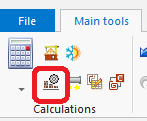
Obliczenia struktury budynku
- Obliczenia struktury budynku dostępne są na pasku Narzędzia główne w sekcji Obliczenia.

4. Obliczenia struktury budynku

Przykłady użycia
Tworzenie kondygnacji
link do odpowiedniej sekcji w Przygotowanie_struktury_budynku po publikacji case 217073
Wczytanie podkładu
link do odpowiedniej sekcji w Przygotowanie_struktury_budynku po publikacji case 217073
Ręczna edycja pomieszczeń i automatyczne rozpoznanie ścian i stropów na tle podkładu
Operacja automatycznego rozpoznania ścian i stropów pozwala na utworzenie tych przegród w przestrzeniach zidentyfikowanych pomiędzy pomieszczeniami znajdującymi się w projekcie, a zewnętrznym obrysem budynku.
By wykonać operację, należy:
- W pliku projektu z uprzednio wstawionymi pomieszczeniami wykonać obrysowanie rzutu budynku z wykorzystaniem funkcji 'Obrys budynku'.
- Opcjonalnie: zdefiniować w tabeli danych elementu obrys budynku wartości pól 'od kondygnacji' oraz 'do kondygnacji' jeśli obrys budynku jest powtarzalny dla kilku jego poziomów.
- Wywołać interpretację ścian zewnętrznych i wewnętrznych oraz stropów na podstawie układu pomieszczeń i obrysu budynku za pomocą funkcji Automatyczne ściany, stropy i dachy
5.Automatyczne ściany, stropy i dachy

Więcej informacji na ten temat: Usprawnienia dotyczące Jednostek budynku
Weryfikacja poprawności struktury budynku
/TO DO>
Okno Widok 3D pozwala w prosty sposób zweryfikować poprawność utworzonej struktury budynku.
Więcej informacji na ten temat: Nawigacja widoku w edytorze graficznym
Pomieszczenie - rozpoznawanie w obszarze zamkniętym narysowanymi przegrodami
Pomieszczenia mogą zostać utworzone automatycznie w miejscach obszarów ograniczonych krawędziami (powierzchniami) wprowadzonych przegród graficznych (ścian, stropów, dachów). W tym celu konieczne jest ręczne narysowanie w projekcie przegród graficznych i uruchomienie operacji Obliczenia struktury budynku, która pozwala również na dostosowywanie przegród do narysowanej płaszczyzny dachu. Wszelkie operacje, które mają korygować pomieszczenia automatyczne (usuwanie pomieszczeń automatycznych, zmiana ich kształtu, podział pomieszczeń i tak dalej) muszą być zakończone poprawnym wynikiem Obliczenia struktury budynku.
- Wstawić ciąg elementów Ściana, ustawiając na początku w Tabela danych grubość ściany i prowadząc mysz wzdłuż wewnętrznych krawędzi ścian na podkładzie. Dla podkładów z pliku DWG wykorzystać przyciąganie do wskazanej na podkładzie warstwy. Po wstawieniu Ścian zewnętrznych w podobny sposób wstawiamy Ściany wewnętrzne.
- Wstawić elementy: Okno, Drzwi, Otwór w ścianie, Wnęka.
- Wstawić elementy: Strop. Obrys jednej kondygnacji standardowo zamykany jest tylko jedną płytą stropową.
- Wstawić elementy: Dach.
- Utworzyć dach wielospadowy.
Więcej informacji na ten temat: Przygotowanie struktury budynku - Utworzenie dachów różnej konstrukcji - Wstawić elementy: Okno dachowe
- Wstawić elementy: Otwór w stropie.
Otwór w stropie można usunąć poprzez kliknięcie na
- Wykonać Obliczenia struktury budynku.
Obliczenia struktury budynku uruchamiają szereg operacji związanych z dostarczeniem kompletnej struktury budynku:- docinanie przegród płaszczyzną dachu,
- automatyczne rozpoznawanie pomieszczeń.

Informacje dodatkowe
Numerowanie pomieszczeń
link do odpowiedniej sekcji w Przygotowanie_struktury_budynku po publikacji case 217073
Jednostki budynku
Więcej informacji na ten temat: Usprawnienia dotyczące Jednostek budynku